
 Language
Introducción
Los Macs mantienen sus particiones de instalación y recuperación para que, cuando sea necesario, los usuarios puedan restaurar cómodamente OS X a su estado predeterminado. Sin embargo, cuando el disco duro falla y es reemplazado, también perderás esta partición de recuperación. Mac también contiene una opción de recuperación en su UEFI y es capaz de descargar paquetes de instalación a través de Internet, pero si tienes problemas con la conexión a Internet (conexión lenta, seguridad WEP en WiFi), la unidad flash USB booteable es la mejor alternativa para restaurar tu sistema.
La forma más rápida de restaurar el sistema es usar una unidad flash de instalación booteable y este artículo te mostrará cómo crear dicho disco de instalación con OS X 10.10 Yosemite.
Tres formas de crear una unidad USB de instalación de OS X:
- La forma más fácil de crear una unidad flash USB de instalación con la herramienta createinstallmedia
- Cómo crear una unidad flash USB de instalación con Terminal
- Cómo crear una unidad flash USB de instalación con Disk Utility y Finder
Preparación - obtener el instalador de OS X Yosemite y la unidad flash USB
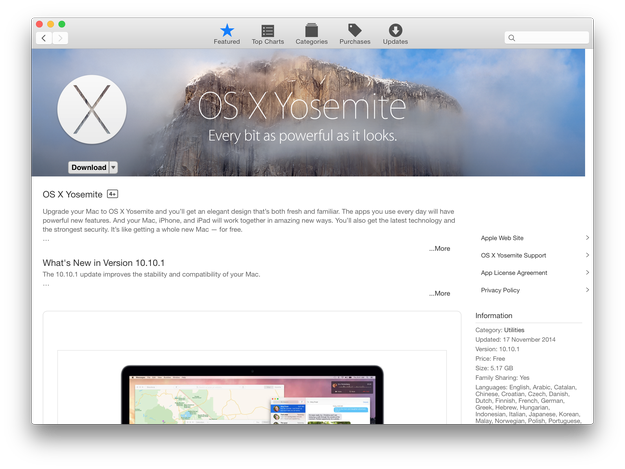
Primero necesitas tener el instalador de Yosemite (Install OS X Yosemite.app en la carpeta Aplicaciones). Si no tienes el instalador en la carpeta Aplicaciones, puedes descargarlo desde Mac App Store.
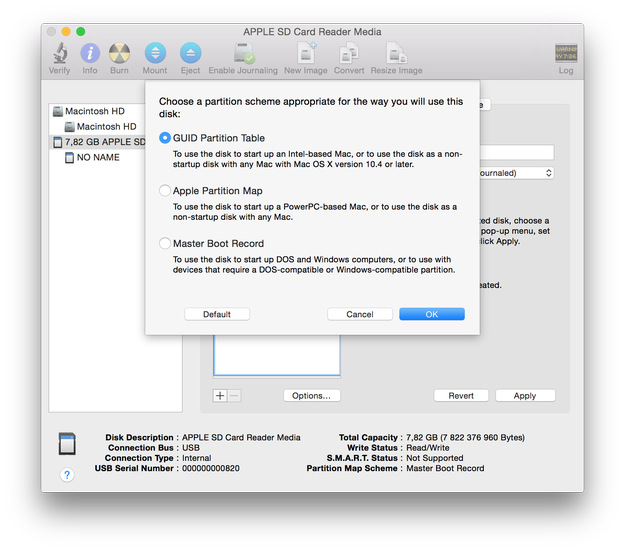
También necesitas una unidad flash con al menos 8 GB de capacidad, formateada con una Tabla de Particiones GUID que se llama Untitled por defecto como se muestra en nuestra captura de pantalla. Por supuesto, puedes renombrarla como necesites, pero entonces tendrás que modificar los comandos en consecuencia.
Para arrancar desde la unidad flash necesitas presionar y mantener la tecla Option (ALT) en el teclado durante el arranque del Mac.
Cómo crear una unidad USB de instalación con la herramienta createinstallmedia
La herramienta de línea de comandos createinstallmedia está integrada en el instalador de OS X Yosemite. Es la forma más fácil de crear una unidad flash USB de instalación con OS X Yosemite.
Abre el Disk Utility y formatea la unidad flash con una Tabla de Particiones GUID y verifica en el Finder si Install OS X Yosemite.app está en tu carpeta /Applications.
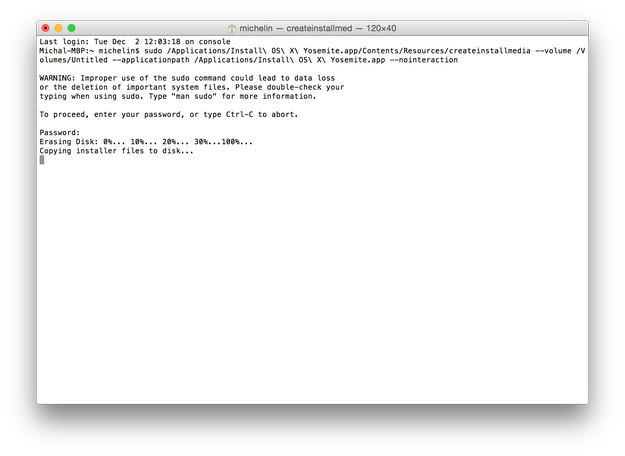
Ahora abre Terminal y escribe el siguiente comando:
sudo /Applications/Install\ OS\ X\ Yosemite.app/Contents/Resources/createinstallmedia --volume /Volumes/Untitled --applicationpath /Applications/Install\ OS\ X\ Yosemite.app --nointeraction
En nuestro caso "Untitled" es el nombre de la unidad flash USB. Reemplaza "Untitled" por el nombre de tu unidad flash.
Espera unos minutos y tu unidad USB de instalación de Yosemite estará preparada.
Para instalar OS X Yosemite ► reinicia el equipo ► mantén presionada la tecla Option y selecciona la unidad USB de instalación en el menú.
Cómo crear una unidad USB de instalación con comandos de Terminal
Formatea tu unidad flash USB con una Tabla de Particiones GUID y nómbrala Untitled. Descarga Install OS X Yosemite.app desde App Store, si aún no lo tienes en tu carpeta /Applications.
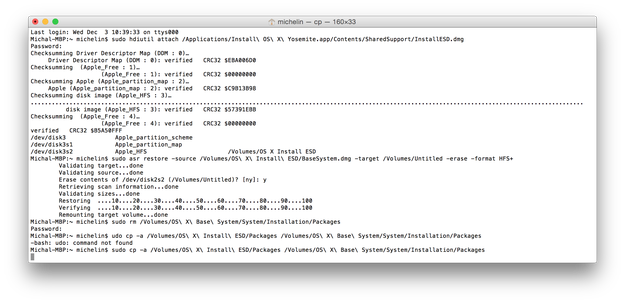
Abre Terminal y escribe la siguiente secuencia de comandos:
sudo hdiutil attach /Applications/Install\ OS\ X\ Yosemite.app/Contents/SharedSupport/InstallESD.dmg
sudo asr restore -source /Volumes/OS\ X\ Install\ ESD/BaseSystem.dmg -target /Volumes/Untitled -erase -format HFS+
sudo rm /Volumes/OS\ X\ Base\ System/System/Installation/Packages
sudo cp -a /Volumes/OS\ X\ Install\ ESD/Packages /Volumes/OS\ X\ Base\ System/System/Installation/Packages
sudo cp -a /Volumes/OS\ X\ Install\ ESD/BaseSystem.chunklist /Volumes/OS\ X\ Base\ System
sudo cp -a /Volumes/OS\ X\ Install\ ESD/BaseSystem.chunklist /Volumes/OS\ X\ Base\ System
sudo cp -a /Volumes/OS\ X\ Install\ ESD/BaseSystem.dmg /Volumes/OS\ X\ Base\ System
hdiutil detach /Volumes/OS\ X\ Install\ ESD
Ahora espera hasta que tu unidad flash de instalación booteable con OS X 10.10 Yosemite esté preparada.
Para instalar OS X Yosemite ► reinicia el equipo ► mantén presionada la tecla Option y selecciona la unidad USB de instalación en el menú.
Cómo crear una unidad USB de instalación con Disk Utility y Finder
Algunos archivos que necesitas para crear la unidad flash USB están ocultos. Para ver archivos ocultos en Finder abre Terminal y usa el comando:
defaults write com.apple.finder AppleShowAllFiles 1 && killall Finder
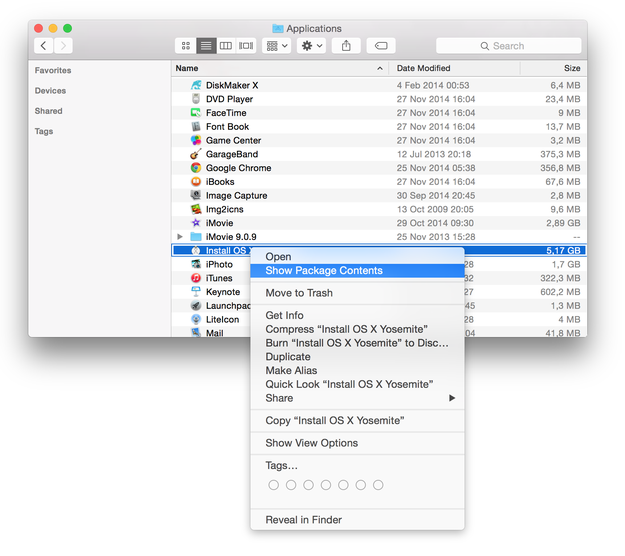
Abre Finder ► Aplicaciones ► Install OS X Yosemite.app ► clic derecho ► selecciona la opción Mostrar contenido del paquete.
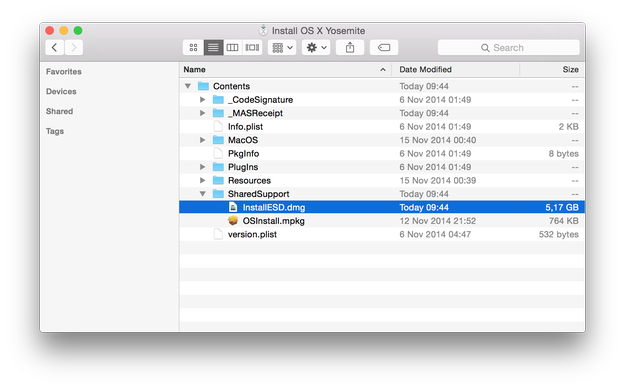
Navega a Contents/SharedSupport ► monta el archivo InstallESD.dmg
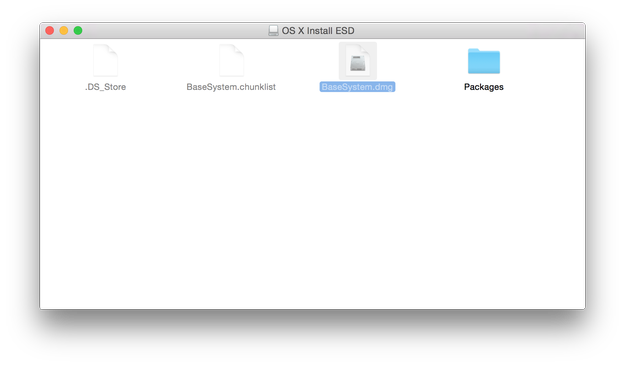
Abre el archivo OS X Install ESD en Finder y monta el archivo BaseSystem.dmg
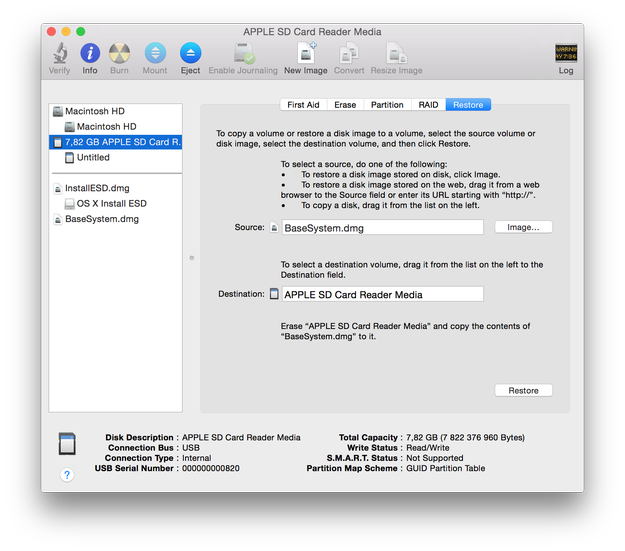
Conecta la unidad USB y abre Disk Utility (/Applications/Utilities)
Selecciona la unidad USB de la lista de discos, selecciona la opción Restaurar y elige Seleccionar archivo Base System de OS X como fuente y la unidad flash USB como destino. Cuando estés listo, haz clic en el botón Restaurar.
Después de que el proceso de Restauración termine, abre Finder ► abre la unidad USB (OS X Base System) ► ve a la carpeta System/Installation y selecciona el archivo Packages y elimínalo.
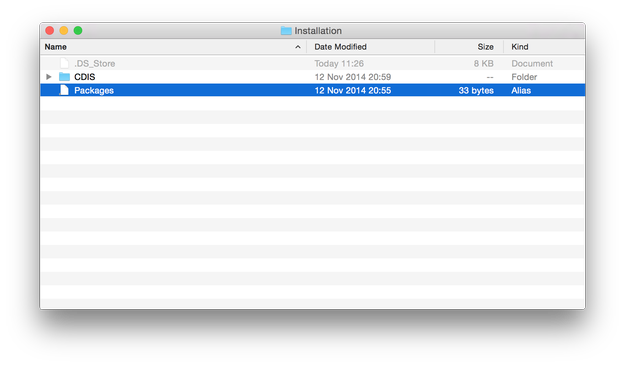
Abre el volumen OS X Install ESD en Finder, selecciona la carpeta Packages y cópiala a la carpeta System/Installation en la unidad USB.
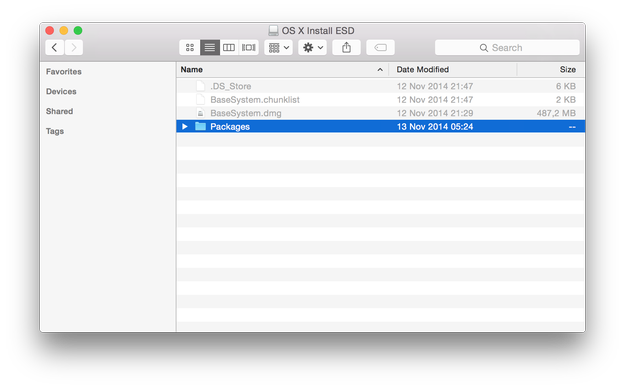
También copia los archivos BaseSystem.chunklist y BaseSystem.dmg desde el volumen InstallESD.dmg a la raíz de la unidad flash USB (OS X Base System).
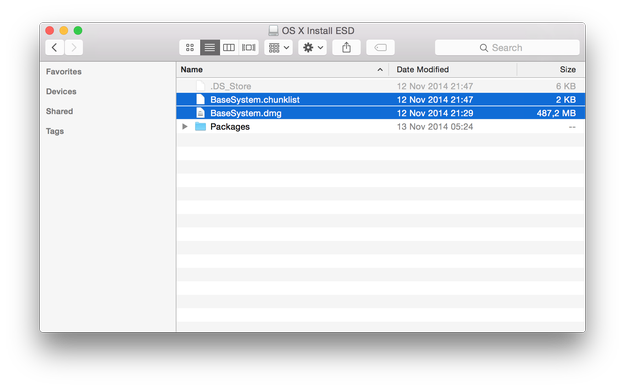
Ahora tu unidad USB de instalación de Yosemite está preparada y lista para usar.
Para instalar OS X Yosemite ► reinicia el equipo ► mantén presionada la tecla Option y selecciona la unidad USB de instalación en el menú.