
 Language
Introduction
Les Macs conservent leurs partitions d'installation et de récupération afin que, si nécessaire, les utilisateurs puissent facilement restaurer OS X à ses paramètres par défaut. Cependant, lorsque le disque dur tombe en panne et est remplacé, vous perdez également cette partition de récupération. Le Mac contient aussi une option de récupération dans son UEFI et il est capable de télécharger les paquets d'installation via Internet, mais si vous avez des problèmes de connexion Internet (connexion lente, sécurité WEP sur le WiFi), la clé USB bootable est la meilleure alternative pour restaurer votre système.
La manière la plus rapide de restaurer le système est d'utiliser une clé USB d'installation bootable et cet article vous montrera comment créer un tel disque d'installation avec OS X 10.10 Yosemite.
Trois façons de créer une clé USB d'installation OS X :
- La méthode la plus simple pour créer une clé USB d'installation avec l'outil createinstallmedia
- Comment créer une clé USB d'installation avec le Terminal
- Comment créer une clé USB d'installation avec Utilitaire de disque et Finder
Préparation - obtenir l'installateur OS X Yosemite et une clé USB
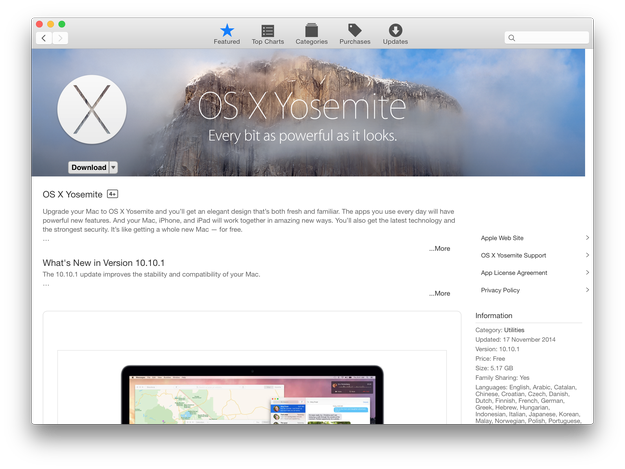
Vous devez d'abord avoir l'installateur Yosemite (Install OS X Yosemite.app dans le dossier Applications). Si vous n'avez pas l'installateur dans le dossier Applications, vous pouvez le télécharger depuis le Mac App Store.
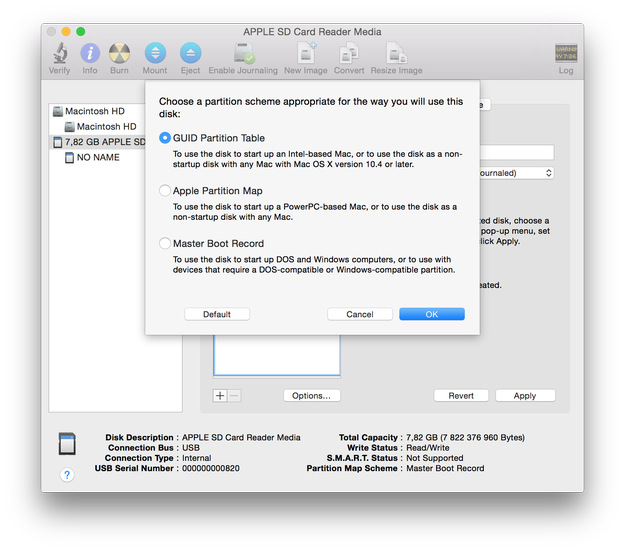
Vous avez également besoin d'une clé USB d'au moins 8 Go, formatée avec une table de partition GUID nommée Untitled par défaut comme montré sur notre capture d'écran. Vous pouvez bien sûr la renommer comme vous le souhaitez, mais vous devrez alors modifier les commandes en conséquence.
Pour démarrer depuis la clé USB, vous devez appuyer et maintenir la touche Option (ALT) du clavier pendant le démarrage du Mac.
Comment créer une clé USB d'installation avec l'outil createinstallmedia
createinstallmedia est un outil en ligne de commande intégré à l'installateur OS X Yosemite. C'est la méthode la plus simple pour créer une clé USB d'installation avec OS X Yosemite.
Ouvrez l'Utilitaire de disque et formatez la clé USB avec une table de partition GUID, puis vérifiez dans le Finder si Install OS X Yosemite.app est dans votre dossier /Applications.
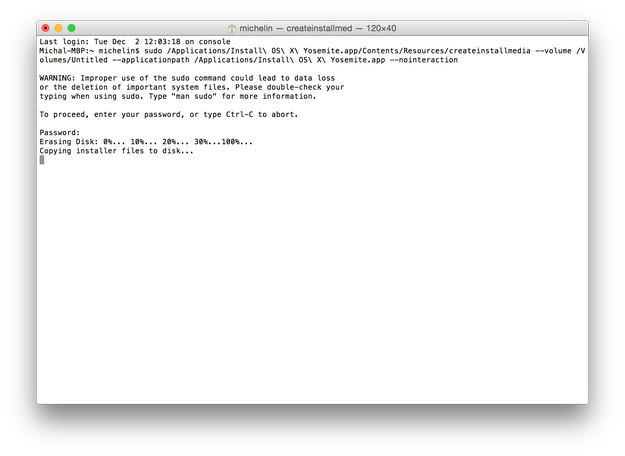
Ouvrez maintenant le Terminal et tapez la commande suivante :
sudo /Applications/Install\ OS\ X\ Yosemite.app/Contents/Resources/createinstallmedia --volume /Volumes/Untitled --applicationpath /Applications/Install\ OS\ X\ Yosemite.app --nointeraction
Dans notre cas, "Untitled" est le nom de la clé USB ! Remplacez "Untitled" par le nom de votre clé USB.
Patientez quelques minutes et votre clé USB d'installation Yosemite sera prête.
Pour installer OS X Yosemite ► redémarrez l'ordinateur ► maintenez la touche Option enfoncée et sélectionnez la clé USB d'installation dans le menu.
Comment créer une clé USB d'installation avec des commandes Terminal
Formatez votre clé USB avec une table de partition GUID et nommez-la Untitled. Téléchargez Install OS X Yosemite.app depuis l'App Store si vous ne l'avez pas déjà dans votre dossier /Applications.
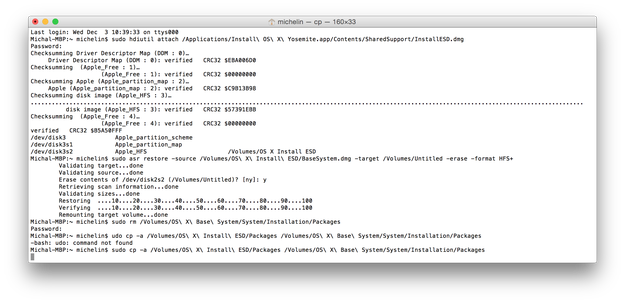
Ouvrez Terminal et tapez la séquence de commandes suivante :
sudo hdiutil attach /Applications/Install\ OS\ X\ Yosemite.app/Contents/SharedSupport/InstallESD.dmg
sudo asr restore -source /Volumes/OS\ X\ Install\ ESD/BaseSystem.dmg -target /Volumes/Untitled -erase -format HFS+
sudo rm /Volumes/OS\ X\ Base\ System/System/Installation/Packages
sudo cp -a /Volumes/OS\ X\ Install\ ESD/Packages /Volumes/OS\ X\ Base\ System/System/Installation/Packages
sudo cp -a /Volumes/OS\ X\ Install\ ESD/BaseSystem.chunklist /Volumes/OS\ X\ Base\ System
sudo cp -a /Volumes/OS\ X\ Install\ ESD/BaseSystem.chunklist /Volumes/OS\ X\ Base\ System
sudo cp -a /Volumes/OS\ X\ Install\ ESD/BaseSystem.dmg /Volumes/OS\ X\ Base\ System
hdiutil detach /Volumes/OS\ X\ Install\ ESD
Patientez maintenant jusqu'à ce que votre clé USB d'installation bootable avec OS X 10.10 Yosemite soit prête.
Pour installer OS X Yosemite ► redémarrez l'ordinateur ► maintenez la touche Option enfoncée et sélectionnez la clé USB d'installation dans le menu.
Comment créer une clé USB d'installation avec Utilitaire de disque et Finder
Certains fichiers nécessaires à la création de la clé USB sont cachés. Pour afficher les fichiers cachés dans Finder, ouvrez le terminal et utilisez la commande :
defaults write com.apple.finder AppleShowAllFiles 1 && killall Finder
Ouvrez Finder ► Applications ► Install OS X Yosemite.app ► clic droit ► sélectionnez l'option Afficher le contenu du paquet.
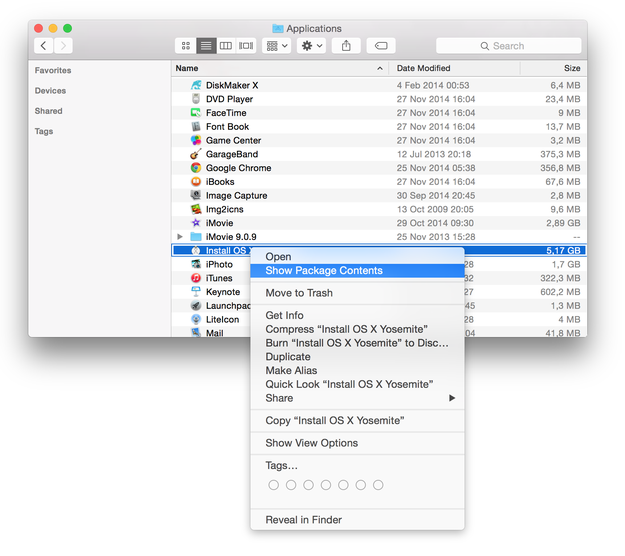
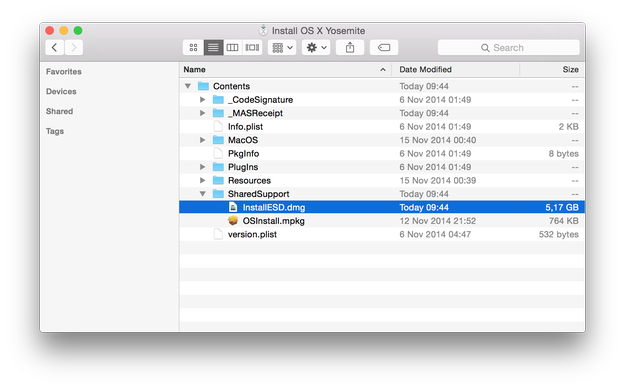
Allez dans Contents/SharedSupport ► montez le fichier InstallESD.dmg
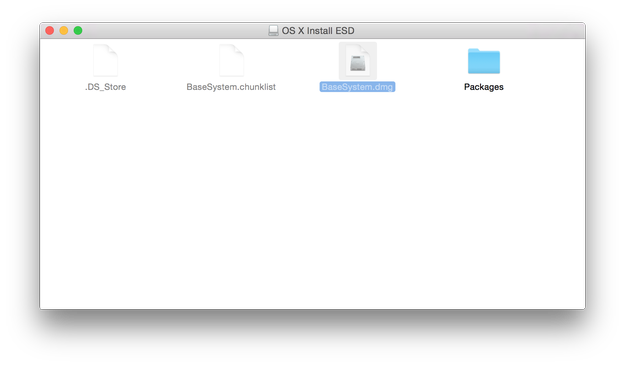
Ouvrez l'archive OS X Install ESD dans Finder et montez l'archive BaseSystem.dmg
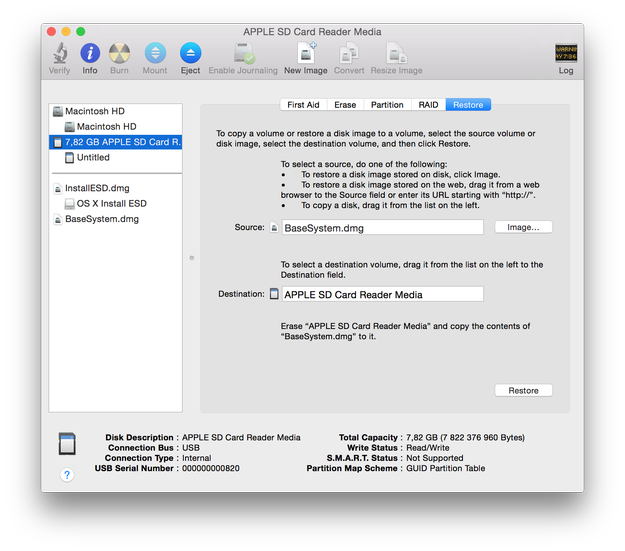
Connectez la clé USB et ouvrez Utilitaire de disque (/Applications/Utilitaires)
Sélectionnez la clé USB dans la liste des disques, choisissez l'option Restaurer et sélectionnez l'archive OS X Base System comme source et la clé USB comme destination. Quand c'est prêt, cliquez sur le bouton Restaurer.
Après la fin du processus de restauration, ouvrez Finder ► ouvrez la clé USB (OS X Base System) ► allez dans le dossier System/Installation et sélectionnez le fichier Packages puis supprimez-le.
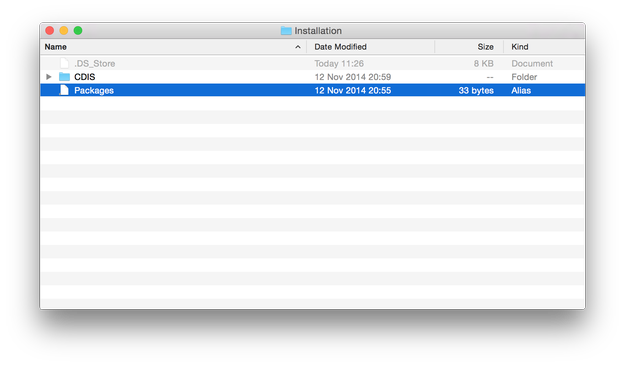
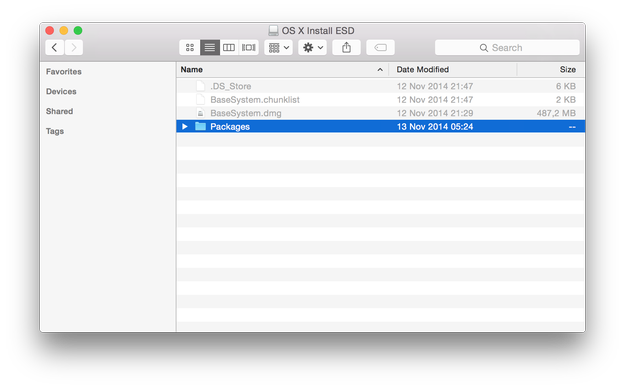
Ouvrez le volume OS X Install ESD dans Finder, sélectionnez le dossier Packages et copiez-le dans le dossier System/Installation sur la clé USB.
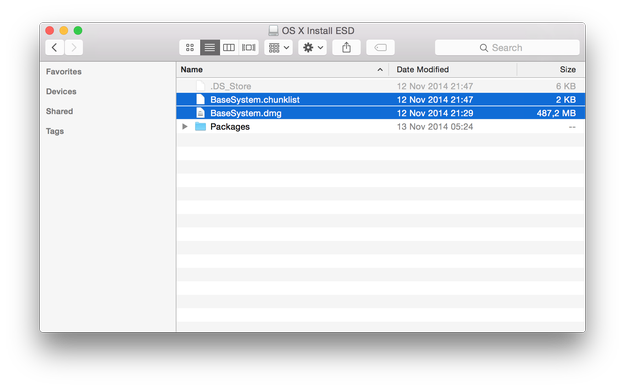
Copiez également les fichiers BaseSystem.chunklist et BaseSystem.dmg depuis le volume InstallESD.dmg à la racine de la clé USB (OS X Base System).
Votre clé USB d'installation Yosemite est maintenant prête à être utilisée.
Pour installer OS X Yosemite ► redémarrez l'ordinateur ► maintenez la touche Option enfoncée et sélectionnez la clé USB d'installation dans le menu.