
 Language
Introdução
Macs mantêm suas partições de instalação e recuperação para que, quando necessário, os usuários possam restaurar confortavelmente o OS X para o padrão. No entanto, quando o disco rígido apresenta falhas e é substituído, você também perderá essa partição de recuperação. O Mac também contém uma opção de recuperação em seu UEFI e é capaz de baixar pacotes de instalação pela Internet, mas se você tiver problemas com a conexão à Internet (conexão lenta, segurança WEP no WiFi), o pendrive USB bootável é a melhor alternativa para restaurar seu sistema.
A maneira mais rápida de restaurar o sistema é usar um pendrive de instalação bootável e este artigo mostrará como criar esse disco de instalação com o OS X 10.10 Yosemite.
Três maneiras de criar o drive de instalação USB do OS X:
- Maneira mais fácil de criar um pendrive USB de instalação com a ferramenta createinstallmedia
- Como criar um pendrive USB de instalação usando o Terminal
- Como criar um pendrive USB de instalação usando o Disk Utility e o Finder
Preparação - obtenha o instalador do OS X Yosemite e o pendrive USB
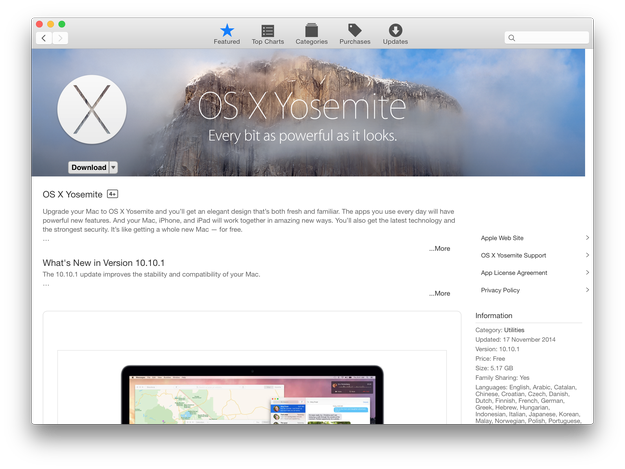
Primeiro você precisa ter o instalador do Yosemite (Install OS X Yosemite.app na pasta Applications). Se você não tiver o instalador na pasta Applications, pode baixá-lo da Mac App Store.
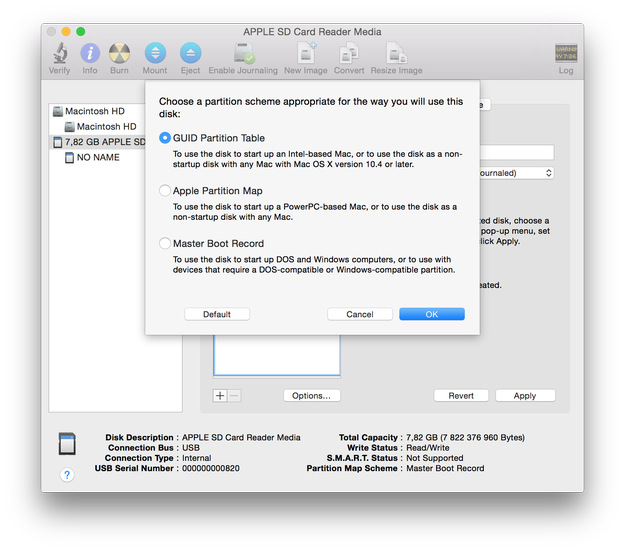
Também é necessário um pendrive com pelo menos 8 GB de capacidade, formatado com uma Tabela de Partição GUID, que é nomeado como Untitled por padrão, como mostrado em nossa captura de tela. Você pode, claro, renomeá-lo para o que precisar, mas então será necessário alterar os comandos de acordo.
Para dar boot pelo pendrive, você precisa pressionar e segurar a Tecla Option (ALT) no teclado durante a inicialização do Mac.
Como criar um drive USB de instalação com a ferramenta createinstallmedia
A createinstallmedia é uma ferramenta de linha de comando integrada ao instalador do OS X Yosemite. É a maneira mais fácil de criar um pendrive USB de instalação com o OS X Yosemite.
Abra o Disk Utility e formate o pendrive com uma Tabela de Partição GUID e verifique no Finder se o Install OS X Yosemite.app está na sua pasta /Applications.
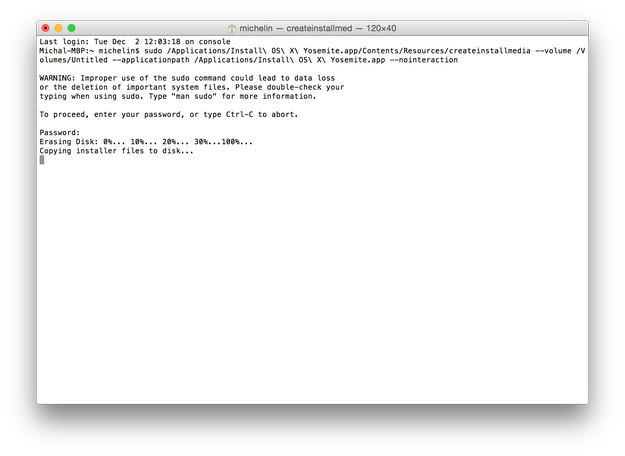
Agora abra o Terminal e digite o seguinte comando:
sudo /Applications/Install\ OS\ X\ Yosemite.app/Contents/Resources/createinstallmedia --volume /Volumes/Untitled --applicationpath /Applications/Install\ OS\ X\ Yosemite.app --nointeraction
No nosso caso, "Untitled" é o nome do pendrive USB! Substitua "Untitled" pelo nome do seu pendrive.
Espere alguns minutos e seu pendrive de instalação do Yosemite estará preparado.
Para instalar o OS X Yosemite ► reinicie o computador ► segure a tecla Option e selecione o pendrive de instalação no menu.
Como criar um drive USB de instalação com comandos do Terminal
Formate seu pendrive USB com uma Tabela de Partição GUID e nomeie-o como Untitled. Baixe o Install OS X Yosemite.app da App Store, se ainda não estiver na sua pasta /Applications.
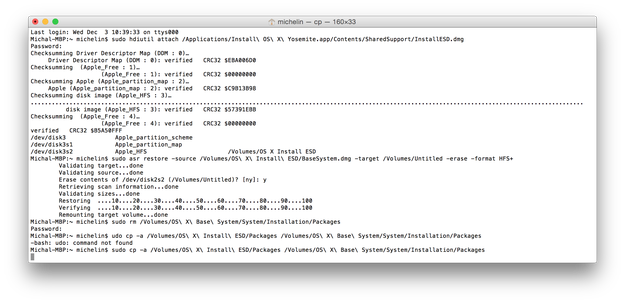
Abra o Terminal e digite a seguinte sequência de comandos:
sudo hdiutil attach /Applications/Install\ OS\ X\ Yosemite.app/Contents/SharedSupport/InstallESD.dmg
sudo asr restore -source /Volumes/OS\ X\ Install\ ESD/BaseSystem.dmg -target /Volumes/Untitled -erase -format HFS+
sudo rm /Volumes/OS\ X\ Base\ System/System/Installation/Packages
sudo cp -a /Volumes/OS\ X\ Install\ ESD/Packages /Volumes/OS\ X\ Base\ System/System/Installation/Packages
sudo cp -a /Volumes/OS\ X\ Install\ ESD/BaseSystem.chunklist /Volumes/OS\ X\ Base\ System
sudo cp -a /Volumes/OS\ X\ Install\ ESD/BaseSystem.chunklist /Volumes/OS\ X\ Base\ System
sudo cp -a /Volumes/OS\ X\ Install\ ESD/BaseSystem.dmg /Volumes/OS\ X\ Base\ System
hdiutil detach /Volumes/OS\ X\ Install\ ESD
Agora espere até que o seu pendrive bootável de instalação com o OS X 10.10 Yosemite esteja preparado.
Para instalar o OS X Yosemite ► reinicie o computador ► segure a tecla Option e selecione o pendrive de instalação no menu.
Como criar um drive USB de instalação com Disk Utility e Finder
Alguns arquivos que você precisa para criar o pendrive USB estão ocultos. Para visualizar arquivos ocultos no Finder, abra o terminal e use o comando:
defaults write com.apple.finder AppleShowAllFiles 1 && killall Finder
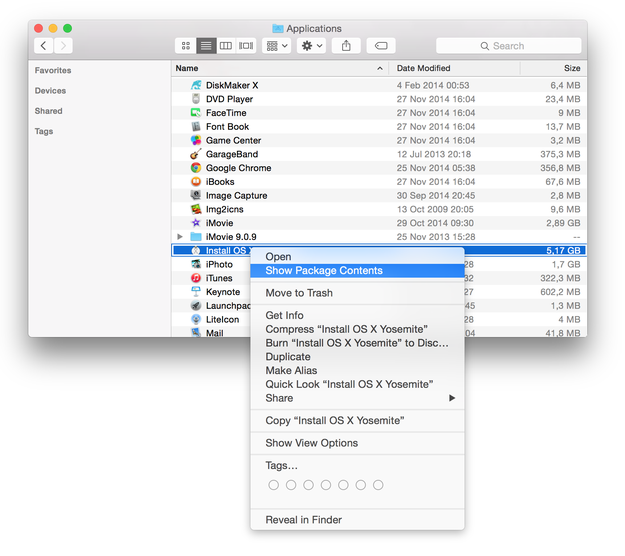
Abra o Finder ► Applications ► Install OS X Yosemite.app ► clique com o botão direito ► selecione a opção Show Package Contents.
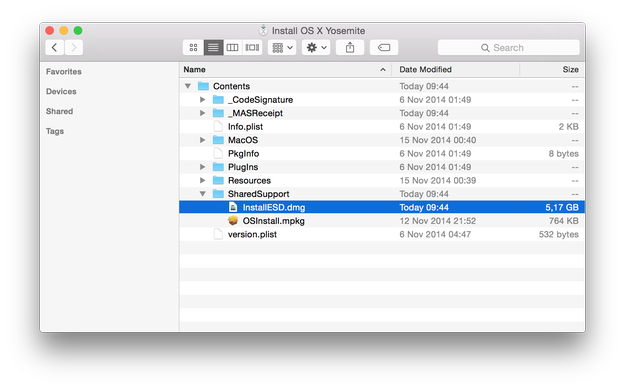
Navegue até Contents/SharedSupport ► monte o arquivo InstallESD.dmg
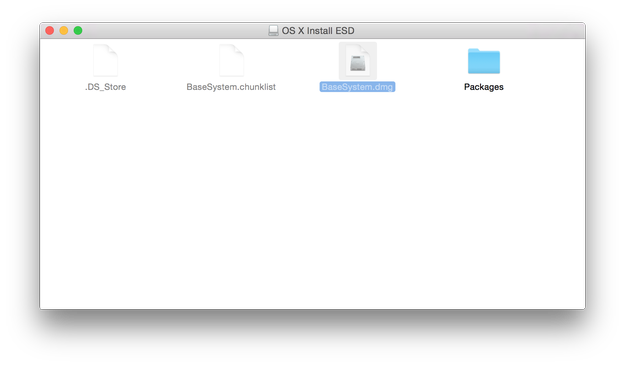
Abra o arquivo OS X Install ESD no Finder e monte o arquivo BaseSystem.dmg
Conecte o pendrive USB e abra o Disk Utility (/Applications/Utilities)
Selecione o pendrive USB na lista de discos, selecione a opção Restore e escolha o arquivo OS X Base System como fonte e o pendrive USB como destino. Quando estiver pronto, clique no botão Restore.
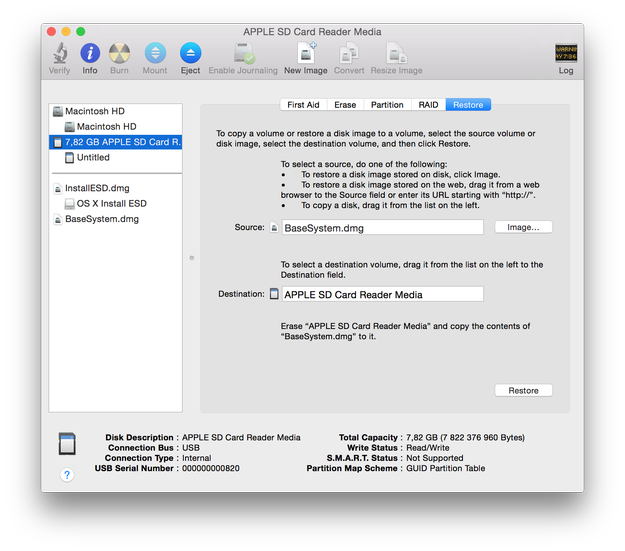
Depois que o processo de Restore terminar, abra o Finder ► abra o pendrive USB (OS X Base System) ► vá para a pasta System/Installation e selecione o arquivo Packages e o exclua.
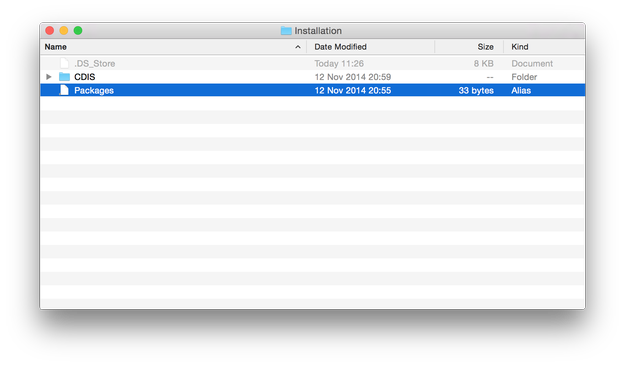
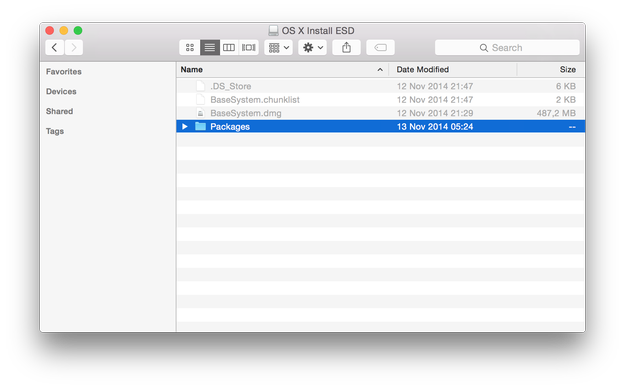
Abra o volume OS X Install ESD no Finder, selecione a pasta Packages e copie-a para a pasta System/Installation no pendrive USB.
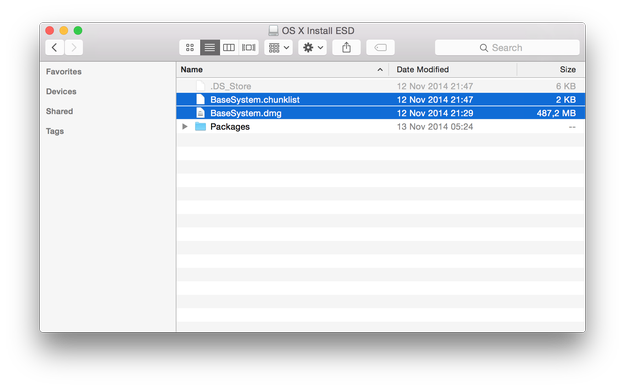
Copie também os arquivos BaseSystem.chunklist e BaseSystem.dmg do volume InstallESD.dmg para a raiz do pendrive USB (OS X Base System).
Agora seu pendrive de instalação do Yosemite está preparado e pronto para uso.
Para instalar o OS X Yosemite ► reinicie o computador ► segure a tecla Option e selecione o pendrive de instalação no menu.