
 Language
Wprowadzenie
Komputery Mac przechowują partycje instalacji i odzyskiwania, więc w razie potrzeby użytkownicy mogą wygodnie przywrócić system OS X do ustawień domyślnych. Jednak gdy awaria dysku twardego i jest on wymieniany, utracisz także tę partycję odzyskiwania. Mac ma również opcję odzyskiwania w swoim UEFI i potrafi pobrać pakiety instalacyjne przez Internet, ale jeśli masz problemy z połączeniem internetowym (wolne łącze, WEP zabezpieczenia na WiFi), najlepszą alternatywą jest bootowalny dysk flash USB, który pozwoli przywrócić system.
Najszybszym sposobem na przywrócenie systemu jest użycie bootowalnego dysku flash z instalatorem, a ten artykuł pokaże, jak utworzyć taki dysk instalacyjny dla OS X 10.10 Yosemite.
Trzy sposoby utworzenia nośnika instalacyjnego OS X USB:
- Najłatwiejszy sposób utworzenia instalacyjnego dysku flash USB przy użyciu narzędzia createinstallmedia
- Jak utworzyć instalacyjny dysk flash USB za pomocą Terminala
- Jak utworzyć instalacyjny dysk flash USB za pomocą Narzędzia dyskowego (Disk Utility) i Findera
Przygotowanie — pobierz instalator OS X Yosemite i dysk flash USB
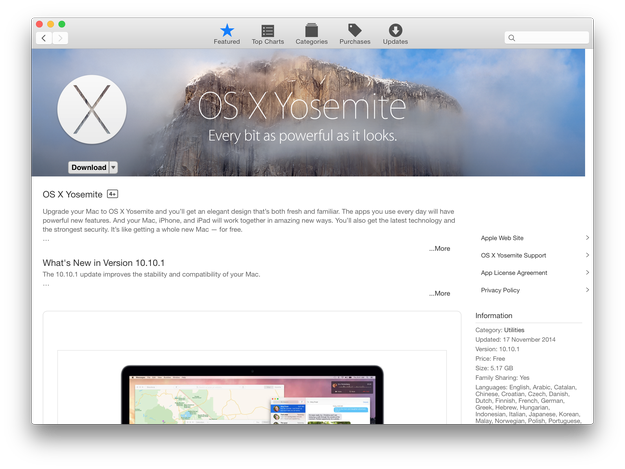
Po pierwsze musisz mieć instalator Yosemite (Instalator OS X Yosemite.app w folderze Applications). Jeśli nie masz go w folderze Applications, możesz pobrać go ze sklepu Mac App Store.
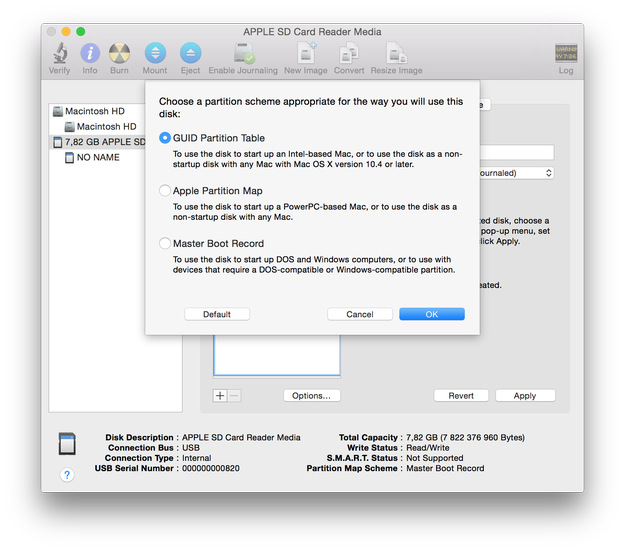
Potrzebujesz także dysku flash o pojemności co najmniej 8 GB, sformatowanego w schemacie partycji GUID i domyślnie nazwanego Untitled, jak pokazano na naszym zrzucie ekranu. Oczywiście możesz zmienić nazwę na taką, jaką potrzebujesz, ale wtedy będziesz musiał odpowiednio zmodyfikować polecenia.
Aby uruchomić komputer z dysku flash, musisz podczas uruchamiania Maca nacisnąć i przytrzymać klawisz Option (ALT) na klawiaturze.
Jak utworzyć instalacyjny dysk USB przy użyciu narzędzia createinstallmedia
createinstallmedia to narzędzie wiersza poleceń zintegrowane z instalatorem OS X Yosemite. To najłatwiejszy sposób na utworzenie instalacyjnego dysku flash USB dla OS X Yosemite.
Otwórz Narzędzie dyskowe (Disk Utility) i sformatuj dysk flash w schemacie partycji GUID oraz sprawdź w Finder, czy Install OS X Yosemite.app znajduje się w Twoim folderze /Applications.
Teraz otwórz Terminal i wpisz następujące polecenie:
sudo /Applications/Install\ OS\ X\ Yosemite.app/Contents/Resources/createinstallmedia --volume /Volumes/Untitled --applicationpath /Applications/Install\ OS\ X\ Yosemite.app --nointeraction
W naszym przypadku „Untitled” to nazwa dysku flash USB! Zastąp „Untilled” nazwą swojego dysku flash.
Poczekaj kilka minut, a Twoje USB instalacyjne z Yosemite będzie gotowe.
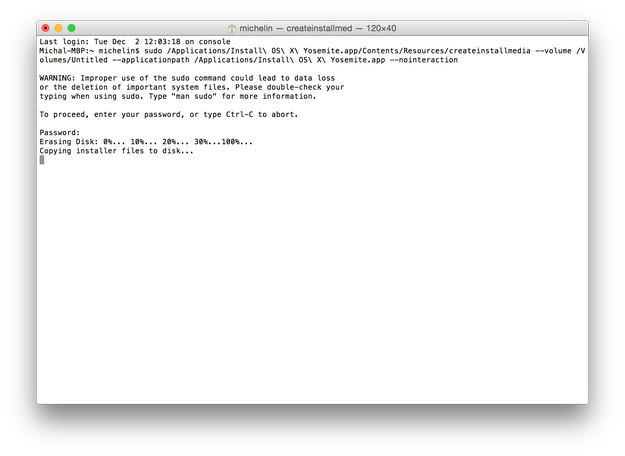
Aby zainstalować OS X Yosemite ► uruchom ponownie komputer ► przytrzymaj klawisz Option i wybierz z menu dysk USB instalacyjny.
Jak utworzyć instalacyjny dysk USB za pomocą poleceń Terminala
Sformatuj dysk flash USB w schemacie partycji GUID i nadaj mu nazwę Untitled. Pobierz Install OS X Yosemite.app z App Store, jeśli jeszcze nie znajduje się ono w Twoim folderze /Applications.
Otwórz Terminal i wpisz następującą sekwencję poleceń:
sudo hdiutil attach /Applications/Install\ OS\ X\ Yosemite.app/Contents/SharedSupport/InstallESD.dmg
sudo asr restore -source /Volumes/OS\ X\ Install\ ESD/BaseSystem.dmg -target /Volumes/Untitled -erase -format HFS+
sudo rm /Volumes/OS\ X\ Base\ System/System/Installation/Packages
sudo cp -a /Volumes/OS\ X\ Install\ ESD/Packages /Volumes/OS\ X\ Base\ System/System/Installation/Packages
sudo cp -a /Volumes/OS\ X\ Install\ ESD/BaseSystem.chunklist /Volumes/OS\ X\ Base\ System
sudo cp -a /Volumes/OS\ X\ Install\ ESD/BaseSystem.chunklist /Volumes/OS\ X\ Base\ System
sudo cp -a /Volumes/OS\ X\ Install\ ESD/BaseSystem.dmg /Volumes/OS\ X\ Base\ System
hdiutil detach /Volumes/OS\ X\ Install\ ESD
Teraz poczekaj, aż bootowalny dysk instalacyjny z OS X 10.10 Yosemite zostanie przygotowany.
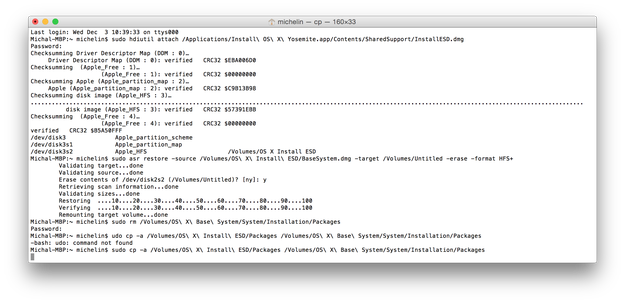
Aby zainstalować OS X Yosemite ► uruchom ponownie komputer ► przytrzymaj klawisz Option i wybierz z menu dysk USB instalacyjny.
Jak utworzyć instalacyjny dysk USB za pomocą Narzędzia dyskowego (Disk Utility) i Findera
Część plików, których potrzebujesz, aby utworzyć dysk flash USB, jest ukryta. Aby wyświetlić ukryte pliki w Finderze, otwórz terminal i użyj polecenia:
defaults write com.apple.finder AppleShowAllFiles 1 && killall Finder
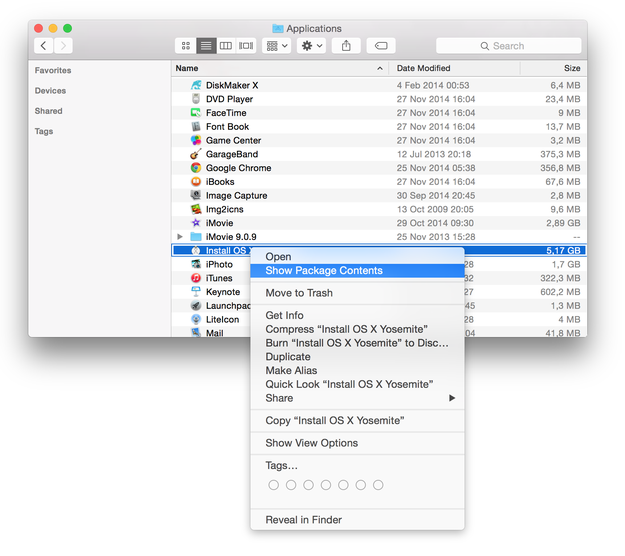
Otwórz Finder ► Applications ► Install OS X Yosemite.app ► prawy klik ► Wybierz opcję Show Package Contents.
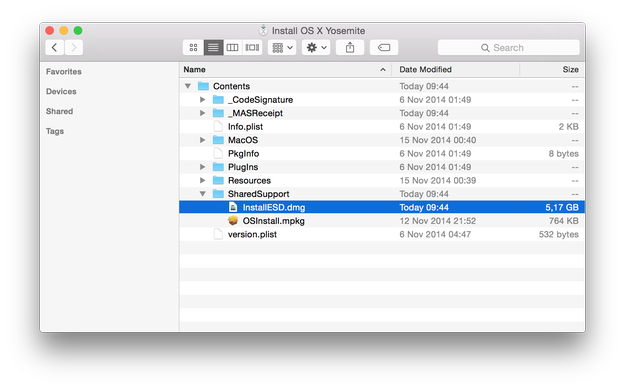
Przejdź do Contents/SharedSupport ► zamontuj plik InstallESD.dmg
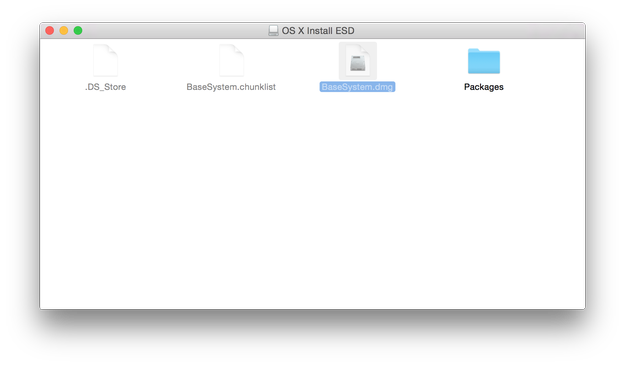
Otwórz archiwum OS X Install ESD w Finder i zamontuj archiwum BaseSystem.dmg
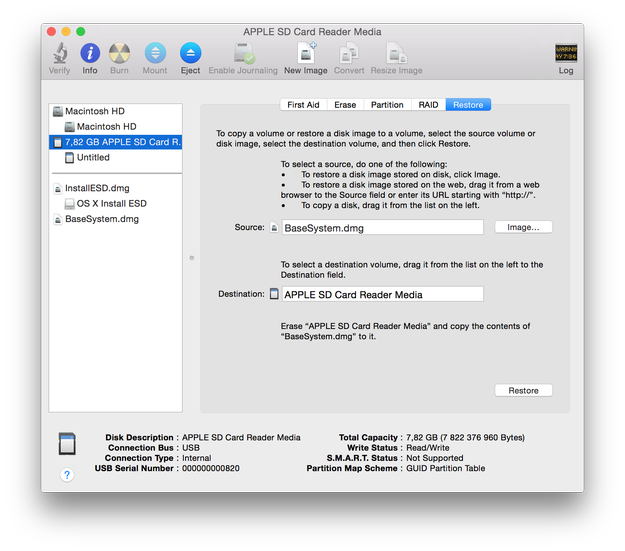
Podłącz dysk USB i otwórz Narzędzie dyskowe (Disk Utility) (/Applications/Utilities)
Wybierz dysk USB z listy dysków, wybierz opcję Restore i jako źródło wybierz Select OS X Base System archive, a jako miejsce docelowe wskaż dysk flash USB. Gdy będzie gotowe, kliknij przycisk Restore.
Po zakończeniu procesu Restore otwórz Finder ► otwórz dysk USB (OS X Base System) ► przejdź do folderu System/Installation i wybierz plik Packages, a następnie usuń go.
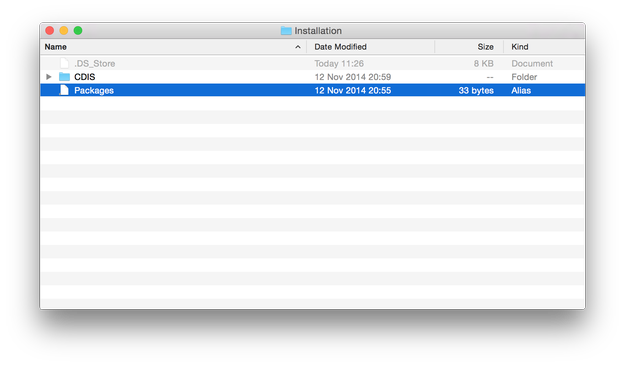
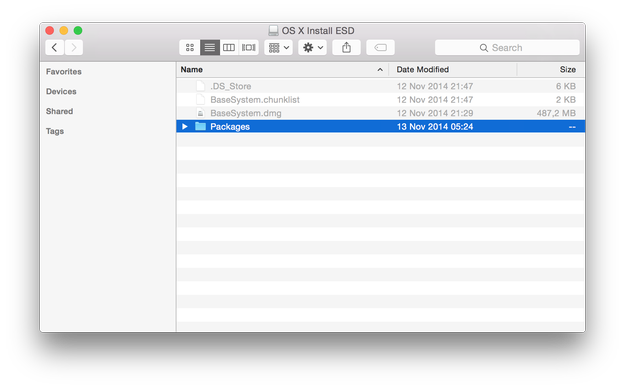
Otwórz OS X Install ESD w Finder, wybierz folder Packages i skopiuj je do folderu System/Installation na dysku USB.
Skopiuj również pliki BaseSystem.chunklist oraz BaseSystem.dmg z woluminu InstallESD.dmg do katalogu głównego dysku flash USB (OS X Base System).
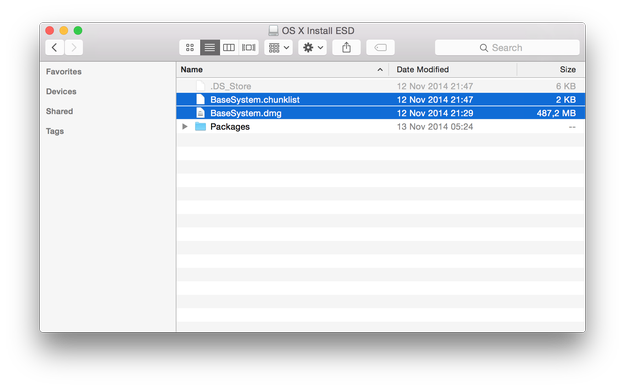
Teraz Twój dysk USB instalacyjny z Yosemite jest przygotowany i gotowy do użycia.
Aby zainstalować OS X Yosemite ► uruchom ponownie komputer ► przytrzymaj klawisz Option i wybierz z menu dysk USB instalacyjny.