
 Language
Introduzione
I Mac conservano le loro partizioni di installazione e recupero così che, quando necessario, gli utenti possano comodamente ripristinare OS X alle impostazioni di default. Tuttavia, quando il disco rigido si guasta e viene sostituito, si perde anche questa partizione di recupero. Il Mac dispone anche dell'opzione di recupero nel suo UEFI ed è in grado di scaricare i pacchetti di installazione tramite Internet, ma se si hanno problemi con la connessione Internet (connessione lenta, sicurezza WEP su WiFi), la chiavetta USB avviabile è la migliore alternativa per ripristinare il sistema.
Il modo più veloce per ripristinare il sistema è utilizzare una chiavetta di installazione avviabile e questo articolo ti mostrerà come creare un disco di installazione con OS X 10.10 Yosemite.
Tre modi per creare una chiavetta USB di installazione OS X:
- Il modo più semplice per creare una chiavetta USB di installazione con lo strumento createinstallmedia
- Come creare una chiavetta USB di installazione usando il Terminale
- Come creare una chiavetta USB di installazione con Utility Disco e Finder
Preparazione - ottieni l'installer di OS X Yosemite e una chiavetta USB
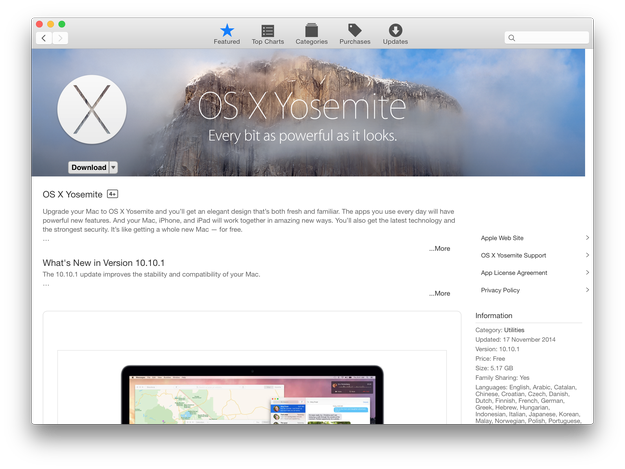
Per prima cosa devi avere l'installer di Yosemite (Install OS X Yosemite.app nella cartella Applicazioni). Se non hai l'installer nella cartella Applicazioni, puoi scaricarlo dal Mac App Store.
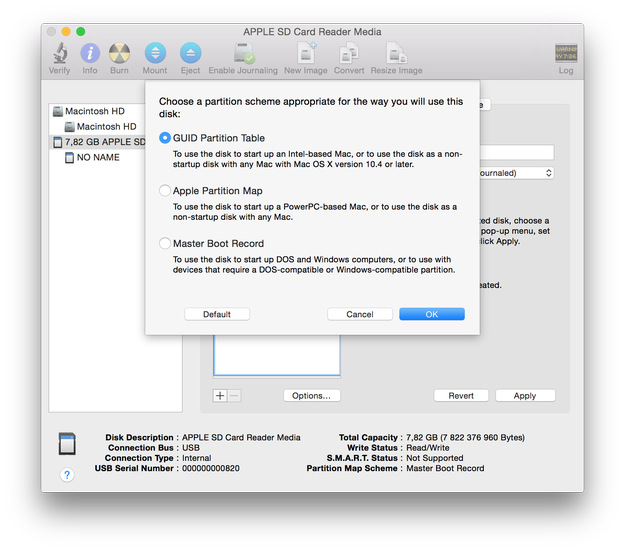
Inoltre, ti serve una chiavetta USB con capacità di almeno 8 GB, formattata con una Tabella delle Partizioni GUID che si chiama Untitled di default come mostrato nello screenshot. Naturalmente puoi rinominarla a tuo piacimento ma dovrai poi modificare i comandi di conseguenza.
Per avviare da chiavetta devi premere e tenere premuto il tasto Option (ALT) sulla tastiera durante l'avvio del Mac.
Come creare una chiavetta di installazione con lo strumento createinstallmedia
Il createinstallmedia è uno strumento da riga di comando integrato nell'installer di OS X Yosemite. È il modo più semplice per creare una chiavetta USB di installazione con OS X Yosemite.
Apri Utility Disco e formatta la chiavetta con una Tabella delle Partizioni GUID quindi controlla nel Finder se Install OS X Yosemite.app è nella tua cartella /Applications.
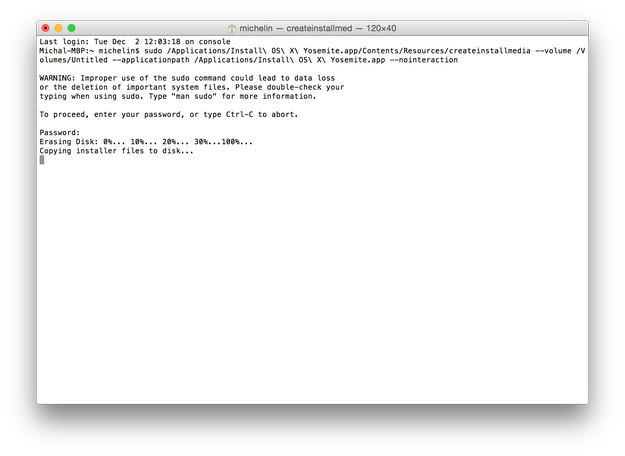
Ora apri il Terminale e digita il seguente comando:
sudo /Applications/Install\ OS\ X\ Yosemite.app/Contents/Resources/createinstallmedia --volume /Volumes/Untitled --applicationpath /Applications/Install\ OS\ X\ Yosemite.app --nointeraction
Nel nostro caso "Untitled" è il nome della chiavetta USB! Sostituisci "Untitled" con il nome della tua chiavetta.
Attendi qualche minuto e la tua chiavetta USB di installazione Yosemite sarà pronta.
Per installare OS X Yosemite ► riavvia il computer ► tieni premuto il tasto Option e seleziona la chiavetta USB di installazione dal menu.
Come creare una chiavetta di installazione con i comandi Terminale
Formatta la tua chiavetta USB con una Tabella delle Partizioni GUID e chiamala Untitled. Scarica Install OS X Yosemite.app dal Mac App Store, se non lo hai già nella cartella /Applications.
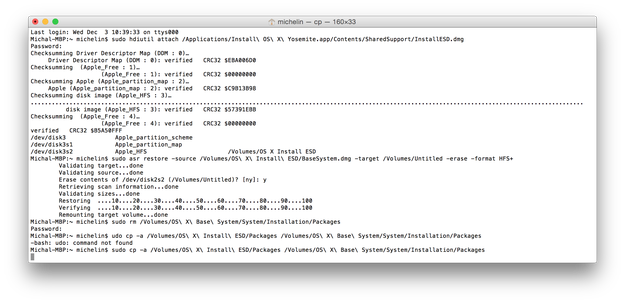
Apri Terminale e digita questa sequenza di comandi:
sudo hdiutil attach /Applications/Install\ OS\ X\ Yosemite.app/Contents/SharedSupport/InstallESD.dmg
sudo asr restore -source /Volumes/OS\ X\ Install\ ESD/BaseSystem.dmg -target /Volumes/Untitled -erase -format HFS+
sudo rm /Volumes/OS\ X\ Base\ System/System/Installation/Packages
sudo cp -a /Volumes/OS\ X\ Install\ ESD/Packages /Volumes/OS\ X\ Base\ System/System/Installation/Packages
sudo cp -a /Volumes/OS\ X\ Install\ ESD/BaseSystem.chunklist /Volumes/OS\ X\ Base\ System
sudo cp -a /Volumes/OS\ X\ Install\ ESD/BaseSystem.chunklist /Volumes/OS\ X\ Base\ System
sudo cp -a /Volumes/OS\ X\ Install\ ESD/BaseSystem.dmg /Volumes/OS\ X\ Base\ System
hdiutil detach /Volumes/OS\ X\ Install\ ESD
Ora attendi che la tua chiavetta USB di installazione avviabile con OS X 10.10 Yosemite sia pronta.
Per installare OS X Yosemite ► riavvia il computer ► tieni premuto il tasto Option e seleziona la chiavetta USB di installazione dal menu.
Come creare una chiavetta di installazione con Utility Disco e Finder
Alcuni file necessari per creare la chiavetta USB sono nascosti. Per visualizzare i file nascosti in Finder apri il terminale e usa il comando:
defaults write com.apple.finder AppleShowAllFiles 1 && killall Finder
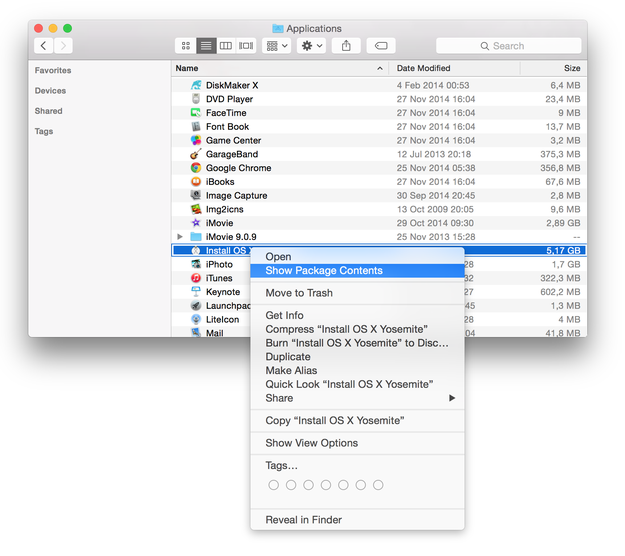
Apri Finder ► Applicazioni ► Install OS X Yosemite.app ► clic destro ► seleziona l’opzione Mostra contenuto pacchetto.
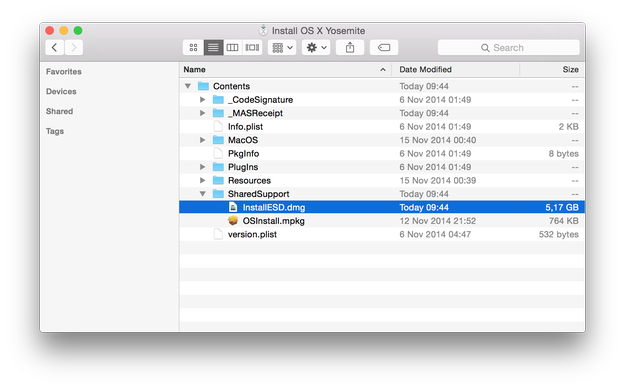
Vai in Contents/SharedSupport ► monta il file InstallESD.dmg
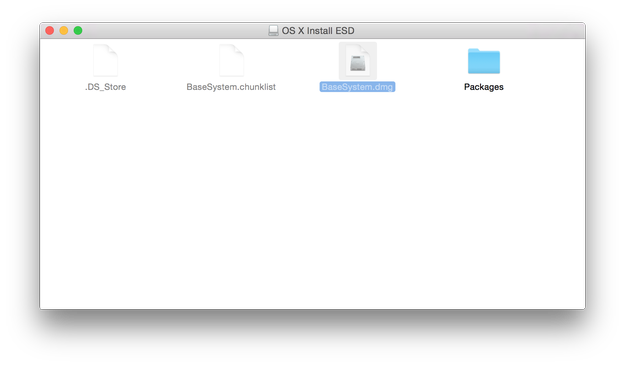
Apri l’archivio OS X Install ESD nel Finder e monta l’archivio BaseSystem.dmg
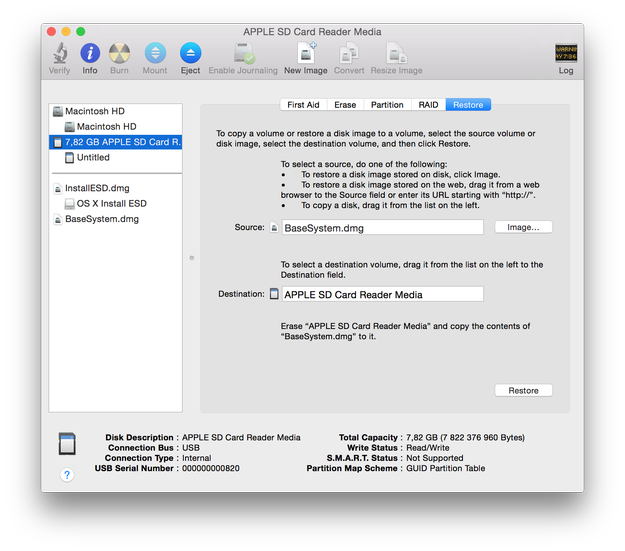
Collega la chiavetta USB e apri Utility Disco (/Applicazioni/Utility)
Seleziona la chiavetta USB dalla lista dei dischi, scegli l’opzione Ripristina e seleziona come sorgente OS X Base System e come destinazione la chiavetta USB. Quando sei pronto clicca su Ripristina.
Quando il processo di Ripristino è terminato, apri Finder ► apri la chiavetta USB (OS X Base System) ► vai nella cartella System/Installation e seleziona il file Packages e cancellalo.
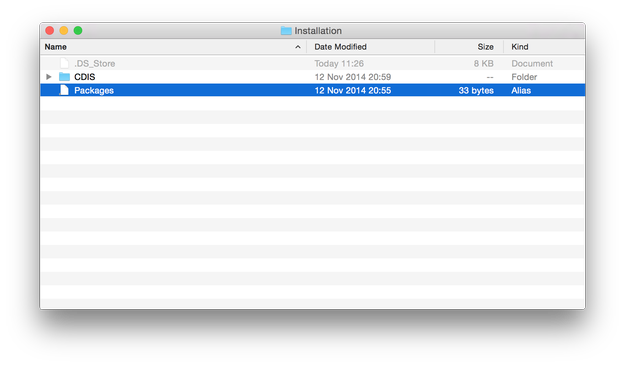
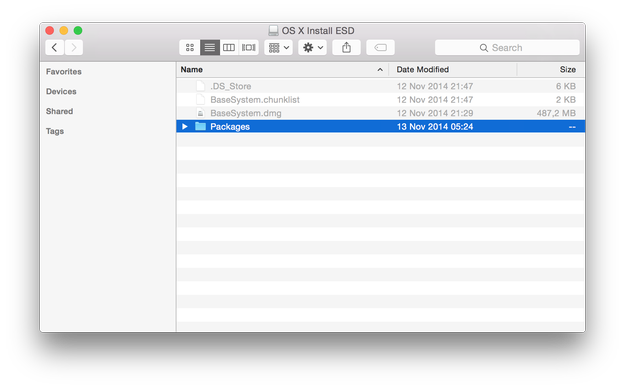
Apri il volume OS X Install ESD nel Finder, seleziona la cartella Packages e copiala nella cartella System/Installation sulla chiavetta USB.
Copia anche i file BaseSystem.chunklist e BaseSystem.dmg dal volume InstallESD.dmg alla radice della chiavetta USB (OS X Base System).
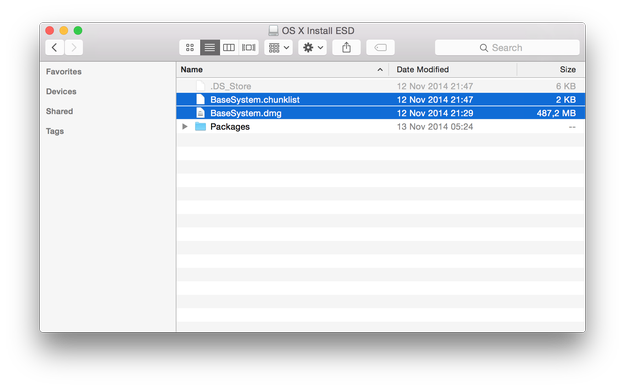
Ora la tua chiavetta di installazione Yosemite è pronta e utilizzabile.
Per installare OS X Yosemite ► riavvia il computer ► tieni premuto il tasto Option e seleziona la chiavetta USB di installazione dal menu.