
 Language
Pengenalan
Mac menyimpan partisi instalasi dan pemulihan sehingga saat dibutuhkan, pengguna dapat dengan mudah memulihkan OS X ke pengaturan default. Namun ketika hard drive mengalami kerusakan dan diganti, Anda juga akan kehilangan partisi pemulihan ini. Mac juga memiliki opsi pemulihan di UEFI-nya dan dapat mengunduh paket instalasi melalui Internet, tetapi jika Anda mengalami masalah dengan koneksi Internet (koneksi lambat, keamanan WEP pada WiFi), flash drive USB bootable adalah alternatif terbaik untuk memulihkan sistem Anda.
Cara tercepat untuk memulihkan sistem adalah dengan menggunakan flash drive instalasi bootable dan artikel ini akan menunjukkan bagaimana cara membuat disk instalasi seperti itu dengan OS X 10.10 Yosemite.
Tiga cara membuat drive instalasi USB OS X:
- Cara termudah membuat flash drive USB instalasi dengan alat createinstallmedia
- Cara membuat flash drive USB instalasi dengan Terminal
- Cara membuat flash drive USB instalasi dengan Disk Utility dan Finder
Persiapan - dapatkan installer OS X Yosemite dan flash drive USB
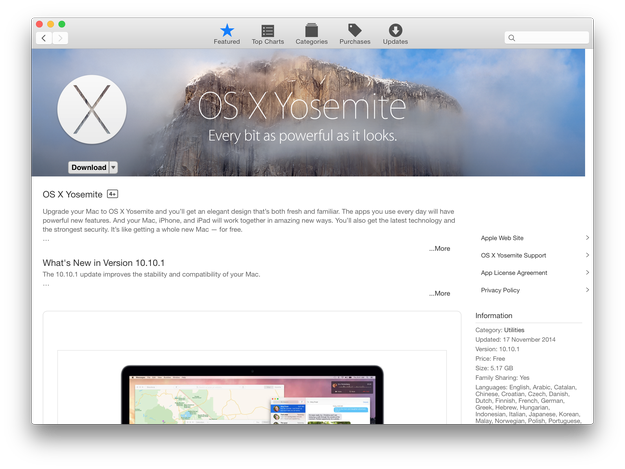
Pertama Anda perlu memiliki installer Yosemite (Install OS X Yosemite.app di folder Applications). Jika Anda tidak memiliki installer di folder Applications, Anda dapat mengunduhnya dari Mac App Store.
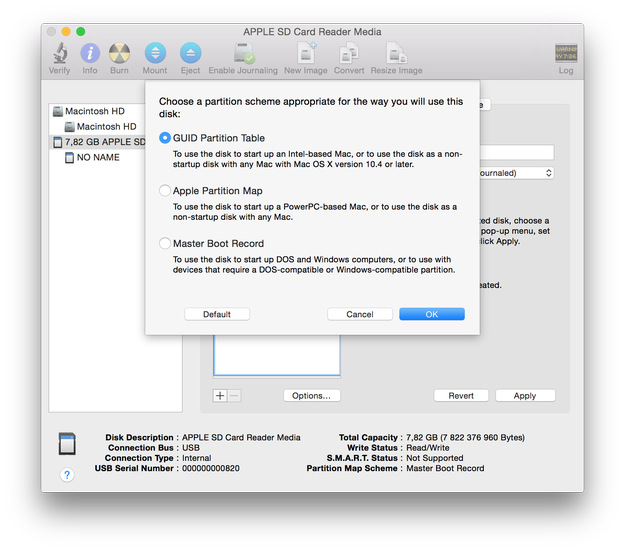
Anda juga membutuhkan flash drive dengan kapasitas minimal 8 GB, diformat dengan GUID Partition Table yang secara default bernama Untitled seperti yang ditunjukkan pada screenshot kami. Anda tentu dapat mengganti namanya sesuai kebutuhan, tetapi Anda harus mengubah perintah yang digunakan sesuai dengan nama baru flash drive Anda.
Untuk boot dari flash drive, Anda harus menekan dan menahan Option (ALT) Key pada keyboard selama proses booting Mac.
Cara membuat drive instalasi USB dengan alat createinstallmedia
createinstallmedia adalah alat baris perintah yang terintegrasi dalam installer OS X Yosemite. Ini adalah cara termudah untuk membuat flash disk instalasi USB dengan OS X Yosemite.
Buka Disk Utility dan format flash drive dengan GUID Partition Table dan periksa di Finder apakah Install OS X Yosemite.app ada di folder /Applications Anda.
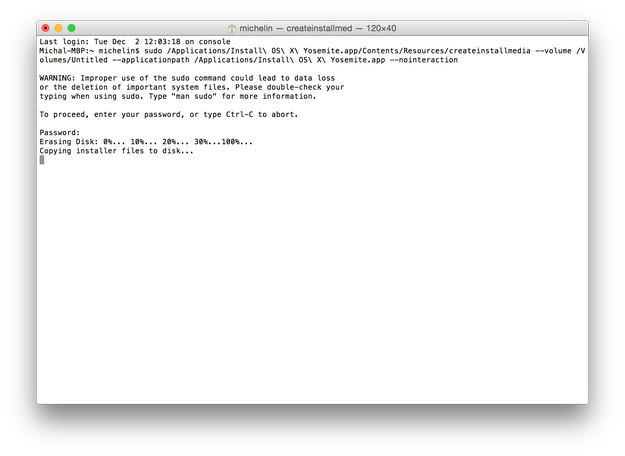
Sekarang buka Terminal dan ketik perintah berikut:
sudo /Applications/Install\ OS\ X\ Yosemite.app/Contents/Resources/createinstallmedia --volume /Volumes/Untitled --applicationpath /Applications/Install\ OS\ X\ Yosemite.app --nointeraction
Dalam kasus kami "Untitled" adalah nama flash drive USB! Ganti "Untitled" dengan nama flash drive Anda.
Tunggu beberapa menit dan flash drive instalasi Yosemite Anda akan siap.
Untuk menginstal OS X Yosemite ► restart komputer ► tahan tombol Option dan pilih drive USB Instalasi dari menu.
Cara membuat drive instalasi USB dengan perintah Terminal
Format flash drive USB Anda dengan GUID Partition Table dan beri nama Untitled. Unduh Install OS X Yosemite.app dari App Store jika Anda belum memilikinya di folder /Applications.
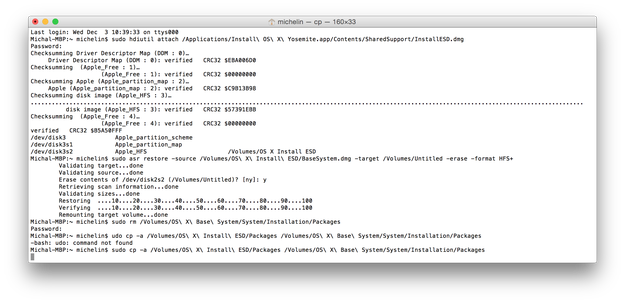
Buka Terminal dan ketik rangkaian perintah berikut:
sudo hdiutil attach /Applications/Install\ OS\ X\ Yosemite.app/Contents/SharedSupport/InstallESD.dmg
sudo asr restore -source /Volumes/OS\ X\ Install\ ESD/BaseSystem.dmg -target /Volumes/Untitled -erase -format HFS+
sudo rm /Volumes/OS\ X\ Base\ System/System/Installation/Packages
sudo cp -a /Volumes/OS\ X\ Install\ ESD/Packages /Volumes/OS\ X\ Base\ System/System/Installation/Packages
sudo cp -a /Volumes/OS\ X\ Install\ ESD/BaseSystem.chunklist /Volumes/OS\ X\ Base\ System
sudo cp -a /Volumes/OS\ X\ Install\ ESD/BaseSystem.chunklist /Volumes/OS\ X\ Base\ System
sudo cp -a /Volumes/OS\ X\ Install\ ESD/BaseSystem.dmg /Volumes/OS\ X\ Base\ System
hdiutil detach /Volumes/OS\ X\ Install\ ESD
Sekarang tunggu sampai flash drive instalasi bootable dengan OS X 10.10 Yosemite Anda siap.
Untuk menginstal OS X Yosemite ► restart komputer ► tahan tombol Option dan pilih drive USB Instalasi dari menu.
Cara membuat drive instalasi USB dengan Disk Utility dan Finder
Beberapa file yang Anda perlukan untuk membuat flash drive USB disembunyikan. Untuk melihat file tersembunyi di Finder buka terminal dan gunakan perintah:
defaults write com.apple.finder AppleShowAllFiles 1 && killall Finder
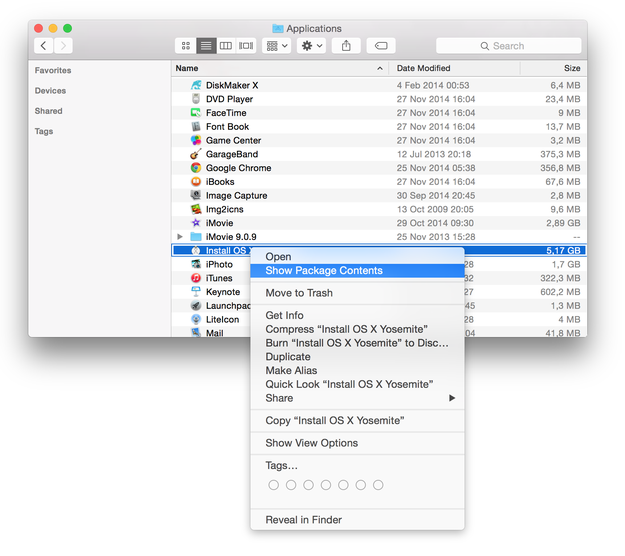
Buka Finder ► Applications ► Install OS X Yosemite.app ► klik kanan ► Pilih opsi Show Package Contents.
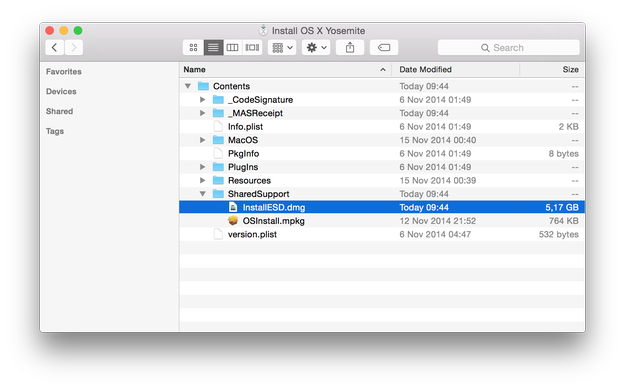
Navigasikan ke Contents/SharedSupport ► Mount file InstallESD.dmg
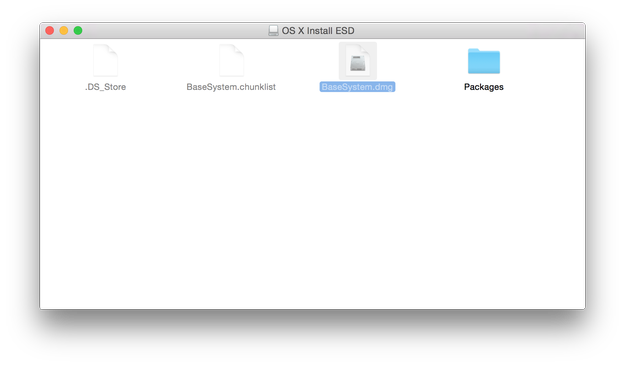
Buka arsip OS X Install ESD di Finder dan mount arsip BaseSystem.dmg
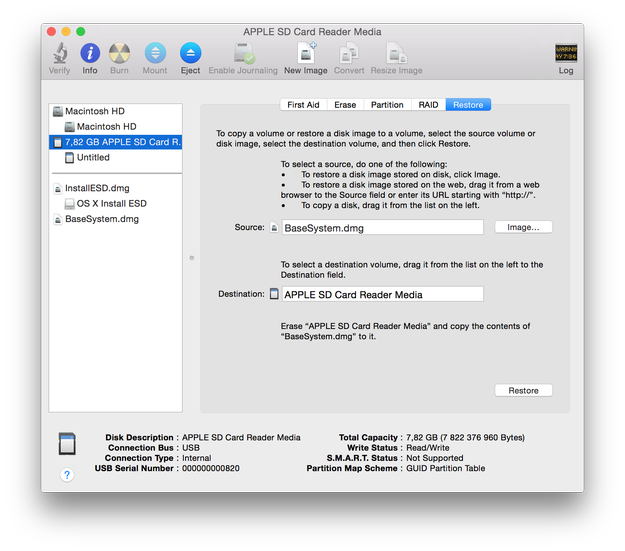
Sambungkan USB drive dan buka Disk Utility (/Applications/Utilities)
Pilih USB drive dari daftar disk, pilih opsi Restore dan pilih Select OS X Base System archive sebagai sumber dan flash drive USB sebagai tujuan. Setelah siap klik tombol Restore.
Setelah proses Restore selesai, buka Finder ► buka USB drive (OS X Base System) ► buka folder System/Installation dan pilih file Packages lalu hapus file tersebut.
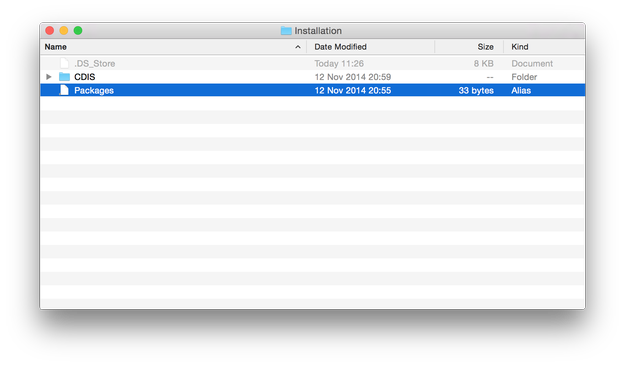
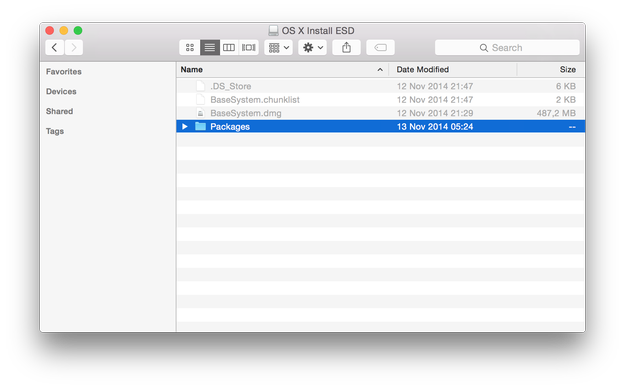
Buka volume OS X Install ESD di Finder, pilih folder Packages dan salin ke folder System/Installation di USB drive.
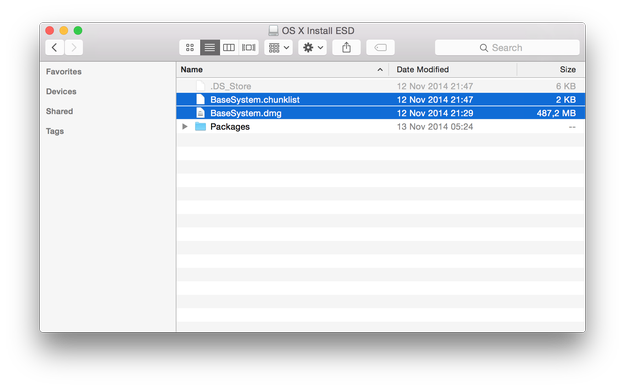
Juga salin file BaseSystem.chunklist dan BaseSystem.dmg dari volume InstallESD.dmg ke root flash drive USB (OS X Base System).
Sekarang flash drive instalasi Yosemite Anda sudah siap dan siap digunakan.
Untuk menginstal OS X Yosemite ► restart komputer ► tahan tombol Option dan pilih drive USB Instalasi dari menu.