
 Language
Související přípony:
Pokud potřebujete exportovat ikony z jakékoli aplikace na vašem Macu, můžete to udělat velmi snadno podle tohoto krátkého návodu.
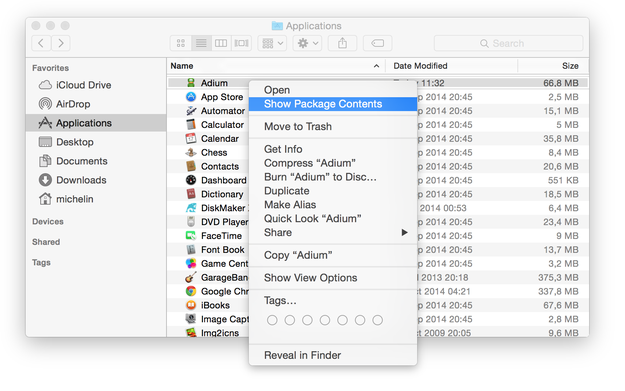
Otevřete Finder a přejděte do složky, kde máte uloženou nějakou aplikaci – ve výchozím nastavení je to ve složce Applications.
Klikněte pravým tlačítkem na soubor *.app a klikněte na možnost Show Package Contents.
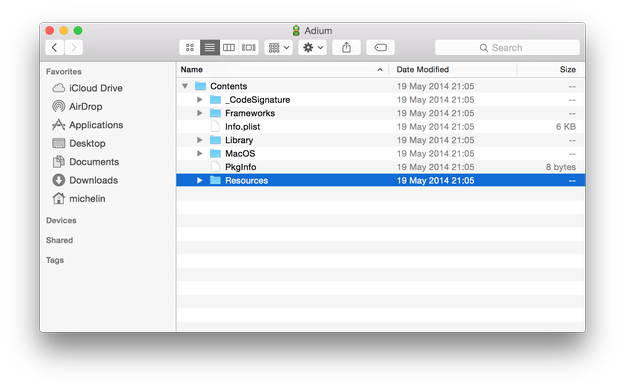
Přejděte do "Contents/Resources/" a vyhledejte soubor *.icns, který má ve výchozím nastavení stejné jméno jako aplikace.
Stiskněte klávesovou zkratku Command+C a vložit soubor *.icns pomocí klávesové zkratky Command+V do jiné složky, například Documents, Downloads apod.
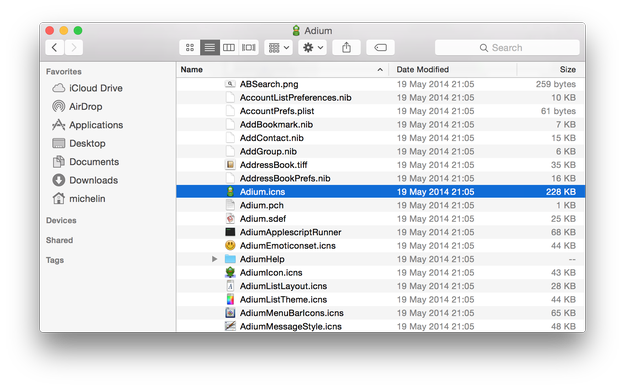
Dvojklikněte na soubor *.icns. Otevře se v aplikaci Apple Preview a zobrazí ikonu ve všech rozlišeních uložených v souboru *.icns.
Klikněte pravým tlačítkem na ikonu, kterou chcete exportovat. Vyberte možnost Export As....
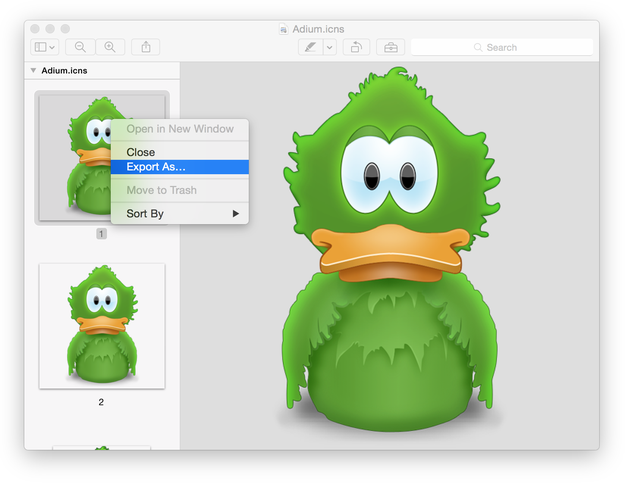
Vyberte formát (JPEG, PNG, PDF atd.) a místo pro exportovanou ikonu.
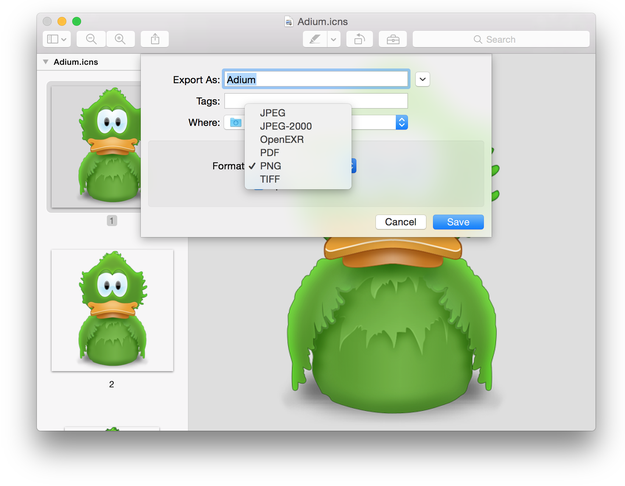
Klikněte na tlačítko Save a ikona bude exportována do vybraného formátu a složky, kterou chcete.