
 Language
Powiązane rozszerzenia:
Jeśli potrzebujesz wyeksportować ikony z dowolnej aplikacji na swoim Macu, możesz to zrobić bardzo łatwo, postępując zgodnie z tym krótkim samouczkiem.
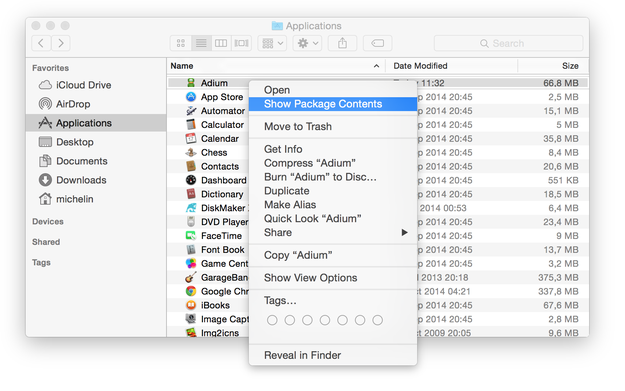
Otwórz Finder i przejdź do folderu, w którym masz przechowywaną jakąś aplikację - domyślnie znajduje się ona w folderze Applications.
Kliknij prawym przyciskiem myszy na plik *.app i kliknij opcję Show Package Contents.
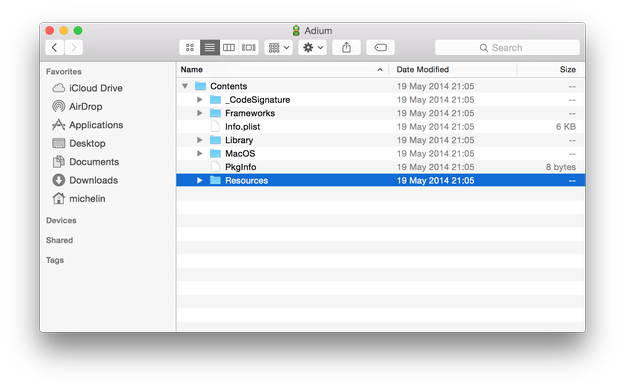
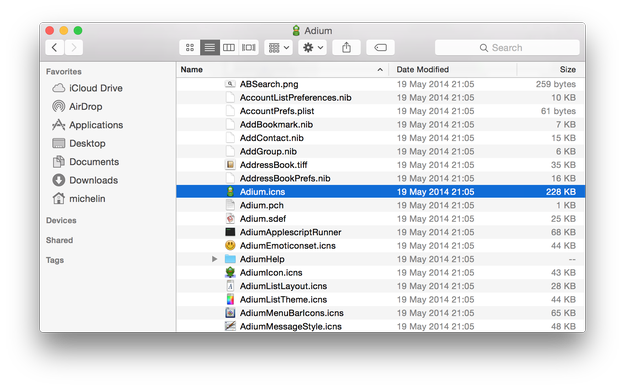
Przejdź do "Contents/Resources/" i wyszukaj plik *.icns, domyślnie o takiej samej nazwie jak aplikacja.
Wciśnij skrót Command+C i wklej plik *.icns za pomocą skrótu Command+V do innego folderu, np. Documents, Downloads itp.
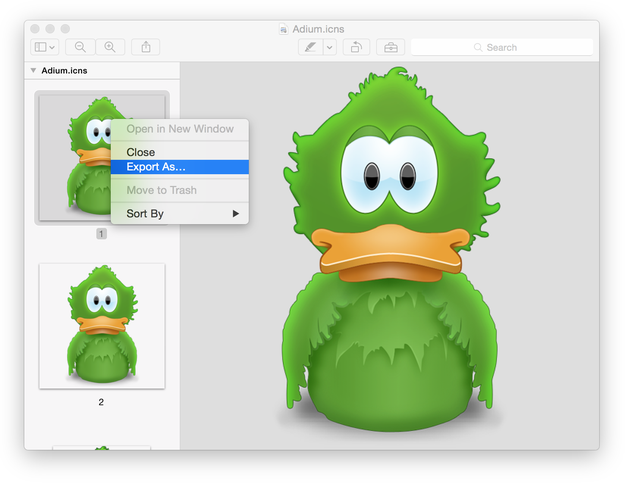
Dwukrotnie kliknij na plik *.icns. Zostanie on otwarty w aplikacji Apple Preview i pokazana zostanie ikona we wszystkich rozdzielczościach zawartych w pliku *.icns.
Kliknij prawym przyciskiem na ikonę, którą chcesz wyeksportować. Wybierz opcję Export As....
Wybierz format (JPEG, PNG, PDF itd.) oraz miejsce zapisania eksportowanej ikony.
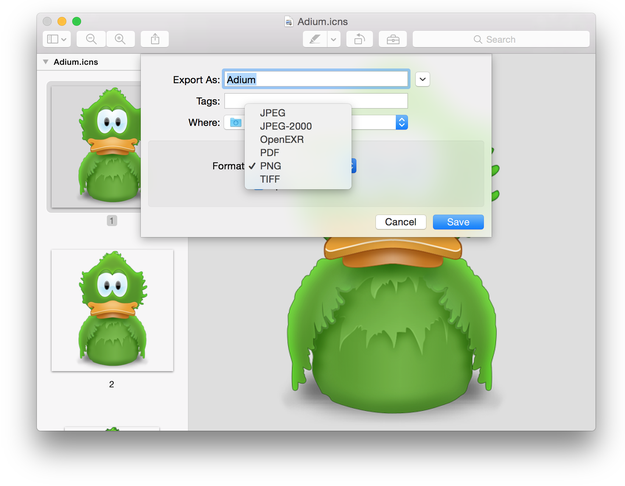
Kliknij przycisk Save, a ikona zostanie wyeksportowana w wybranym formacie i do wskazanego folderu.