
 Language
Ekstensi terkait:
Jika Anda perlu mengekspor ikon dari aplikasi apa pun di Mac Anda, Anda dapat melakukannya dengan sangat mudah dengan mengikuti tutorial singkat ini.
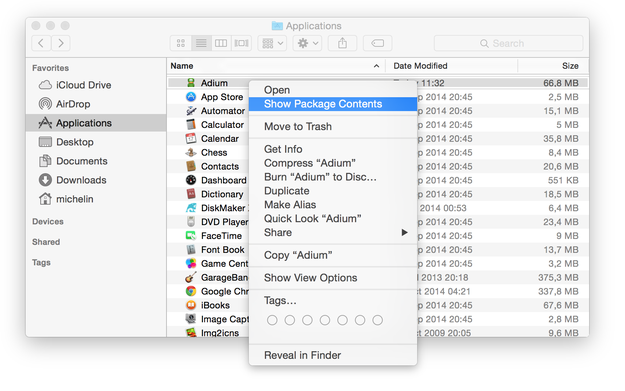
Buka Finder dan pergi ke folder tempat Anda menyimpan beberapa aplikasi - secara default berada di folder applications.
Klik Kanan pada file *.app dan klik pada opsi Show Package Contents.
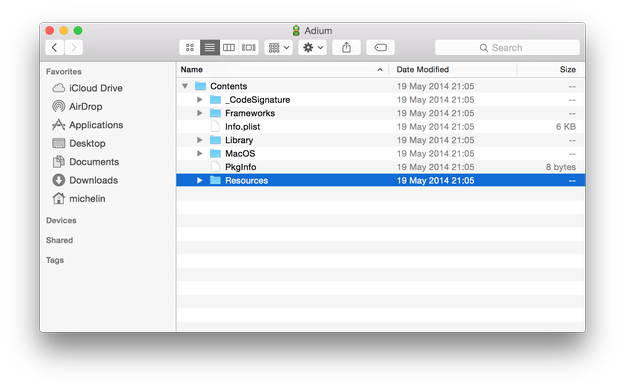
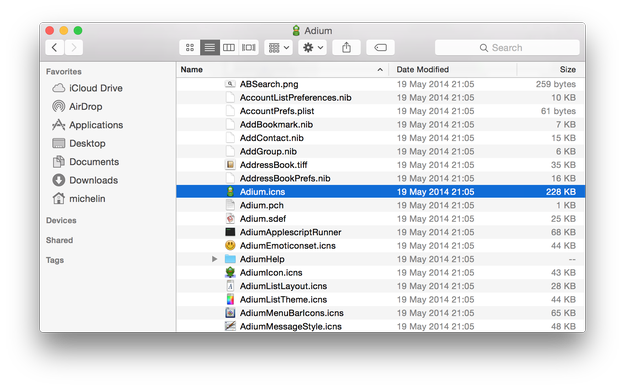
Navigasi ke "Contents/Resources/" dan cari file *.icns, secara default dengan nama yang sama seperti aplikasi.
Tekan shortcut Command+C dan tempel file *.icns dengan shortcut Command+V ke folder lain, seperti Documents, Downloads, dll.
Double click pada file *.icns. File tersebut akan dibuka di aplikasi Apple Preview dan menampilkan ikon dalam semua resolusi yang tersimpan di file *.icns.
Klik kanan pada ikon yang ingin Anda ekspor. Pilih opsi Export As...
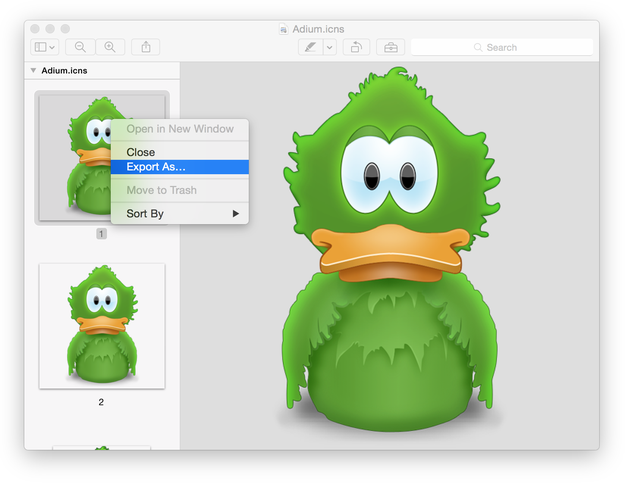
Pilih Format (JPEG, PNG, PDF, dll.) dan lokasi untuk ikon yang diekspor.
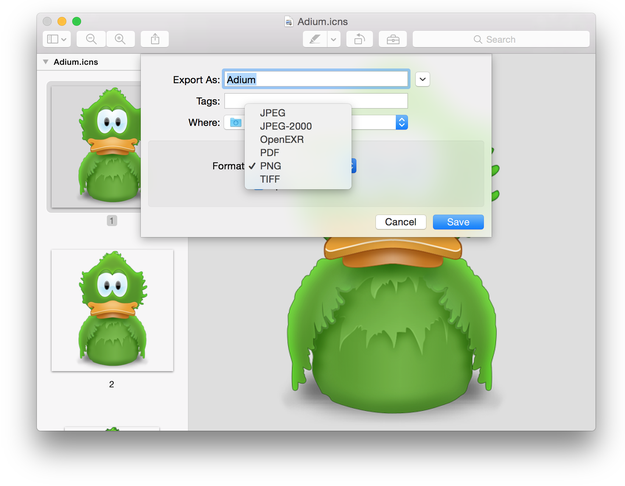
Klik pada tombol Save dan ikon akan diekspor ke format dan folder yang Anda pilih.