
 Language
Verwandte Erweiterungen:
Wenn Sie Icons aus einer beliebigen App auf Ihrem Mac exportieren müssen, können Sie dies sehr einfach tun, indem Sie dieses kurze Tutorial befolgen.
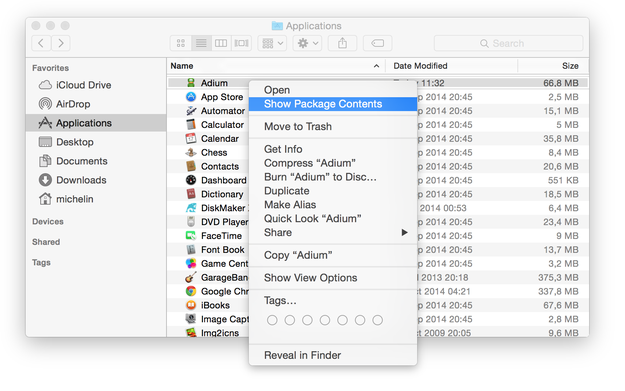
Öffnen Sie Finder und gehen Sie zu dem Ordner, in dem eine App gespeichert ist - standardmäßig befindet er sich im applications folder.
Klicken Sie mit der rechten Maustaste auf die *.app-Datei und klicken Sie auf die Option Show Package Contents.
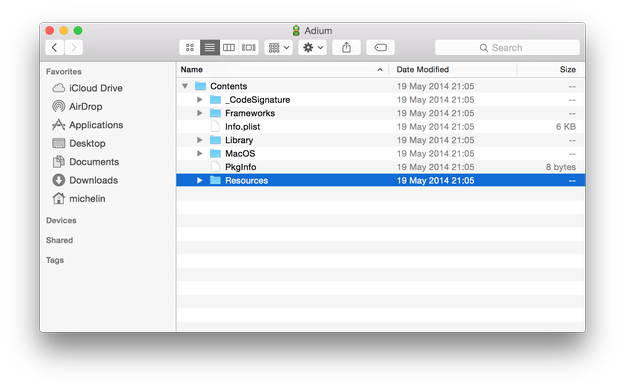
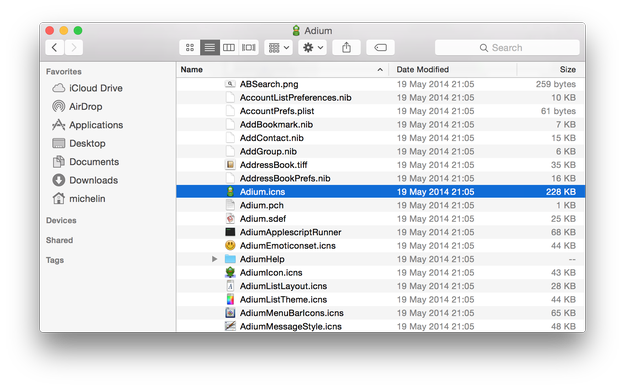
Navigieren Sie zu "Contents/Resources/" und suchen Sie nach der *.icns-Datei, die standardmäßig denselben Namen wie die App hat.
Drücken Sie die Tastenkombination Command+C und fügen Sie die *.icns-Datei mit Command+V in einen anderen Ordner ein, z. B. Documents, Downloads usw.
Doppelklicken Sie auf die *.icns-Datei. Sie wird in der Apple Preview-App geöffnet und zeigt das Icon in allen Auflösungen an, die in der *.icns-Datei gespeichert sind.
Klicken Sie mit der rechten Maustaste auf das Icon, das Sie exportieren möchten. Wählen Sie die Option Export As....
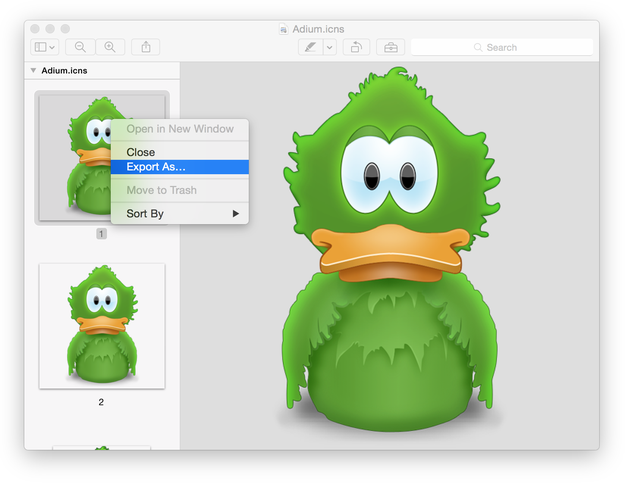
Wählen Sie das Format (JPEG, PNG, PDF etc.) und den Speicherort für das exportierte Icon.
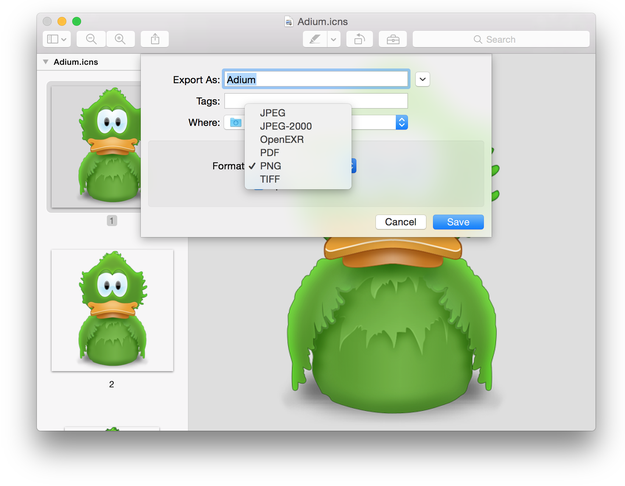
Klicken Sie auf die Save-Schaltfläche, und das Icon wird im ausgewählten Format und an dem gewünschten Speicherort exportiert.