
 Language
Extensões relacionadas:
Se você precisa exportar ícones de qualquer app no seu Mac, pode fazer isso muito facilmente seguindo este pequeno tutorial.
Abra Finder e vá para a pasta onde você tem algum app armazenado - por padrão está na pasta de Aplicativos.
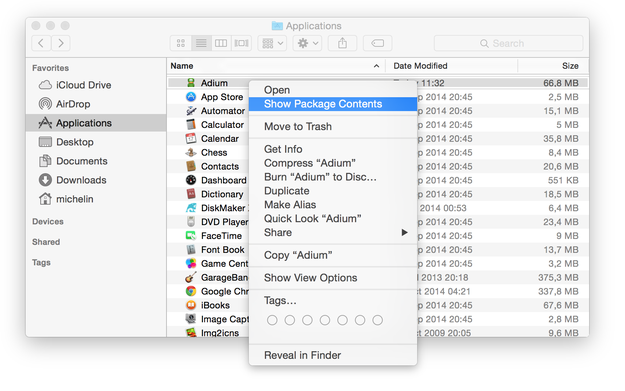
Clique com o botão direito no arquivo *.app e clique na opção Mostrar Conteúdo do Pacote.
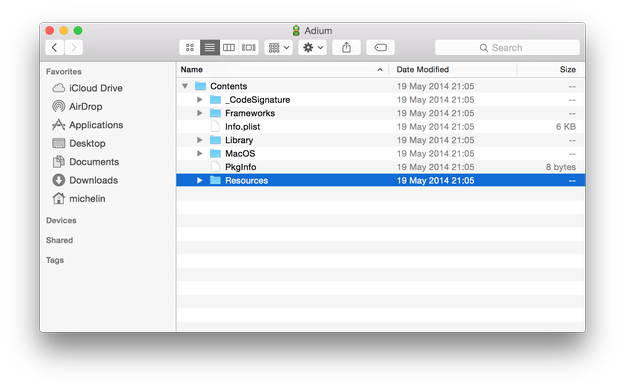
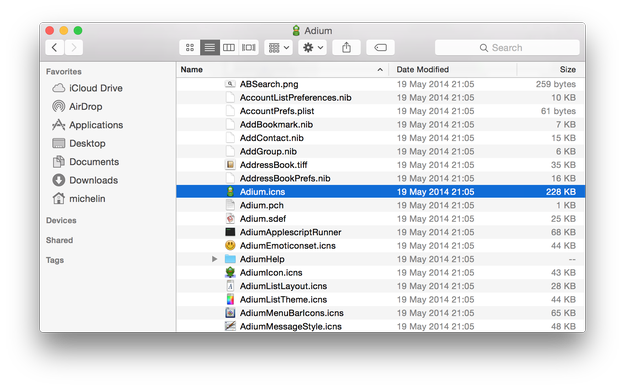
Navegue até "Contents/Resources/" e procure pelo arquivo *.icns, por padrão com o mesmo nome do app.
Pressione o atalho Command+C e cole o arquivo *.icns com o atalho Command+V em outra pasta, como Documentos, Downloads, etc.
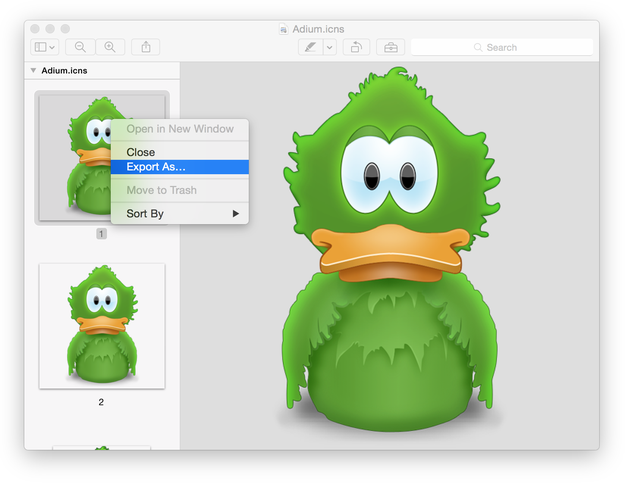
Dê um duplo clique no arquivo *.icns. Ele será aberto no app Apple Preview e mostrará o ícone em todas as resoluções armazenadas no arquivo *.icns.
Clique com o botão direito no ícone que você deseja exportar. Selecione a opção Exportar Como....
Selecione o formato (JPEG, PNG, PDF etc.) e o local para exportar o ícone.
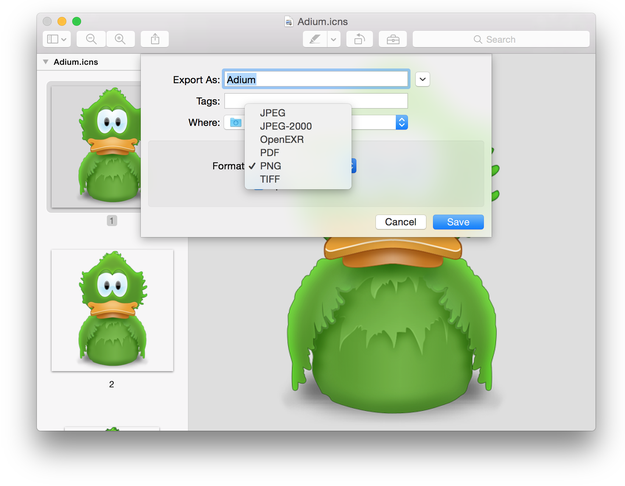
Clique no botão Salvar e o ícone será exportado no formato e pasta que você escolheu.