
 Language
Extensiones relacionadas:
Si necesitas exportar iconos de cualquier aplicación en tu Mac, puedes hacerlo muy fácilmente siguiendo este breve tutorial.
Abre Finder y ve a la carpeta donde tienes almacenada alguna aplicación - por defecto está en la carpeta de aplicaciones.
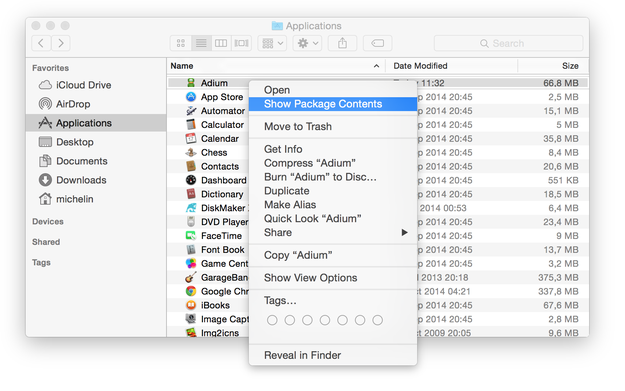
Haz clic derecho en el archivo *.app y haz clic en la opción Mostrar contenido del paquete.
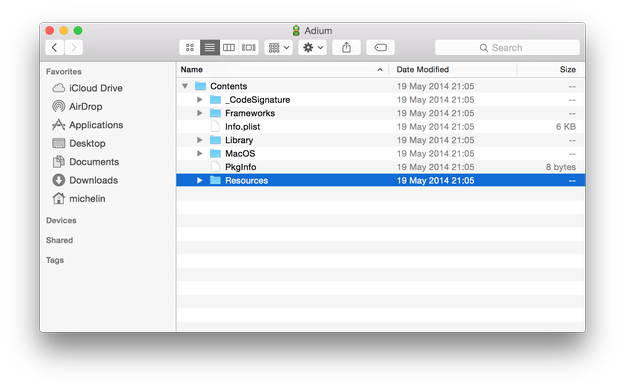
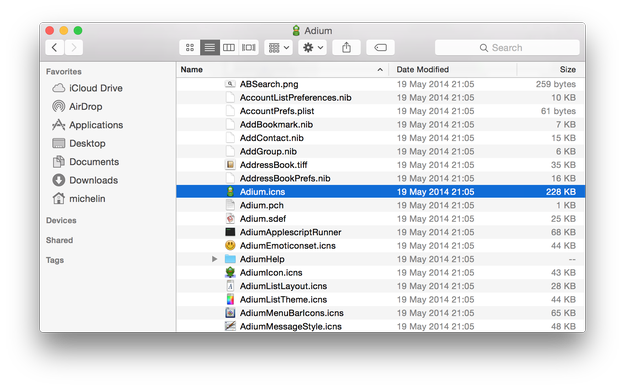
Navega a "Contents/Resources/" y busca el archivo *.icns, por defecto con el mismo nombre que la aplicación.
Presiona el atajo Command+C y pega el archivo *.icns con el atajo Command+V en otra carpeta, como Documentos, Descargas, etc.
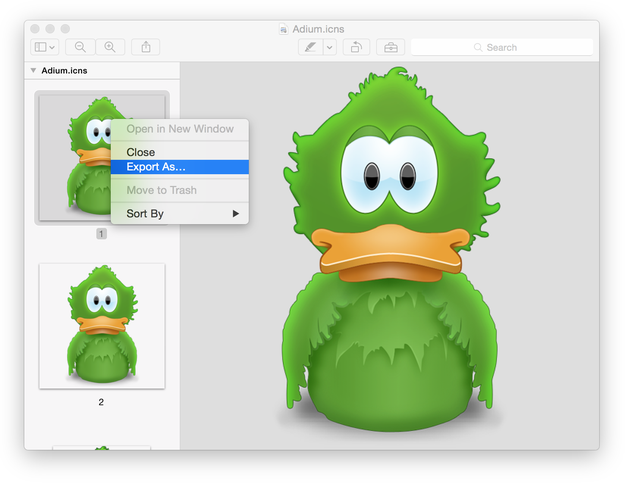
Haz doble clic en el archivo *.icns. Se abrirá en la aplicación Apple Preview y te mostrará el icono en todas las resoluciones almacenadas en el archivo *.icns.
Haz clic derecho en el icono que quieres exportar. Selecciona la opción Exportar como...
Selecciona el formato (JPEG, PNG, PDF, etc.) y la ubicación para el icono exportado.
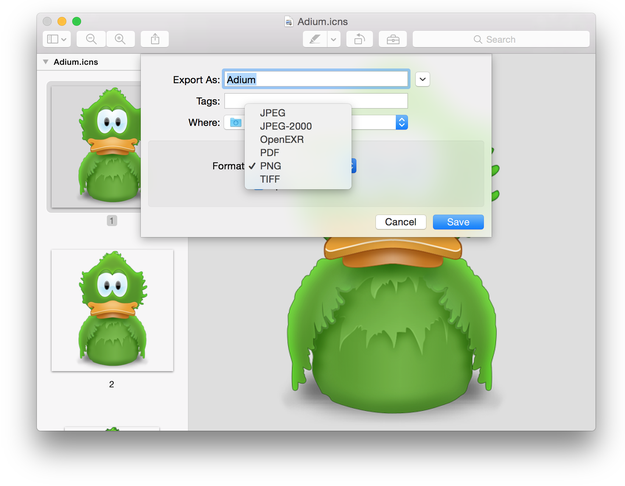
Haz clic en el botón Guardar y el icono se exportará en el formato y carpeta seleccionados.