
 Language
Extensions connexes:
Si vous avez besoin d’exporter des icônes depuis n’importe quelle application sur votre Mac, vous pouvez le faire très facilement en suivant ce court tutoriel.
Ouvrez Finder et allez dans le dossier où vous avez stocké une application - par défaut, c’est dans le dossier Applications.
Cliquez droit sur le fichier *.app et cliquez sur l’option Afficher le contenu du paquet.
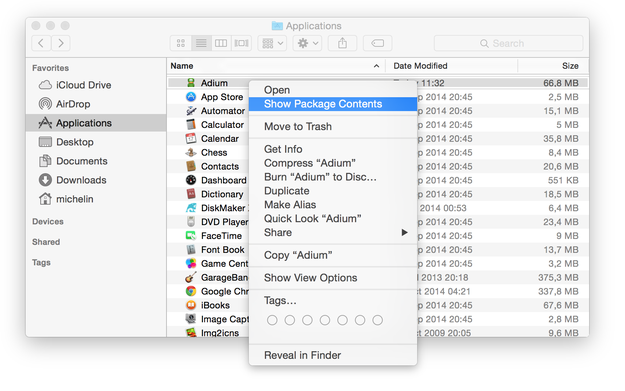
Naviguez vers « Contents/Resources/ » et cherchez un fichier *.icns, par défaut avec le même nom que l’application.
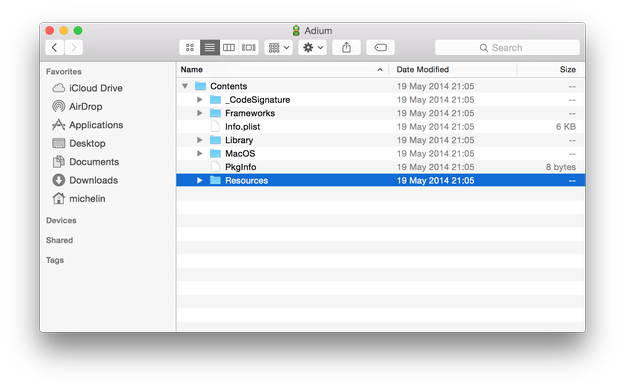
Appuyez sur le raccourci Command+C et collez le fichier *.icns avec le raccourci Command+V dans un autre dossier, comme Documents, Téléchargements, etc.
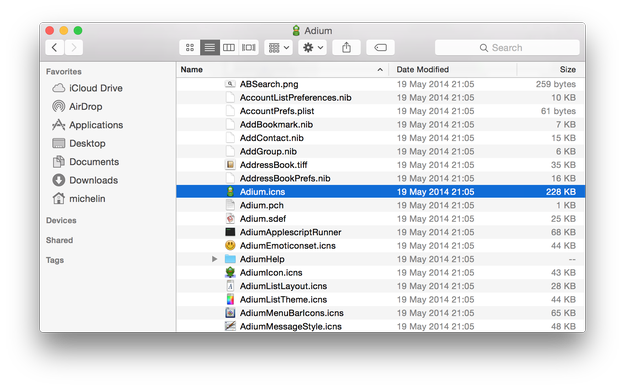
Double-cliquez sur le fichier *.icns. Il s’ouvrira dans l’application Apple Preview et vous montrera l’icône dans toutes les résolutions stockées dans le fichier *.icns.
Cliquez droit sur l’icône que vous souhaitez exporter. Sélectionnez l’option Exporter sous....
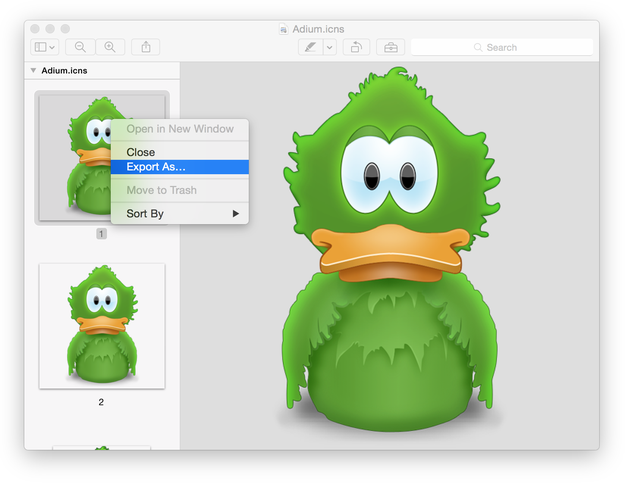
Sélectionnez le format (JPEG, PNG, PDF, etc.) et l’emplacement pour l’icône exportée.
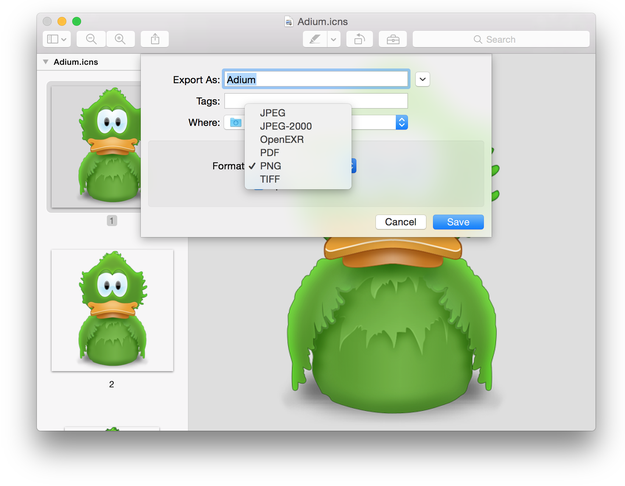
Cliquez sur le bouton Enregistrer et l’icône sera exportée dans le format et le dossier sélectionnés.