
 Language
Je velmi otravné, když potřebujete měnit příponu více souborů jeden po druhém. Naštěstí existují možnosti, jak tuto práci udělat snadno během několika minut, a my vám ukážeme některé z nich.
Tento návod obsahuje tři části :
- Jak použít příkazový řádek Windows k změně přípony více souborů
- Jak použít Total Commander k změně přípony více souborů
- Jak použít Multi-File Renamer k změně přípony více souborů
Můžete si vybrat způsob, který vám nejlépe vyhovuje pro změnu přípony více souborů.
Použití příkazového řádku Windows k změně přípony více souborů
Nejjednodušší způsob, jak změnit přípony více souborů bez dalšího softwaru, je použít příkazový řádek.
Otevřete Průzkumník Windows, vytvořte novou složku a zkopírujte do ní soubory, které budou přejmenovány.
Otevřete příkazový řádek Start → Příslušenství → Příkazový řádek nebo zadejte cmd.exe do vyhledávacího pole nabídky Start. Ve Windows 8 otevřete Metro UI → zadejte cmd a stiskněte Enter.
Přejděte do složky, kde jsou soubory uloženy, a zadejte příkaz:
ren *.old přípona souboru *.new přípona souboru nebo ren *.* *.new přípona souboru
v našem případě:
ren *.jpeg *.jpg
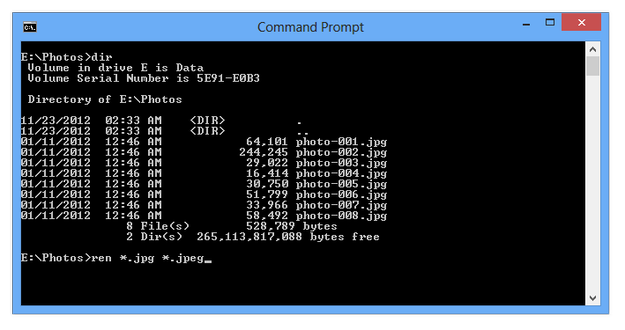
Syntaxe příkazu ren v příkazovém řádku pro přejmenování přípon souborů
Počkejte chvíli, než Windows přejmenuje přípony souborů.
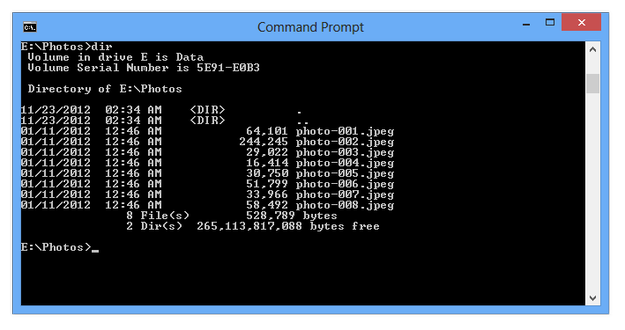
Přejmenované přípony souborů v příkazovém řádku
Použití Total Commander k změně přípony více souborů
Nevýhodou prvního návodu je potřeba základních znalostí o příkazovém řádku Windows a jeho příkazech. Total Commander pro Windows je zdarma a mnohem pohodlnější správce souborů, který také obsahuje užitečný nástroj pro přejmenování více souborů nazvaný Multi-Rename Tool.
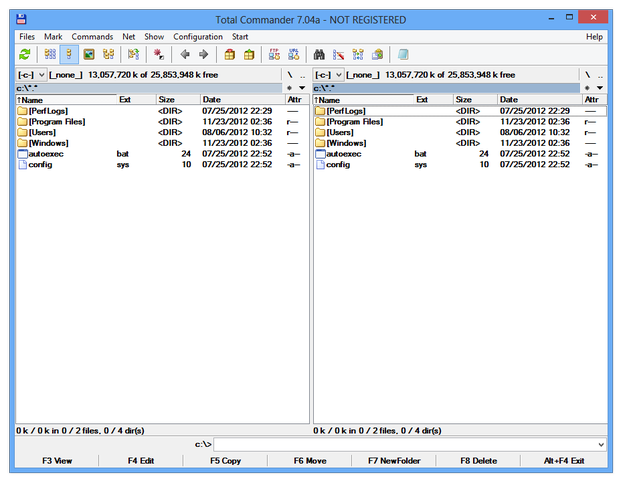
Total Commander
Spusťte Total Commander. Přejděte do složky, kde jsou uloženy soubory, které budou přejmenovány.
Vyberte soubory pomocí klávesy Ins. Pokud chcete přejmenovat všechny soubory ve složce, můžete použít klávesu * nebo zkratku Ctrl+A pro výběr všech souborů.
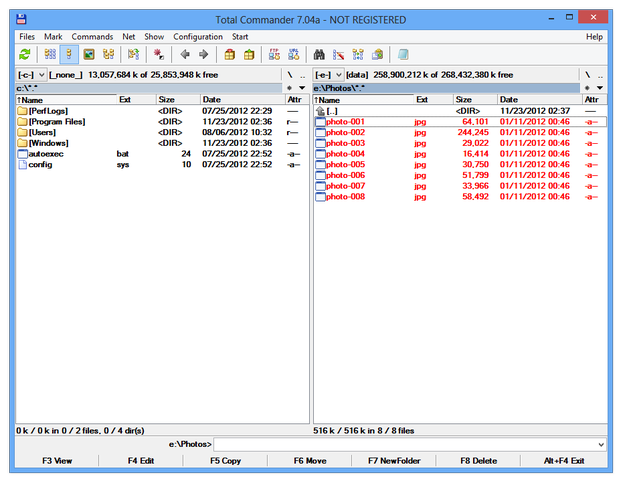
Total Commander výběr souborů
Přejděte do nabídky Soubory a vyberte možnost Multi-Rename Tool.... Můžete také použít zkratku Ctrl+M.
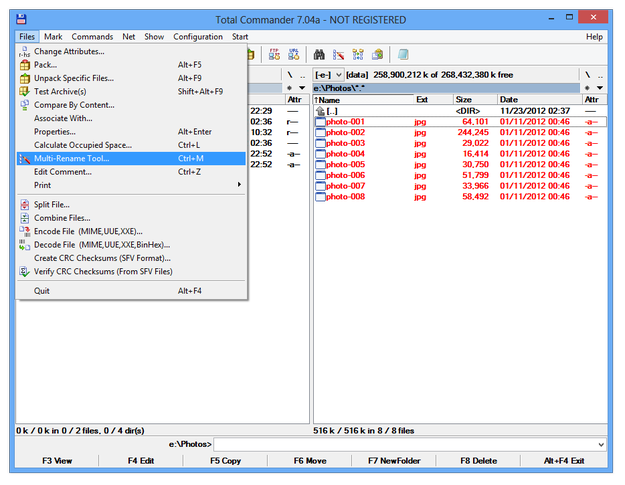
Total Commander otevření Multi-Rename Tool
Klikněte do pole Extension, odstraňte volbu [E] a zadejte novou příponu souboru, kterou chcete přiřadit více souborům.
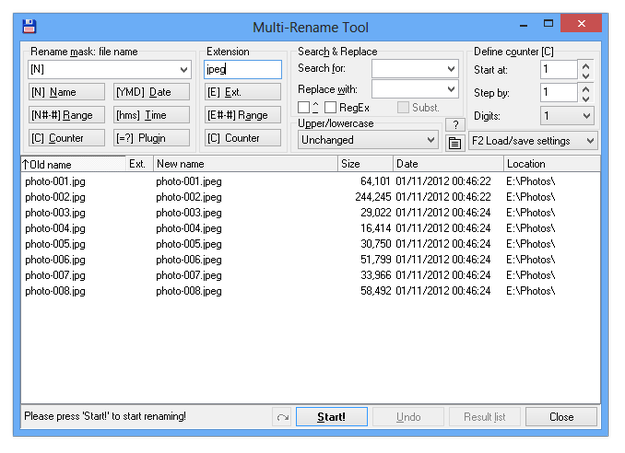
Hlavní okno Multi-Rename Tool
Klikněte na tlačítko Start! a počkejte, až Total Commander přejmenuje soubory.
Použití Multi-File Renamer k změně přípony více souborů
Existuje mnoho bezplatných i placených samostatných programů pro přejmenování souborů s různými funkcemi, ale vybrali jsme jeden, který je malý, zdarma a snadno použitelný pro naše téma. Jmenuje se Multi-File Renamer a je k dispozici ke stažení zdarma na webu JJC Software. Je distribuován jako jednoduchý ZIP archiv bez nutnosti instalace.
Spusťte Multi-File Renamer a přejděte do složky, kde jsou uloženy soubory k přejmenování.
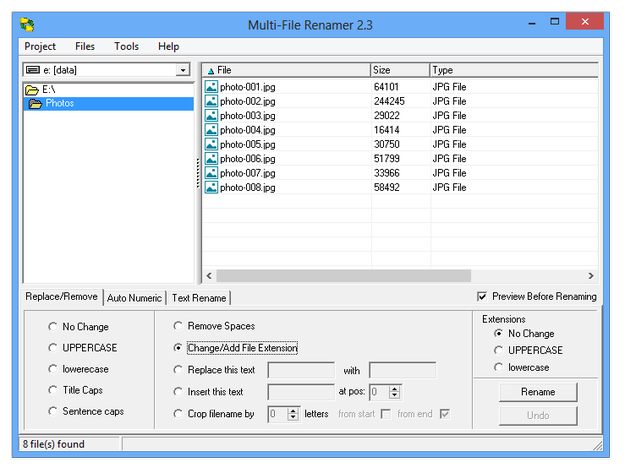
Hlavní okno Multi-File Renamer
Vyberte soubory pomocí Shift+klik myší, Ctrl+klik myší nebo všechny soubory pomocí Ctrl+A a vyberte možnost Change/Add File Extension na záložce Replace/Remove. Klikněte na tlačítko Rename.
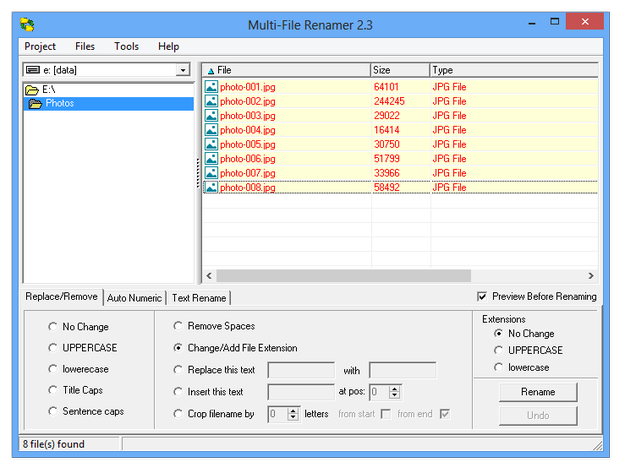
Multi-File Renamer výběr souborů
Zadejte novou příponu souboru do textového pole a klikněte na tlačítko OK.
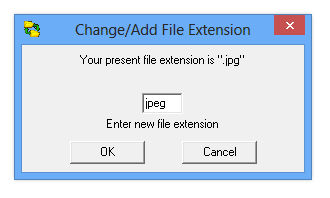
Volba Change/Add file extension
Uvidíte náhledové okno s informacemi o starých a nových názvech souborů.
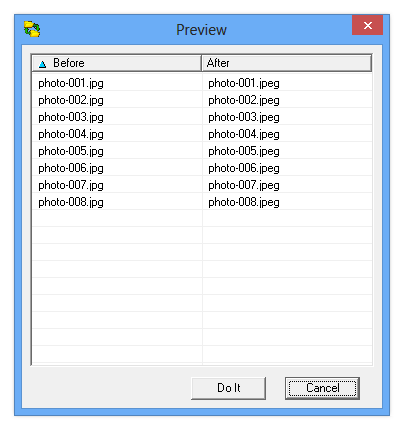
Náhledové okno Multi-File Renamer
Klikněte na tlačítko Do It a počkejte, až bude přejmenování dokončeno.