
 Language
Il est très ennuyeux de devoir changer l'extension de plusieurs fichiers un par un. Heureusement, il existe des possibilités pour effectuer ce travail facilement en seulement quelques minutes, et nous allons vous en montrer quelques-unes.
Ce guide contient trois parties :
- Comment utiliser la ligne de commande Windows pour changer l'extension de plusieurs fichiers
- Comment utiliser Total Commander pour changer l'extension de plusieurs fichiers
- Comment utiliser Multi-File Renamer pour changer l'extension de plusieurs fichiers
Vous pouvez choisir la méthode qui vous convient le mieux pour changer l'extension de plusieurs fichiers.
Utiliser la ligne de commande Windows pour changer l'extension de plusieurs fichiers
La façon la plus simple de changer l'extension de plusieurs fichiers sans autre logiciel est d'utiliser la ligne de commande.
Ouvrez l'Explorateur Windows, créez un nouveau dossier et copiez-y les fichiers qui seront renommés.
Ouvrez la ligne de commande via Démarrer → Accessoires → Invite de commandes ou tapez cmd.exe dans la barre de recherche du menu Démarrer. Sous Windows 8, ouvrez Metro UI → tapez cmd et appuyez sur Entrée.
Naviguez jusqu'au dossier où les fichiers sont stockés et tapez la commande :
ren *.ancienne_extension *.nouvelle_extension ou ren *.* *.nouvelle_extension
dans notre cas :
ren *.jpeg *.jpg
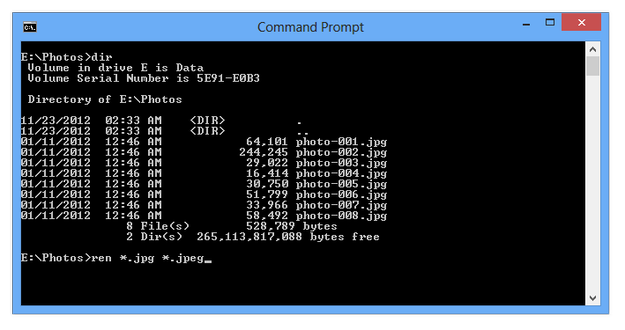
Syntaxe de la commande ren dans l'Invite de commandes pour renommer les extensions de fichiers
Attendez une seconde jusqu'à ce que Windows renomme les extensions des fichiers.
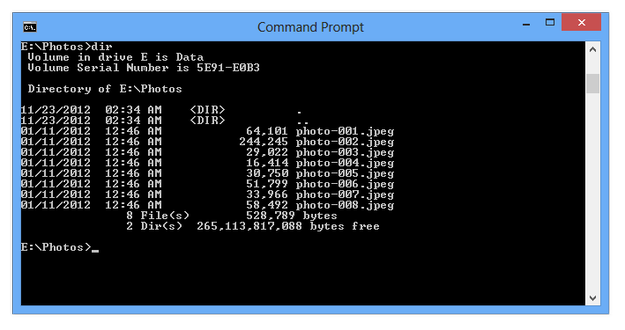
Extensions de fichiers renommées dans l'Invite de commandes
Utiliser Total Commander pour changer l'extension de plusieurs fichiers
L'inconvénient de la première méthode est de devoir avoir des connaissances de base sur la ligne de commande Windows et ses commandes. Total Commander pour Windows est un gestionnaire de fichiers gratuit et beaucoup plus confortable qui contient également un utilitaire pratique pour renommer plusieurs fichiers appelé Multi-Rename Tool.
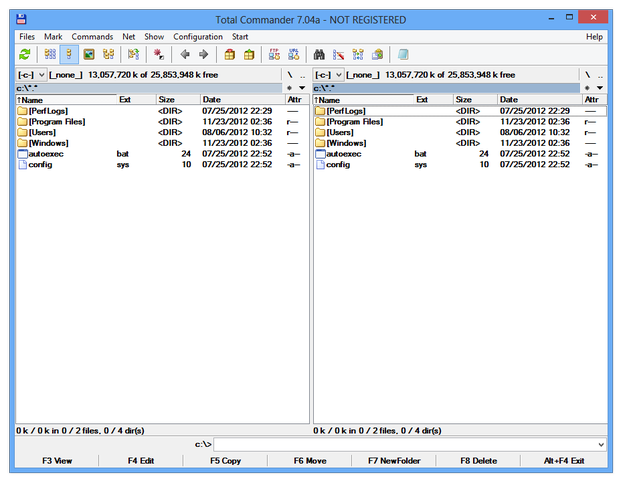
Total Commander
Démarrez Total Commander. Allez dans le dossier où sont stockés les fichiers à renommer.
Sélectionnez les fichiers avec la touche Ins. Si vous souhaitez renommer tous les fichiers du dossier, vous pouvez utiliser la touche * ou le raccourci Ctrl+A pour tout sélectionner.
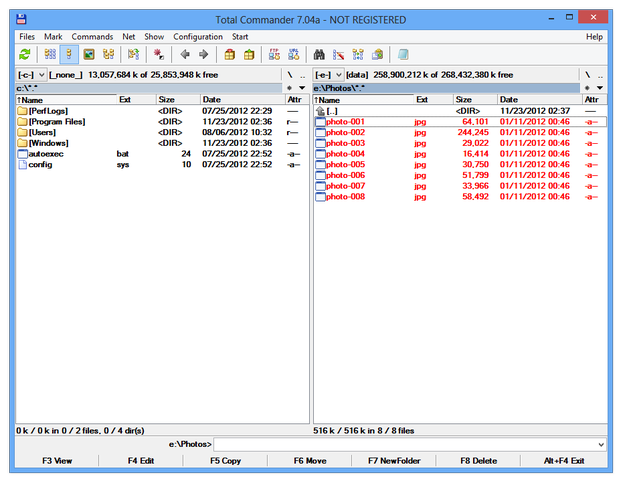
Total Commander sélection de fichiers
Allez dans le menu Fichiers et sélectionnez l'option Multi-Rename Tool.... Vous pouvez aussi utiliser le raccourci Ctrl+M.
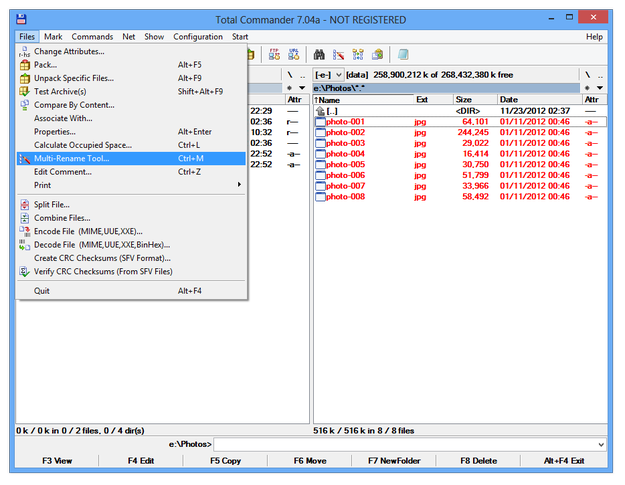
Total Commander ouverture de Multi-Rename Tool
Cliquez dans la case Extension, supprimez l'option [E] et tapez la nouvelle extension de fichier que vous souhaitez associer à plusieurs fichiers.
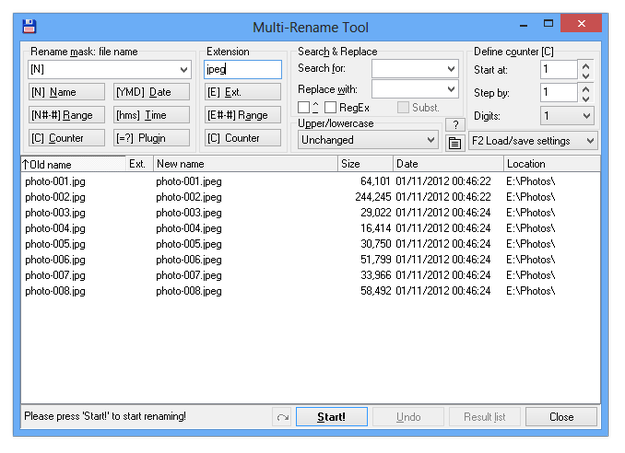
Fenêtre principale de Multi-Rename Tool
Cliquez sur le bouton Start! et attendez que Total Commander renomme les fichiers.
Utiliser Multi-File Renamer pour changer l'extension de plusieurs fichiers
Il existe de nombreux logiciels de renommage de fichiers autonomes gratuits et payants avec diverses fonctionnalités, mais nous en avons sélectionné un qui est petit, gratuit et facile à utiliser pour notre sujet. Il s'appelle Multi-File Renamer et est disponible en téléchargement gratuit sur le site web de JJC Software. Il est distribué sous forme d'archive ZIP simple sans application d'installation.
Démarrez Multi-File Renamer et naviguez jusqu'au dossier où sont stockés les fichiers à renommer.
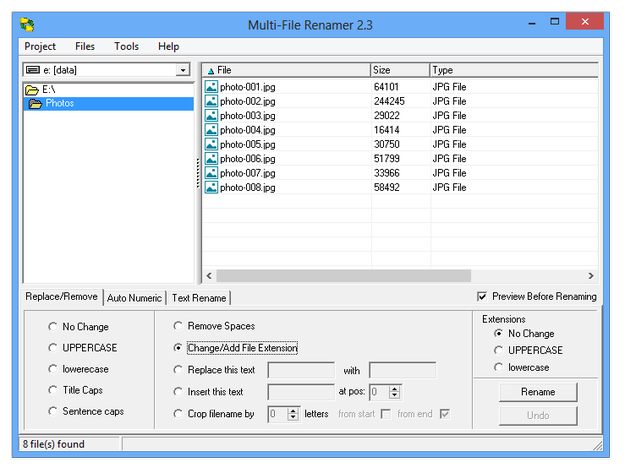
Fenêtre principale de Multi-File Renamer
Sélectionnez les fichiers avec Shift+clic souris, Ctrl+clic souris, ou tous les fichiers avec le raccourci Ctrl+A et choisissez l'option Change/Add File Extension dans l'onglet Replace/Remove. Cliquez sur le bouton Rename.
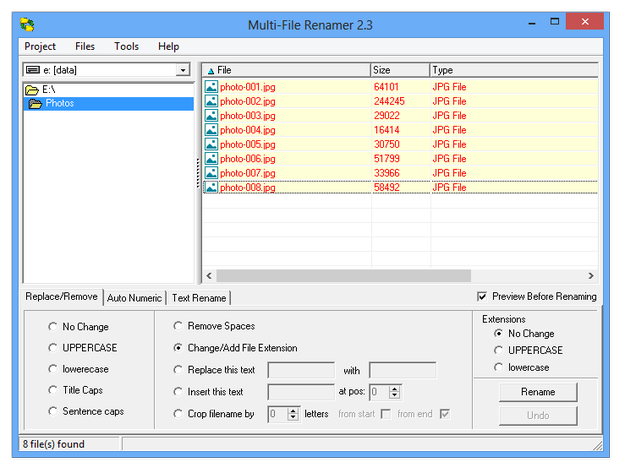
Multi-File Renamer sélection de fichiers
Tapez la nouvelle extension de fichier dans la zone de texte et cliquez sur le bouton OK.
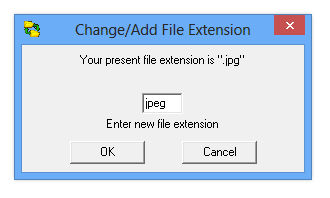
Option Changer/Ajouter une extension de fichier
Vous verrez une fenêtre d'aperçu avec les informations sur les anciens et nouveaux noms de fichiers.
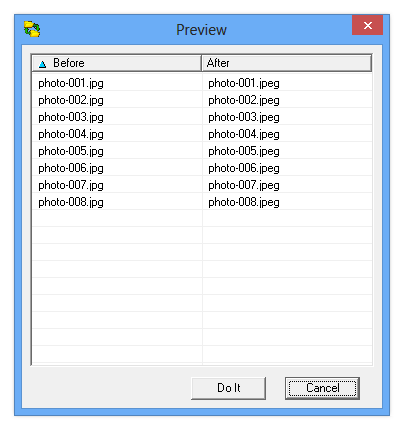
Fenêtre d'aperçu de Multi-File Renamer
Cliquez sur le bouton Do It et attendez que le renommage soit terminé.