
 Language
Jest to bardzo irytujące, gdy trzeba po kolei zmieniać rozszerzenie wielu plików. Na szczęście istnieją sposoby, aby wykonać to zadanie łatwo w zaledwie kilka minut, a my pokażemy wam niektóre z nich.
Niniejszy poradnik składa się z trzech części:
- Jak używać wiersza poleceń systemu Windows, aby zmienić rozszerzenie wielu plików
- Jak używać Total Commander, aby zmienić rozszerzenie wielu plików
- Jak używać Multi-File Renamer, aby zmienić rozszerzenie wielu plików
Możesz wybrać sposób, który najlepiej pasuje do zmiany rozszerzenia wielu plików.
Użyj wiersza poleceń Windows, aby zmienić rozszerzenie wielu plików
Najłatwiejszym sposobem zmiany rozszerzeń wielu plików bez użycia innego oprogramowania jest użycie wiersza poleceń.
Otwórz Eksplorator plików, utwórz nowy folder i skopiuj do niego pliki, które mają zostać przemianowane.
Otwórz wiersz poleceń Start → Akcesoria → Wiersz polecenia lub wpisz cmd.exe w pasek wyszukiwania menu Start. W systemie Windows 8 otwórz Metro UI → wpisz cmd i naciśnij Enter.
Przejdź do folderu, w którym znajdują się pliki, i wpisz polecenie:
ren *.old file extension *.new file extension lub ren *.* *.new file extension
u nas:
ren *.jpeg *.jpg
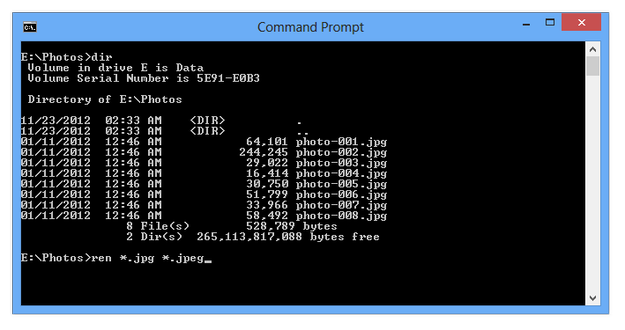
Skladnia polecenia Command Prompt do zmiany rozszerzeń plików
Poczekaj chwilę, aż Windows zmieni rozszerzenia plików.
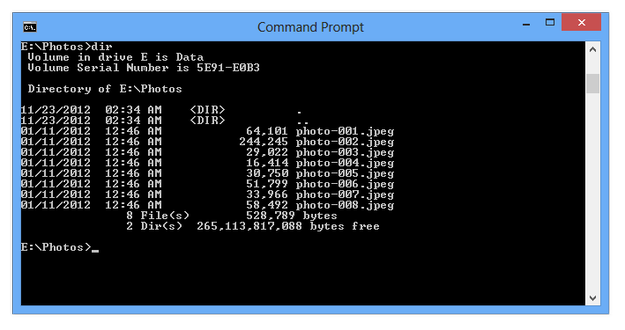
Zmienione rozszerzenia plików w Command Prompt
Użyj Total Commander, aby zmienić rozszerzenie wielu plików
Niedogodność pierwszego poradnika polega na tym, że trzeba mieć podstawową wiedzę na temat wiersza poleceń systemu Windows oraz jego poleceń. Total Commander dla Windows jest darmowy i znacznie wygodniejszym menedżerem plików, który zawiera też przydatne narzędzie do zmiany nazwy wielu plików o nazwie Multi-Rename Tool.
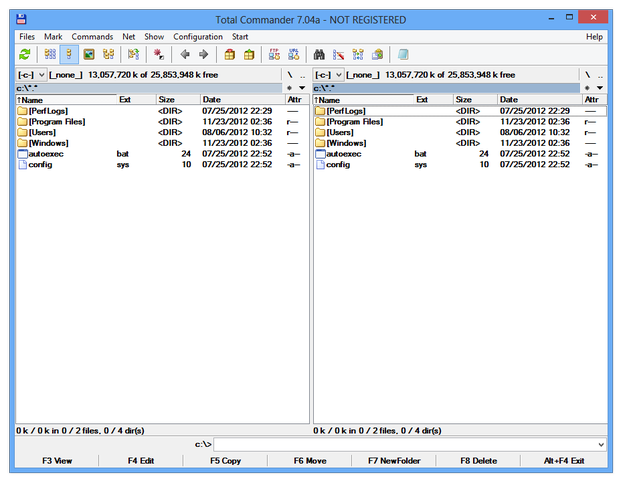
Total Commander
Uruchom Total Commander. Przejdź do folderu, w którym znajdują się pliki, które mają zostać przemianowane.
Zaznacz pliki klawiszem Ins. Jeśli chcesz zmienić nazwy wszystkich plików w folderze, możesz użyć klawisza * lub skrótu Ctrl+A, aby zaznaczyć wszystkie pliki.
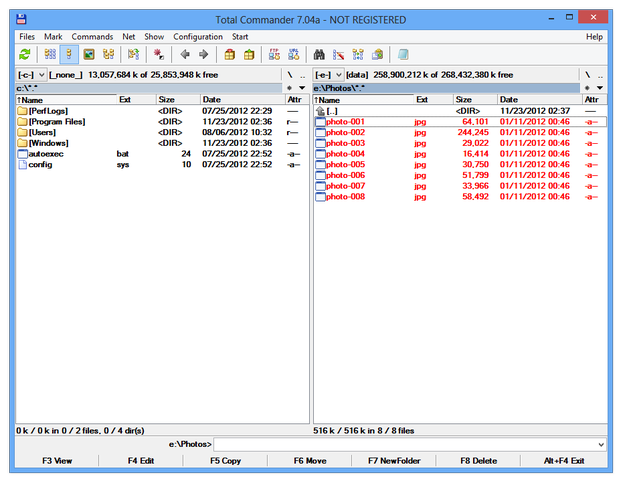
Total Commander: wybór plików
Przejdź do menu Pliki i wybierz opcję Multi-Rename Tool.... Możesz też użyć skrótu Ctrl+M.
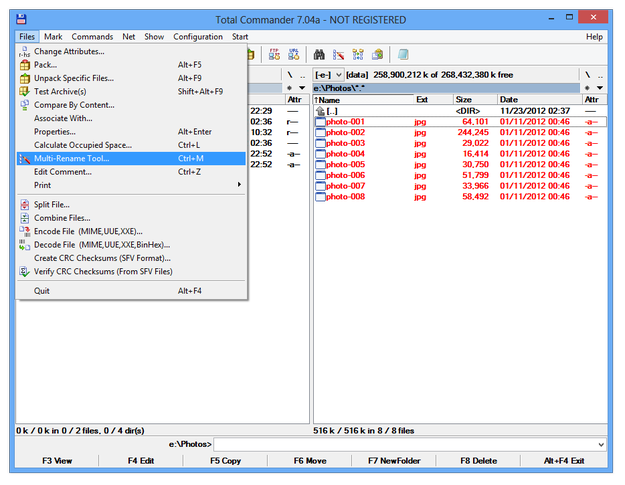
Total Commander: otwórz Multi-Rename Tool
Kliknij w polu Extension, usuń opcję [E] i wpisz nowe rozszerzenie pliku, które chcesz przypisać wielu plikom.
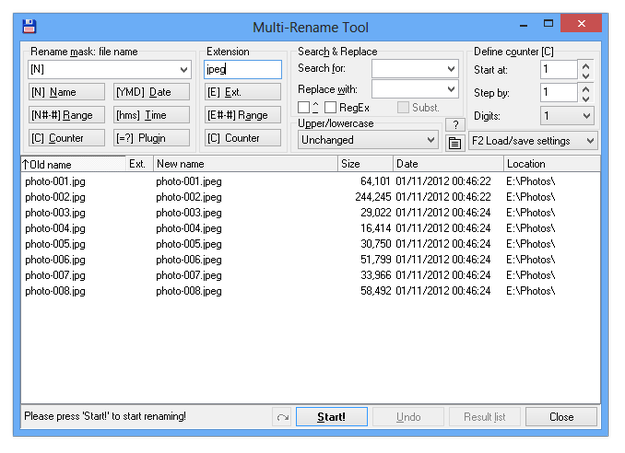
Główne okno Multi-Rename Tool
Kliknij przycisk Start! i poczekaj, aż Total Commander zmieni nazwy plików.
Użyj Multi-File Renamer, aby zmienić rozszerzenie wielu plików
Istnieje wiele darmowych i płatnych, samodzielnych programów do zmiany nazw plików z różnymi funkcjami, ale wybraliśmy jeden mały, darmowy i łatwy w użyciu na potrzeby tego tematu. Nazywa się Multi-File Renamer i jest dostępny za darmo do pobrania na stronie internetowej JJC Software. Jest dystrybuowany jako proste archiwum ZIP bez aplikacji instalacyjnej.
Uruchom Multi-File Renamer i przejdź do folderu, w którym znajdują się pliki przeznaczone do zmiany nazw.
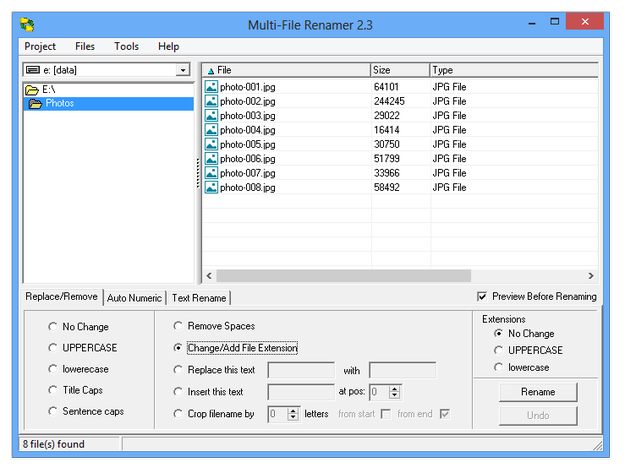
Główne okno Multi-File Renamer
Zaznacz pliki skrótem Shift+klik myszką, Ctrl+klik myszką lub wszystkie pliki skrótem Ctrl+A i wybierz opcję Change/Add File Extension w zakładce Replace/Remove. Kliknij przycisk Rename.
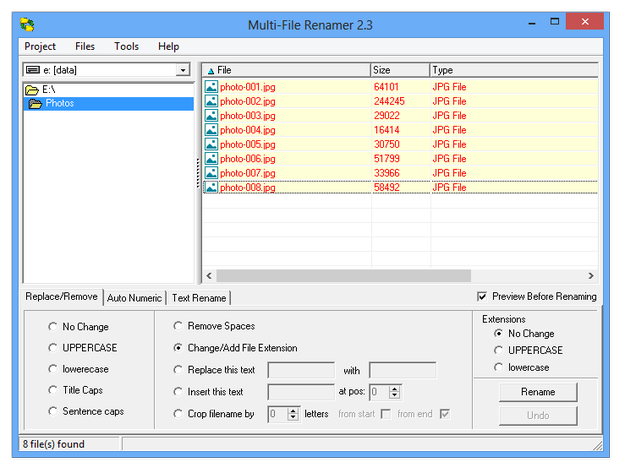
Zaznaczanie plików w Multi-File Renamer
Wpisz nowe rozszerzenie pliku do pola tekstowego i kliknij przycisk OK.
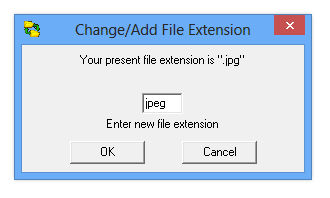
Opcja Change/Add file extension
Zobaczysz okno podglądu z informacjami o starych i nowych nazwach plików.
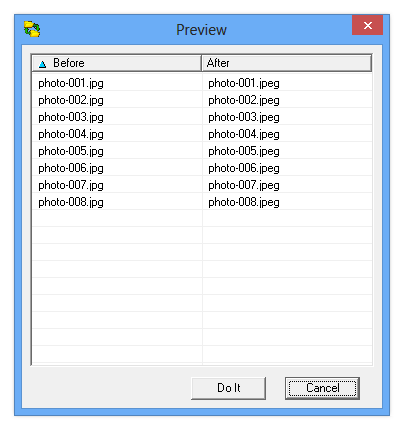
Okno podglądu Multi-file Renamer
Kliknij przycisk Do It i poczekaj, aż zakończy się zadanie zmiany nazw.