
 Language
É muito irritante quando você precisa mudar a extensão de vários arquivos um por um. Felizmente, existem maneiras de fazer esse trabalho facilmente em apenas alguns minutos e nós vamos mostrar algumas delas.
Este guia contém três partes:
- Como usar a linha de comando do Windows para alterar a extensão de vários arquivos
- Como usar o Total Commander para alterar a extensão de vários arquivos
- Como usar o Multi-File Renamer para alterar a extensão de vários arquivos
Você pode escolher a maneira que melhor se adequa para alterar a extensão de múltiplos arquivos.
Use a linha de comando do Windows para alterar a extensão de vários arquivos
A forma mais fácil de alterar extensões de múltiplos arquivos sem outros softwares é usar a linha de comando.
Abra o Windows Explorer, crie uma nova pasta e copie os arquivos que serão renomeados para ela.
Abra a linha de comando Iniciar → Acessórios → Prompt de Comando ou digite cmd.exe na barra de pesquisa do menu Iniciar. No Windows 8, abra a Metro UI → digite cmd e pressione Enter.
Navegue até a pasta onde os arquivos estão armazenados e digite o comando:
ren *.extensão_antiga *.extensão_nova ou ren *.* *.extensão_nova
No nosso caso:
ren *.jpeg *.jpg
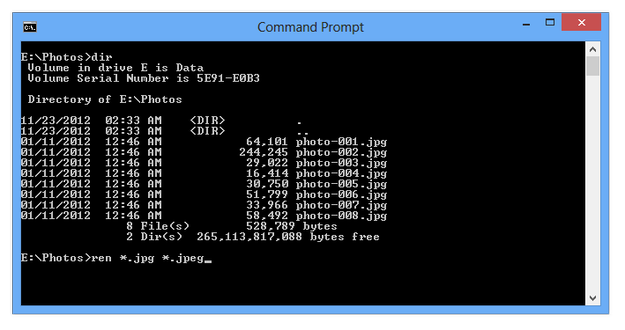
Sintaxe do comando ren no Prompt de Comando para renomear extensões de arquivos
Espere um instante até que o Windows renomeie as extensões dos arquivos.
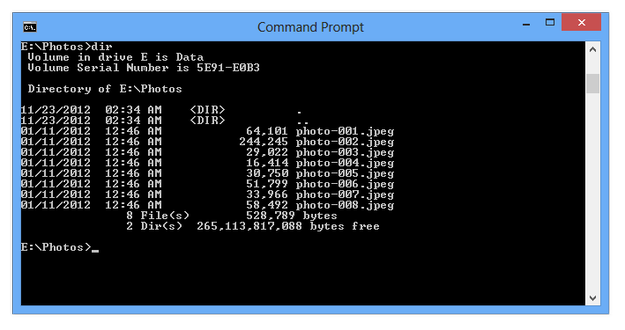
Extensões de arquivos renomeadas pelo Prompt de Comando
Use o Total Commander para alterar a extensão de vários arquivos
Uma desvantagem do primeiro método é precisar de conhecimento básico da linha de comando do Windows e seus comandos. O Total Commander para Windows é um gerenciador de arquivos gratuito e muito mais confortável que também contém uma utilidade útil para renomear múltiplos arquivos chamada Multi-Rename Tool.
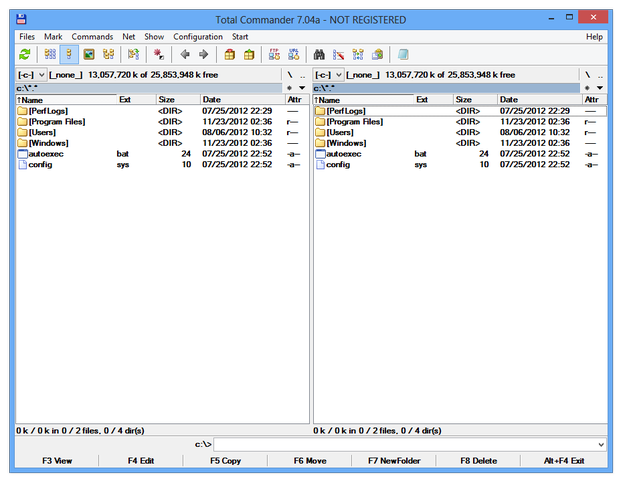
Total Commander
Inicie o Total Commander. Navegue até a pasta onde estão os arquivos que serão renomeados.
Selecione os arquivos usando a tecla Ins. Se quiser renomear todos os arquivos da pasta, você pode usar a tecla * ou o atalho Ctrl+A para selecionar todos os arquivos.
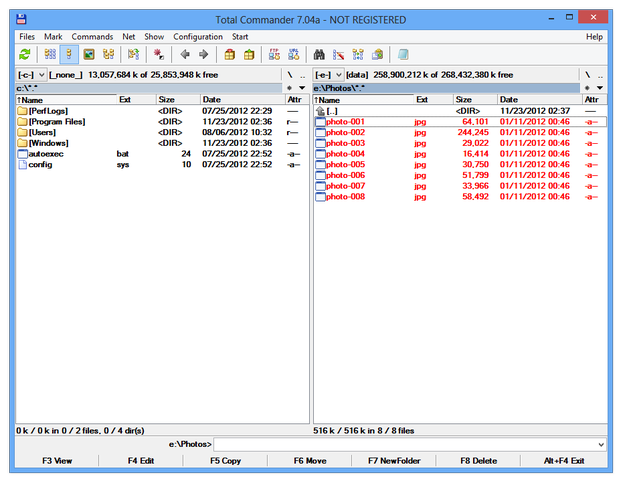
Total Commander selecionando arquivos
Vá ao menu Arquivos e selecione a opção Multi-Rename Tool.... Você também pode usar o atalho Ctrl+M.
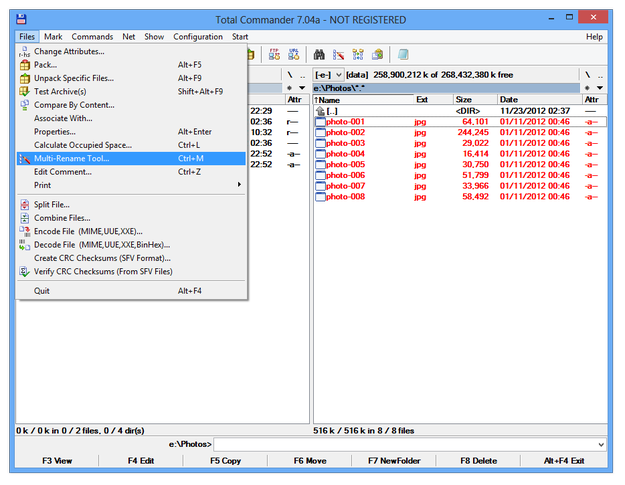
Total Commander abrindo o Multi-Rename Tool
Clique na caixa Extension, delete a opção [E] e digite a nova extensão de arquivo que você deseja aplicar a múltiplos arquivos.
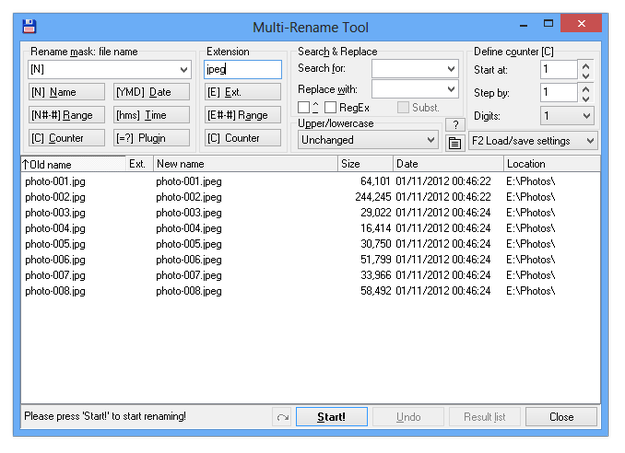
Janela principal do Multi-Rename Tool
Clique no botão Start! e espere até que o Total Commander renomeie os arquivos.
Use o Multi-File Renamer para alterar a extensão de vários arquivos
Existem muitos renomeadores de arquivos independentes, gratuitos e pagos, com diversas funcionalidades, mas selecionamos um que é pequeno, gratuito e fácil de usar para nosso tema. Ele se chama Multi-File Renamer e está disponível para download gratuito no site da JJC Software. É distribuído como um simples arquivo ZIP sem necessidade de instalação.
Inicie o Multi-File Renamer e navegue até a pasta onde os arquivos para renomear estão armazenados.
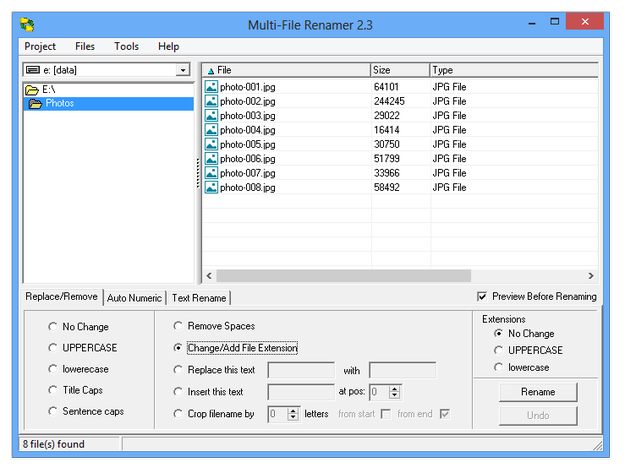
Janela principal do Multi-File Renamer
Selecione os arquivos com Shift+clique do mouse, Ctrl+clique do mouse, ou todos os arquivos com o atalho Ctrl+A e selecione a opção Change/Add File Extension na aba Replace/Remove. Clique no botão Rename.
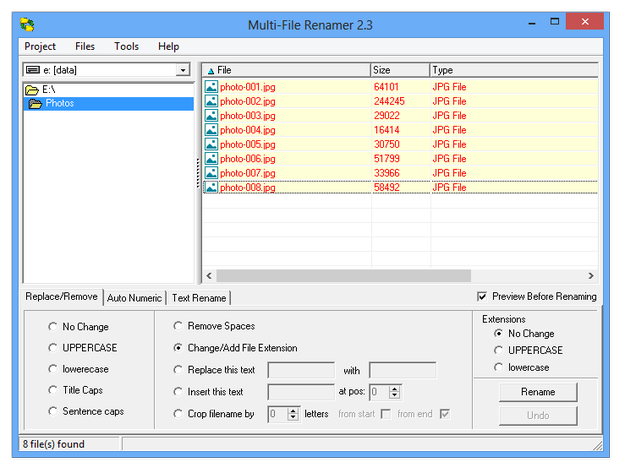
Seleção de arquivos no Multi-File Renamer
Digite a nova extensão de arquivo na caixa de texto e clique em OK.
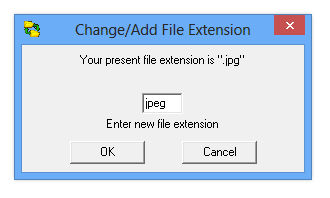
Opção Change/Add file extension
Você verá uma janela de pré-visualização com informações sobre os nomes antigos e novos dos arquivos.
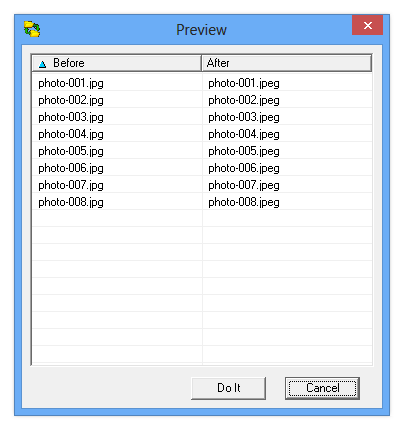
Janela de pré-visualização do Multi-File Renamer
Clique em o botão Do It e espere até que o processo de renomeação seja concluído.