
 Language
Es muy molesto cuando necesitas cambiar la extensión de múltiples archivos uno por uno. Afortunadamente, existen posibilidades para hacer este trabajo fácilmente en solo unos minutos y te mostraremos algunas de ellas.
Esta guía contiene tres partes:
- Cómo usar la línea de comandos de Windows para cambiar la extensión de múltiples archivos
- Cómo usar Total Commander para cambiar la extensión de múltiples archivos
- Cómo usar Multi-File Renamer para cambiar la extensión de múltiples archivos
Puedes seleccionar la forma que mejor se adapte a ti para cambiar la extensión de múltiples archivos.
Usar la línea de comandos de Windows para cambiar la extensión de múltiples archivos
La forma más fácil de cambiar las extensiones de múltiples archivos sin otro software es usar la línea de comandos.
Abre el Explorador de Windows, crea una nueva carpeta y copia los archivos que serán renombrados en ella.
Abre la línea de comandos Inicio → Accesorios → Línea de comandos o escribe cmd.exe en la barra de búsqueda del menú Inicio. En Windows 8 abre Metro UI → escribe cmd y presiona Enter.
Navega a la carpeta donde están almacenados los archivos y escribe el comando:
ren *.old extensión de archivo *.new extensión de archivo o ren *.* *.new extensión de archivo
en nuestro caso:
ren *.jpeg *.jpg
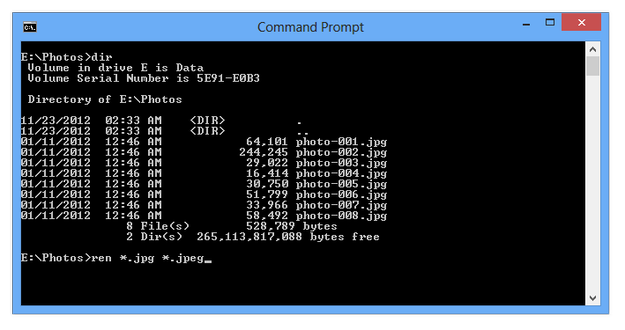
Sintaxis del comando ren en el Símbolo del sistema para renombrar extensiones de archivo
Espera un momento hasta que Windows renombre las extensiones de archivo.
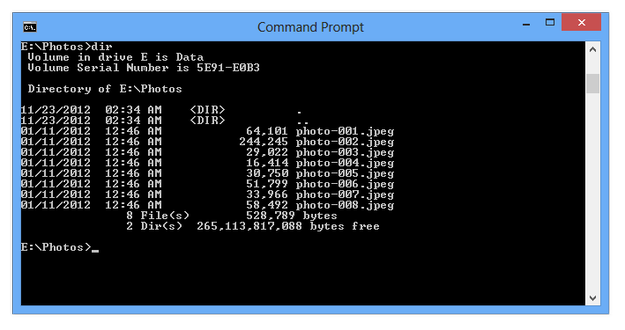
Extensiones de archivo renombradas en el Símbolo del sistema
Usar Total Commander para cambiar la extensión de múltiples archivos
La desventaja de la primera guía es tener conocimientos básicos sobre la línea de comandos de Windows y sus comandos. Total Commander para Windows es un gestor de archivos gratuito y mucho más cómodo que también contiene una útil herramienta para renombrar múltiples archivos llamada Multi-Rename Tool.
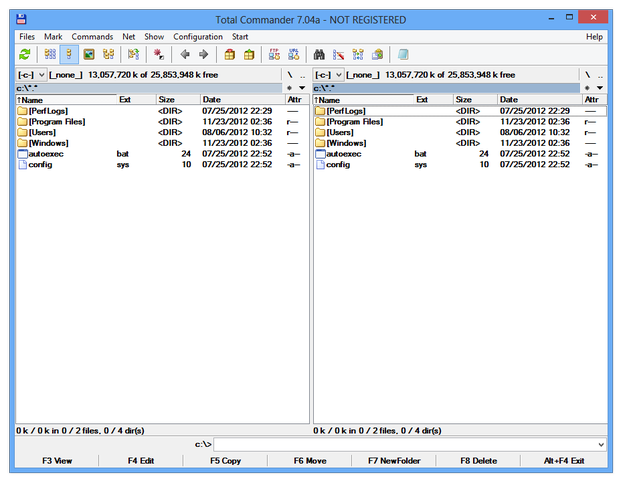
Total Commander
Inicia Total Commander. Navega a la carpeta donde están almacenados los archivos que serán renombrados.
Selecciona archivos con la tecla Ins. Si quieres renombrar todos los archivos en la carpeta puedes usar la tecla *, o el atajo Ctrl+A para seleccionar todos los archivos.
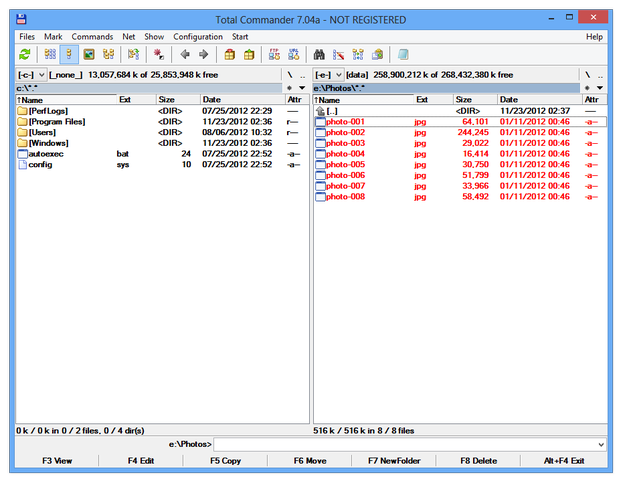
Total Commander selecciona archivos
Ve al menú Archivos y selecciona la opción Multi-Rename Tool.... También puedes usar el atajo Ctrl+M.
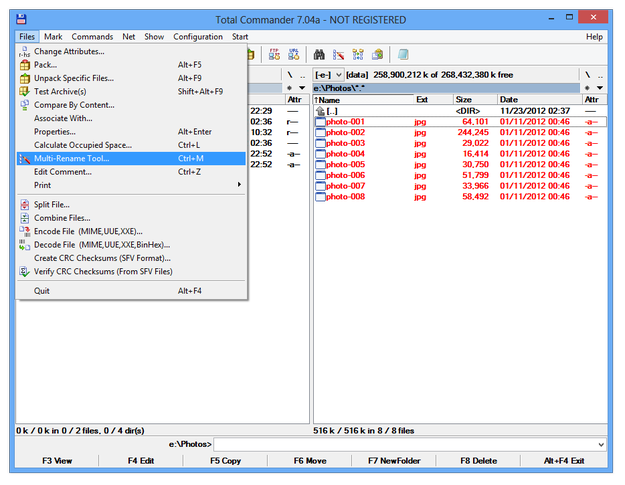
Total Commander abre Multi-Rename Tool
Haz clic en el cuadro Extension, elimina la opción [E] y escribe una nueva extensión de archivo que quieres asociar con múltiples archivos.
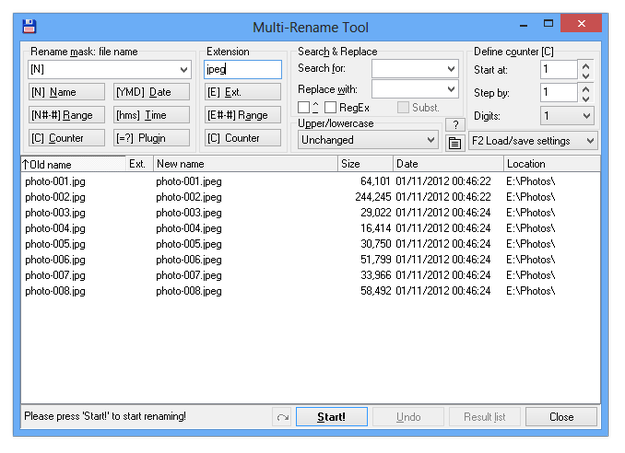
Ventana principal de Multi-Rename Tool
Haz clic en el botón ¡Start! y espera hasta que Total Commander renombre los archivos.
Usar Multi-File Renamer para cambiar la extensión de múltiples archivos
Existen muchos renombradores de archivos independientes gratuitos y de pago con varias funciones, pero hemos seleccionado uno que es pequeño, gratuito y fácil de usar para nuestro tema. Se llama Multi-File Renamer y está disponible para descarga gratuita en la página web de JJC Software. Se distribuye como un simple archivo ZIP sin aplicación de instalación.
Inicia Multi-File Renamer y navega a la carpeta donde están almacenados los archivos para renombrar.
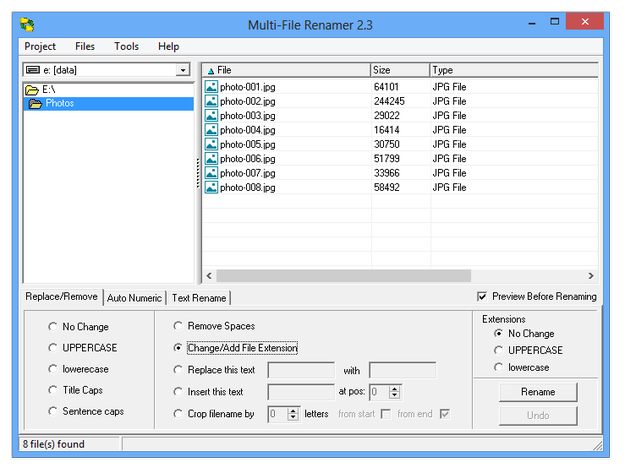
Ventana principal de Multi-File Renamer
Selecciona archivos con Shift+clic del ratón, Ctrl+clic del ratón, o todos los archivos con el atajo Ctrl+A y selecciona la opción Change/Add File Extension en la pestaña Replace/Remove. Haz clic en el botón Rename.
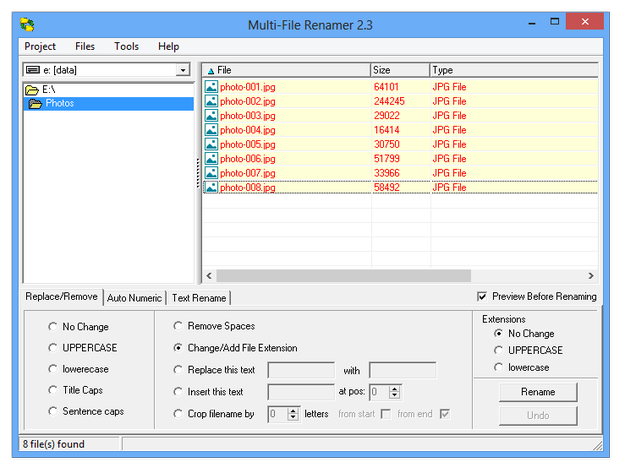
Multi-File Renamer selecciona archivos
Escribe la nueva extensión de archivo en el cuadro de texto y haz clic en el botón OK.
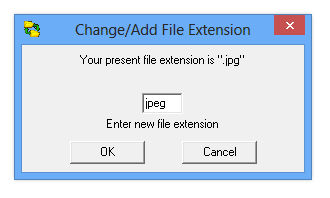
Opción Cambiar/Agregar extensión de archivo
Verás una ventana de vista previa con información sobre los nombres antiguos y nuevos de los archivos.
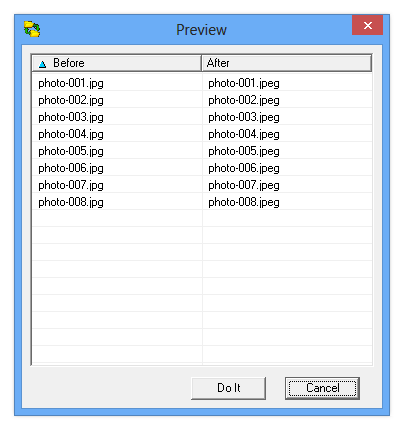
Ventana de vista previa de Multi-File Renamer
Haz clic en el botón Do It y espera hasta que el trabajo de renombrado termine.