
 Language
Sangat menyebalkan ketika Anda perlu mengubah ekstensi banyak file satu per satu. Untungnya, ada beberapa cara untuk melakukan pekerjaan ini dengan mudah dalam beberapa menit dan kami akan menunjukkan beberapa di antaranya.
Panduan ini berisi tiga bagian :
- Cara menggunakan command line Windows untuk mengubah ekstensi file dari banyak file sekaligus
- Cara menggunakan Total Commander untuk mengubah ekstensi file dari banyak file sekaligus
- Cara menggunakan Multi-File Renamer untuk mengubah ekstensi file dari banyak file sekaligus
Anda dapat memilih cara yang paling sesuai untuk Anda dalam mengubah ekstensi file dari banyak file sekaligus.
Gunakan command line Windows untuk mengubah ekstensi file dari banyak file sekaligus
Cara termudah untuk mengubah ekstensi file dari banyak file tanpa software lain adalah menggunakan command line.
Buka Windows Explorer, buat folder baru dan salin file yang akan diubah namanya ke dalam folder tersebut.
Buka command line dengan Start → Accessories → Command line atau ketik cmd.exe di bar pencarian menu Start. Di Windows 8 buka Metro UI → ketik cmd dan tekan Enter.
Pindah ke folder tempat file disimpan dan ketik perintah:
ren *.old ekstensi file *.new ekstensi file atau ren *.* *.new ekstensi file
dalam kasus kami:
ren *.jpeg *.jpg
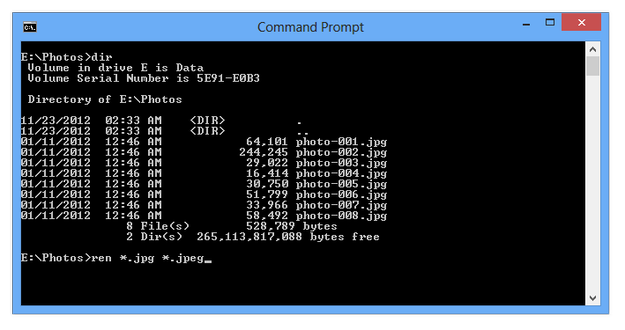
Sintaks perintah ren Command Prompt untuk mengubah ekstensi file
Tunggu sebentar sampai Windows mengubah ekstensi file.
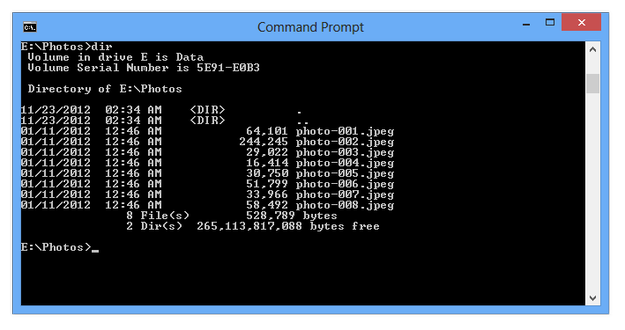
Command Prompt ekstensi file yang telah diubah
Gunakan Total Commander untuk mengubah ekstensi file dari banyak file sekaligus
Kekurangan panduan pertama adalah membutuhkan pengetahuan dasar tentang command line Windows dan perintahnya. Total Commander untuk Windows adalah file manager gratis dan jauh lebih nyaman yang juga memiliki utilitas praktis untuk mengubah nama banyak file sekaligus yang disebut Multi-Rename Tool.
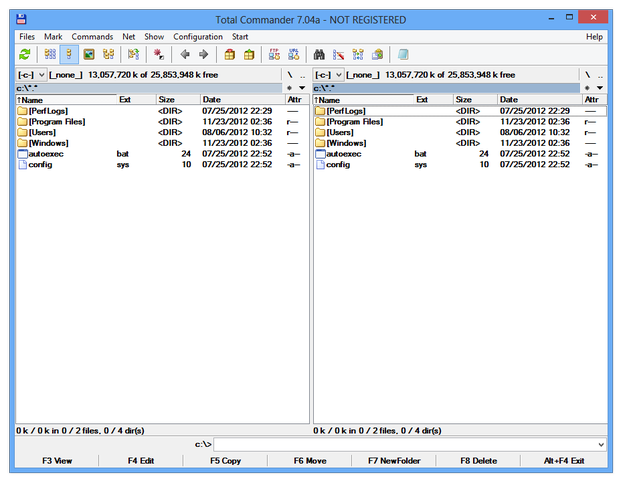
Total Commander
Jalankan Total Commander. Pindah ke folder tempat file yang akan diubah namanya disimpan.
Pilih file dengan tombol Ins. Jika Anda ingin mengubah nama semua file dalam folder, Anda dapat menggunakan tombol *, atau pintasan Ctrl+A untuk memilih semua file.
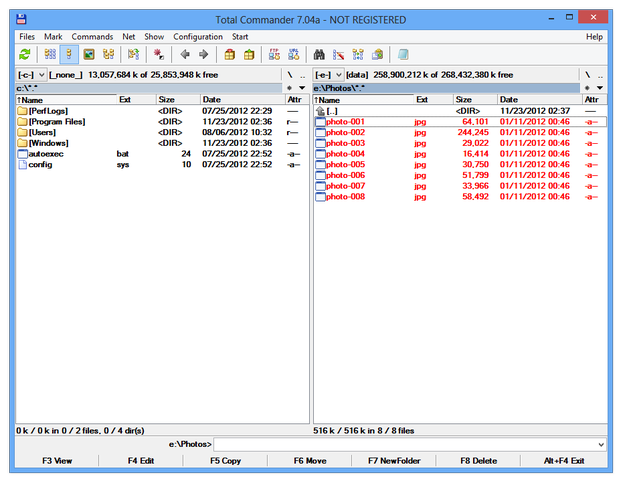
Total Commander memilih file
Buka menu Files dan pilih opsi Multi-Rename Tool.... Anda juga bisa menggunakan pintasan Ctrl+M.
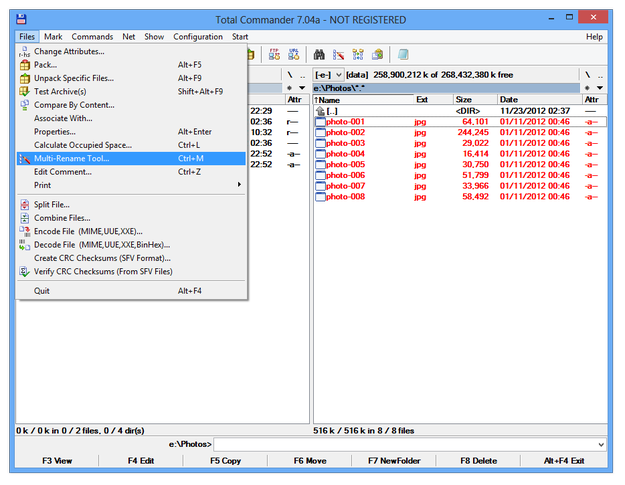
Total Commander membuka Multi-Rename Tool
Klik pada kotak Extension, hapus opsi [E] dan ketik ekstensi file baru yang ingin Anda kaitkan dengan banyak file.
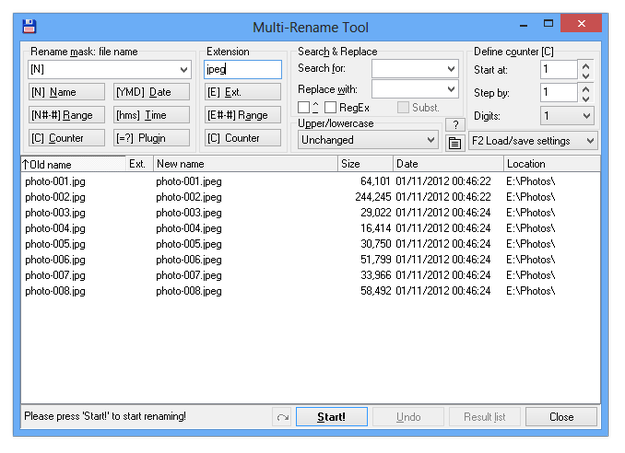
Jendela utama Multi-Rename Tool
Klik tombol Start! dan tunggu sampai Total Commander menyelesaikan mengubah nama file.
Gunakan Multi-File Renamer untuk mengubah ekstensi file dari banyak file sekaligus
Ada banyak pengubah nama file mandiri gratis dan berbayar dengan berbagai fitur, tetapi kami memilih satu yang kecil, gratis, dan mudah digunakan untuk topik kami. Namanya Multi-File Renamer dan tersedia untuk diunduh secara gratis di situs JJC Software. Aplikasi ini didistribusikan sebagai arsip ZIP sederhana tanpa instalasi.
Jalankan Multi-File Renamer dan pindah ke folder tempat file untuk diubah namanya disimpan.
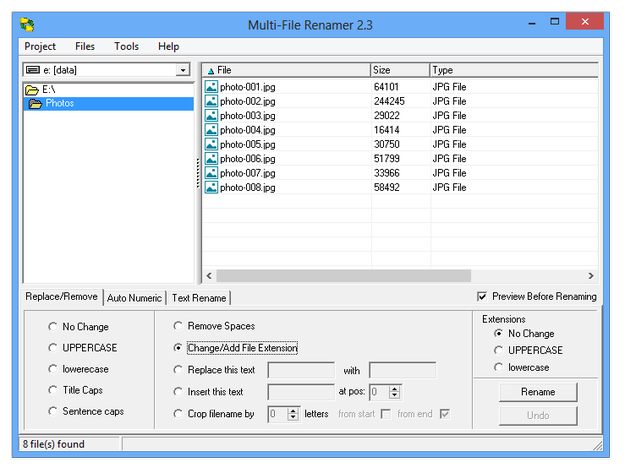
Jendela utama Multi-File Renamer
Pilih file dengan Shift+klik mouse, Ctrl+klik mouse, atau semua file dengan pintasan Ctrl+A dan pilih opsi Change/Add File Extension di tab Replace/Remove. Klik tombol Rename.
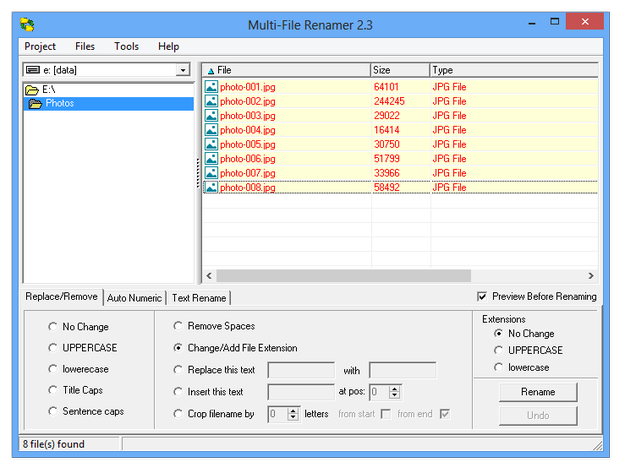
Multi-File Renamer memilih file
Ketik ekstensi file baru ke kotak teks dan klik tombol OK.
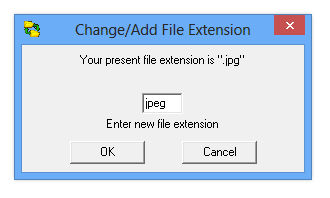
Opsi Change/Add file extension
Anda akan melihat jendela Preview dengan informasi tentang nama file lama dan baru.
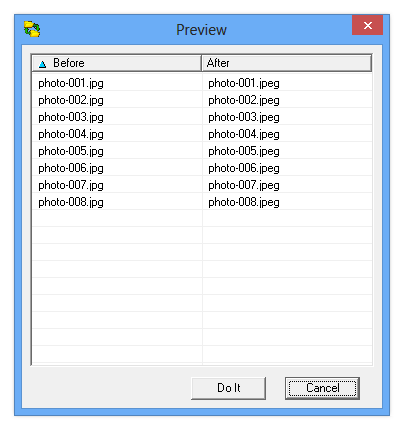
Jendela Preview Multi-file Renamer
Klik tombol Do It dan tunggu sampai proses pengubahan nama selesai.