
 Language
Es ist sehr lästig, wenn man die Erweiterung mehrerer Dateien einzeln ändern muss. Glücklicherweise gibt es Möglichkeiten, wie man diese Aufgabe einfach in nur wenigen Minuten erledigen kann, und wir zeigen Ihnen einige davon.
Dieser Leitfaden besteht aus drei Teilen:
- Wie man die Windows-Befehlszeile verwendet, um die Dateierweiterung mehrerer Dateien zu ändern
- Wie man Total Commander verwendet, um die Dateierweiterung mehrerer Dateien zu ändern
- Wie man Multi-File Renamer verwendet, um die Dateierweiterung mehrerer Dateien zu ändern
Sie können den Weg auswählen, der am besten zu Ihnen passt, um die Dateierweiterung mehrerer Dateien zu ändern.
Verwenden Sie die Windows-Befehlszeile, um die Dateierweiterung mehrerer Dateien zu ändern
Der einfachste Weg, wie man die Dateierweiterungen mehrerer Dateien ohne zusätzliche Software ändern kann, ist die Verwendung der Befehlszeile.
Öffnen Sie den Windows Explorer, erstellen Sie einen neuen Ordner und kopieren Sie die Dateien, die umbenannt werden sollen, hinein.
Öffnen Sie die Befehlszeile Start → Zubehör → Eingabeaufforderung oder geben Sie cmd.exe in die Suchleiste des Startmenüs ein. In Windows 8 öffnen Sie die Metro UI, geben cmd ein und drücken Enter.
Navigieren Sie zu dem Ordner, in dem die Dateien gespeichert sind, und geben Sie den Befehl ein:
ren *.alter Dateityp *.neuer Dateityp oder ren *.* *.neuer Dateityp
in unserem Fall:
ren *.jpeg *.jpg
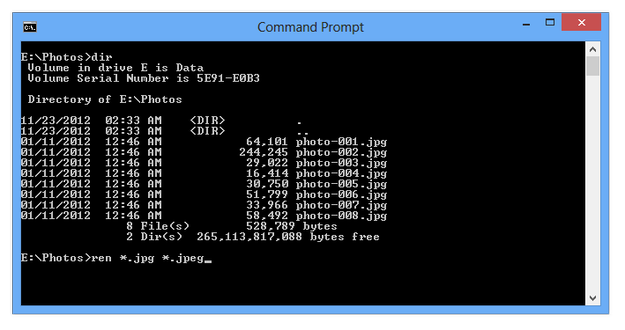
Syntax des ren-Befehls in der Eingabeaufforderung zum Umbenennen von Dateierweiterungen
Warten Sie einen Moment, bis Windows die Dateierweiterungen umbenannt hat.
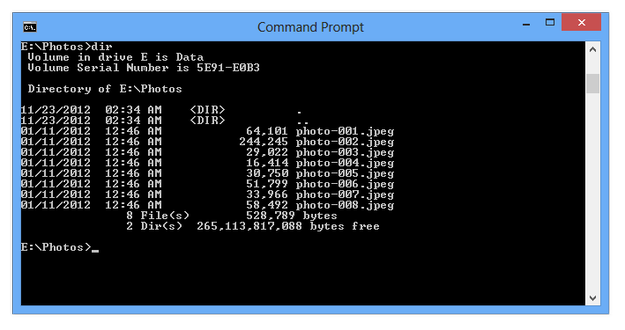
Eingabeaufforderung mit umbenannten Dateierweiterungen
Verwenden Sie Total Commander, um die Dateierweiterung mehrerer Dateien zu ändern
Nachteil des ersten Leitfadens ist, dass grundlegende Kenntnisse über die Windows-Befehlszeile und deren Befehle erforderlich sind. Total Commander für Windows ist ein kostenloser und viel komfortablerer Dateimanager, der auch ein praktisches Dienstprogramm zum Umbenennen mehrerer Dateien namens Multi-Rename Tool enthält.
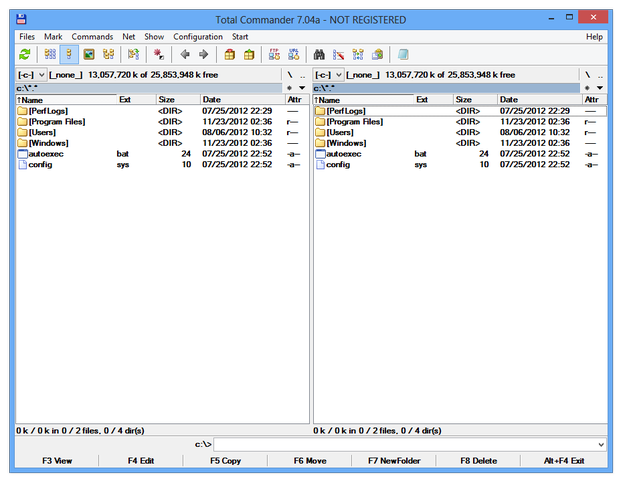
Total Commander
Starten Sie den Total Commander. Navigieren Sie zu dem Ordner, in dem die Dateien gespeichert sind, die umbenannt werden sollen.
Wählen Sie die Dateien mit der Ins-Taste aus. Wenn Sie alle Dateien im Ordner umbenennen möchten, können Sie die *-Taste oder die Tastenkombination Strg+A verwenden, um alle Dateien auszuwählen.
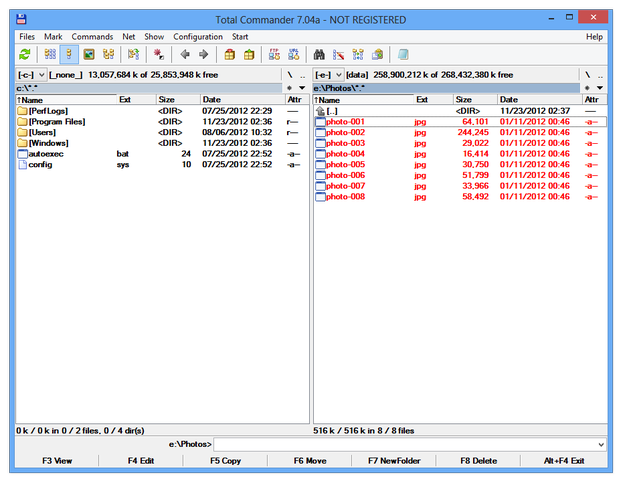
Total Commander Dateien auswählen
Gehen Sie ins Dateien-Menü und wählen Sie die Option Multi-Rename Tool.... Sie können auch die Tastenkombination Strg+M verwenden.
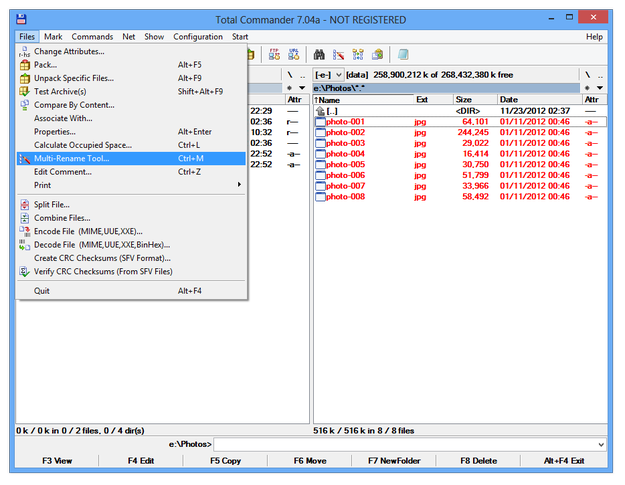
Total Commander öffnet Multi-Rename Tool
Klicken Sie in das Extension-Feld, entfernen Sie die [E]-Option und geben Sie die neue Dateierweiterung ein, die Sie mehreren Dateien zuweisen möchten.
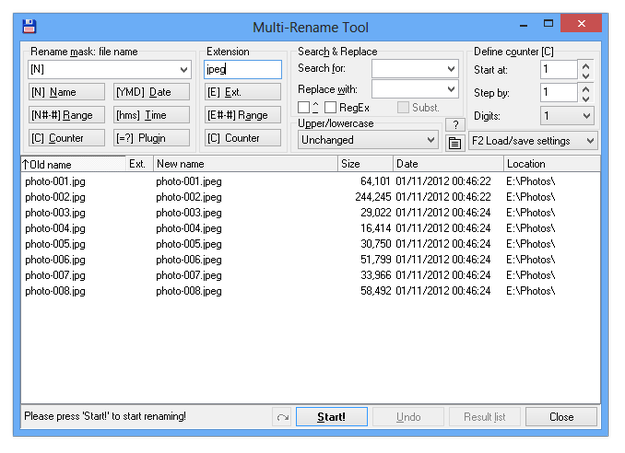
Hauptfenster des Multi-Rename Tools
Klicken Sie auf die Schaltfläche Start! und warten Sie, bis der Total Commander die Dateien umbenannt hat.
Verwenden Sie Multi-File Renamer, um die Dateierweiterung mehrerer Dateien zu ändern
Es gibt viele kostenlose und kostenpflichtige eigenständige File-Renamer mit verschiedenen Funktionen, aber wir haben für unser Thema einen ausgewählt, der klein, kostenlos und einfach zu bedienen ist. Er heißt Multi-File Renamer und ist kostenlos auf der Download-Seite der JJC Software Website verfügbar. Er wird als einfaches ZIP-Archiv ohne Installation ausgeliefert.
Starten Sie den Multi-File Renamer und navigieren Sie zu dem Ordner, in dem die Dateien zum Umbenennen gespeichert sind.
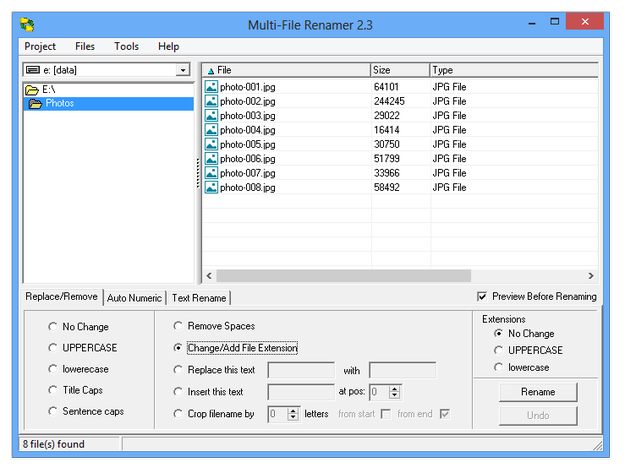
Hauptfenster von Multi-File Renamer
Wählen Sie Dateien mit Shift+Mausklick, Strg+Mausklick oder alle Dateien mit Strg+A aus und wählen Sie die Option Change/Add File Extension im Tab Replace/Remove. Klicken Sie auf die Schaltfläche Rename.
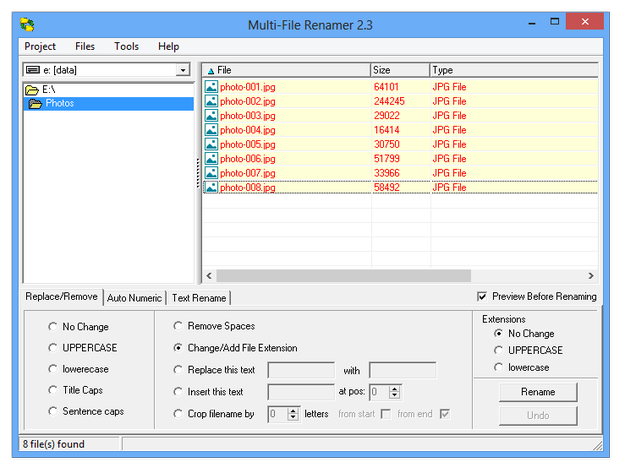
Multi-File Renamer Dateien auswählen
Geben Sie die neue Dateierweiterung im Textfeld ein und klicken Sie auf die Schaltfläche OK.
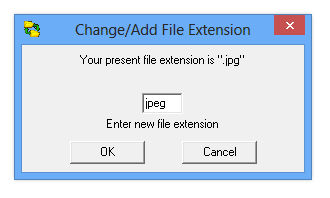
Option Change/Add File Extension
Sie sehen ein Vorschaufenster mit Informationen über alte und neue Dateinamen.
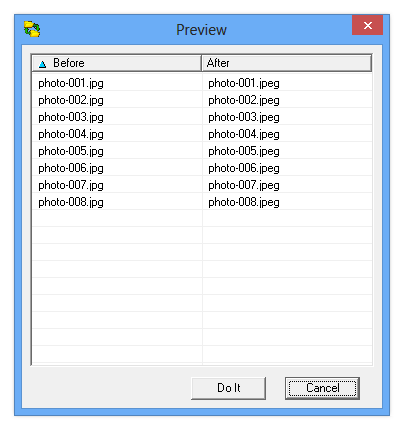
Vorschaufenster von Multi-File Renamer
Klicken Sie auf die Schaltfläche Do It und warten Sie, bis der Umbenennungsvorgang abgeschlossen ist.