
 Language
È molto fastidioso dover cambiare l'estensione di più file uno per uno. Fortunatamente, ci sono modi per fare questo lavoro facilmente in pochi minuti e ti mostreremo alcuni di questi.
Questa guida contiene tre parti :
- Come usare la riga di comando di Windows per cambiare l'estensione di più file
- Come usare Total Commander per cambiare l'estensione di più file
- Come usare Multi-File Renamer per cambiare l'estensione di più file
Puoi scegliere il modo che ti si addice di più per cambiare l'estensione di più file.
Usa la riga di comando di Windows per cambiare l'estensione di più file
Il modo più semplice per cambiare l'estensione di più file senza altri software è usare la riga di comando.
Apri Windows Explorer, crea una nuova cartella e copia in essa i file che devono essere rinominati.
Apri la riga di comando Start → Accessori → Prompt dei comandi oppure digita cmd.exe nella barra di ricerca del menu Start. In Windows 8 apri Metro UI → digita cmd e premi Invio.
Naviga nella cartella dove sono salvati i file e digita il comando:
ren *.vecchia estensione *.nuova estensione oppure ren *.* *.nuova estensione
nel nostro caso:
ren *.jpeg *.jpg
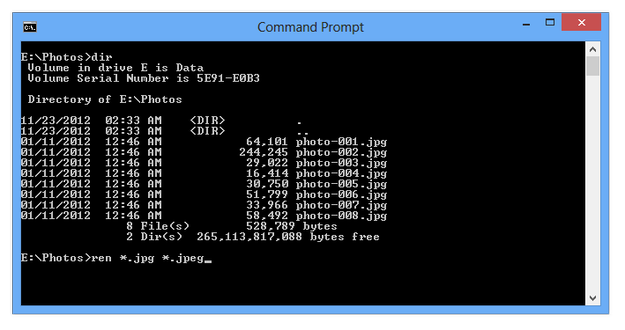
Sintassi del comando ren del Prompt dei comandi per rinominare estensioni file
Aspetta un momento finché Windows rinomina le estensioni dei file.
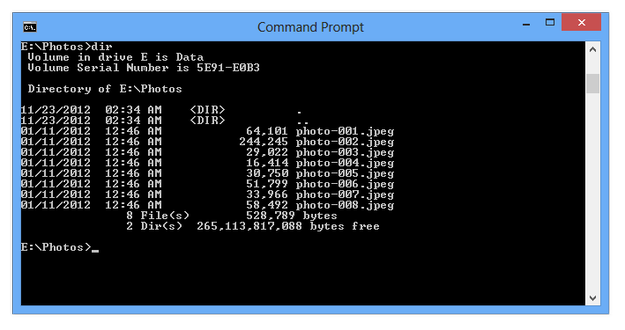
Estensioni file rinominate con Prompt dei comandi
Usa Total Commander per cambiare l'estensione di più file
Svantaggio della prima guida è la necessità di avere conoscenze di base sulla riga di comando di Windows e i suoi comandi. Total Commander per Windows è un file manager gratuito e molto più comodo che contiene anche un utile strumento per rinominare più file chiamato Multi-Rename Tool.
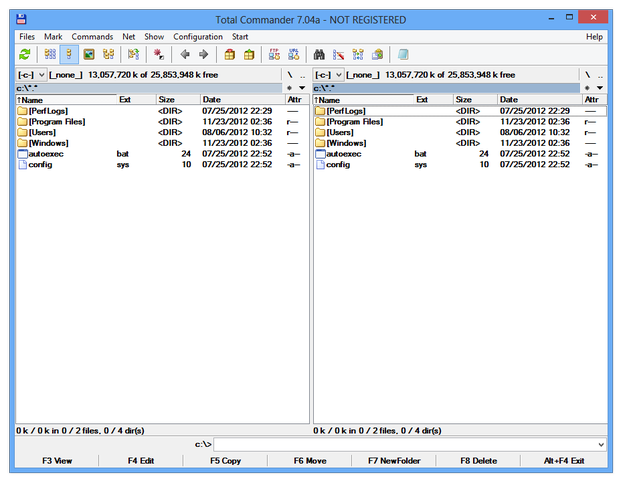
Total Commander
Avvia Total Commander. Naviga nella cartella dove sono salvati i file da rinominare.
Seleziona i file con il tasto Ins. Se vuoi rinominare tutti i file nella cartella puoi usare il tasto *, oppure la scorciatoia Ctrl+A per selezionare tutti i file.
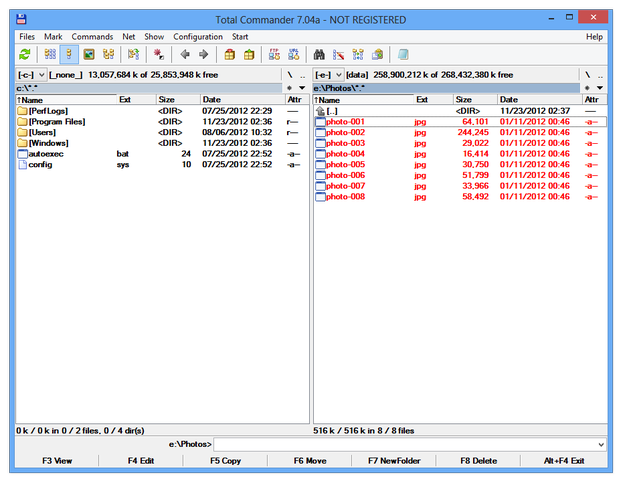
Selezione file in Total Commander
Vai al menu Files e seleziona l'opzione Multi-Rename Tool.... Puoi anche usare la scorciatoia Ctrl+M.
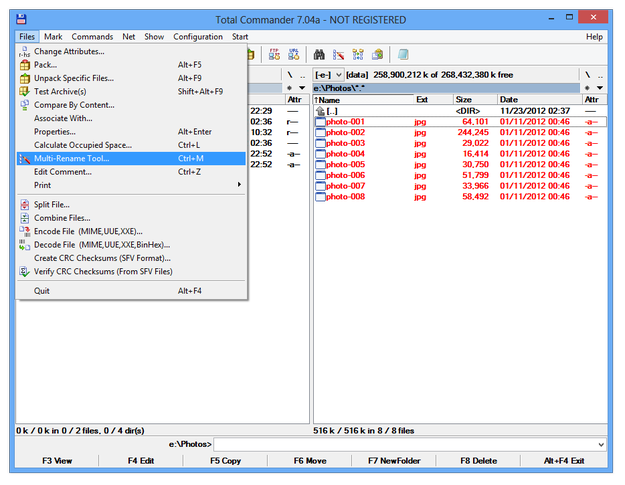
Apri Multi-Rename Tool in Total Commander
Clicca nella casella Extension, rimuovi l'opzione [E] e digita una nuova estensione che vuoi associare a più file.
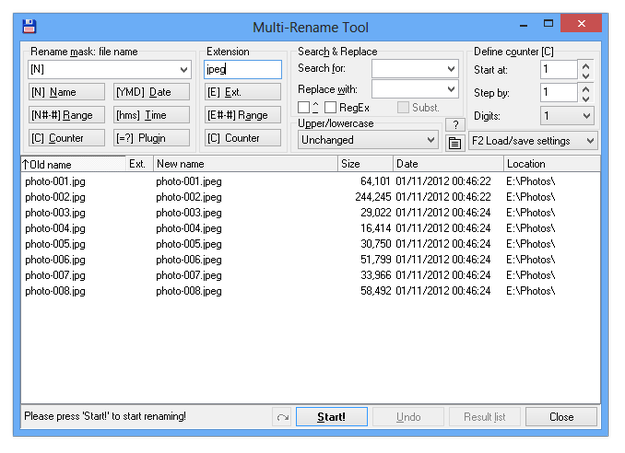
Finestra principale di Multi-Rename Tool
Clicca sul pulsante Start! e aspetta che Total Commander rinomini i file.
Usa Multi-File Renamer per cambiare l'estensione di più file
Ci sono molti programmi stand-alone gratuiti e a pagamento per rinominare file con varie funzionalità, ma abbiamo selezionato uno che è piccolo, gratuito e facile da usare per il nostro argomento. Si chiama Multi-File Renamer ed è disponibile gratuitamente per il download sul sito JJC Software. Viene distribuito come semplice archivio ZIP senza applicazione di installazione.
Avvia Multi-File Renamer e naviga nella cartella dove sono salvati i file da rinominare.
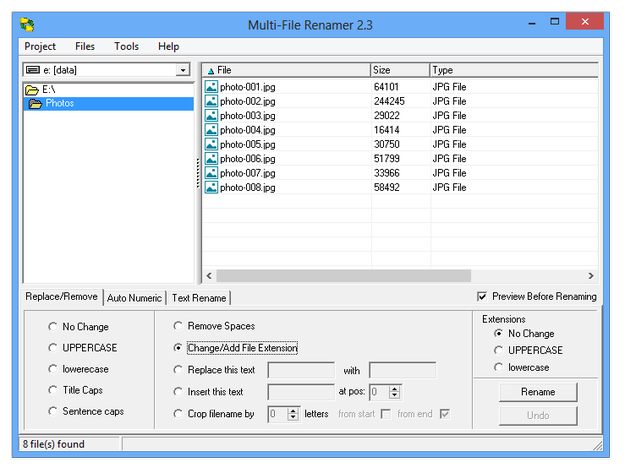
Finestra principale di Multi-File Renamer
Seleziona i file con Shift+click mouse, Ctrl+click mouse, o tutti i file con la scorciatoia Ctrl+A e seleziona l'opzione Change/Add File Extension nella scheda Replace/Remove. Clicca sul pulsante Rename.
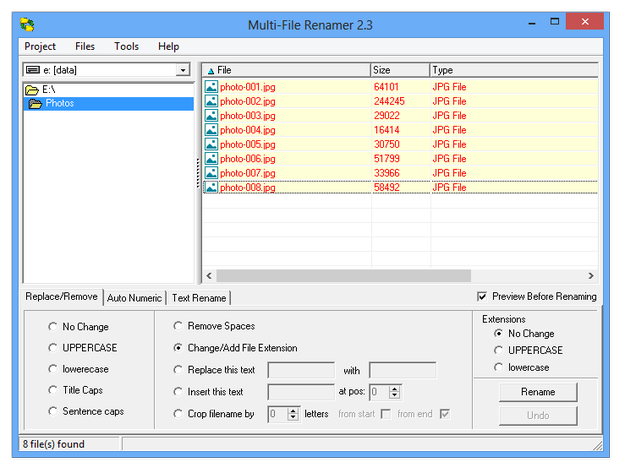
Seleziona file in Multi-File Renamer
Digita la nuova estensione nella casella di testo e clicca su OK.
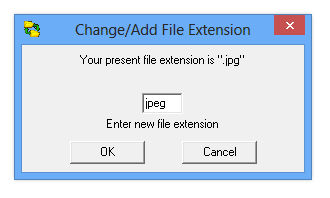
Opzione Cambia/Aggiungi estensione file
Verrà mostrata una finestra di anteprima con le informazioni sui vecchi e nuovi nomi dei file.
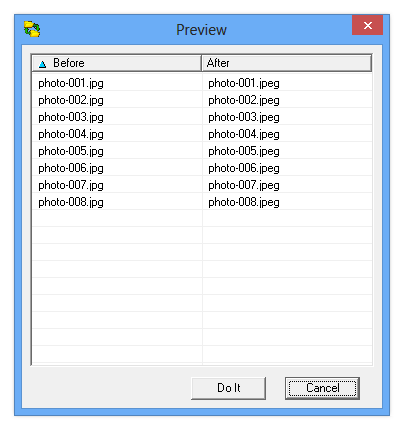
Finestra di anteprima di Multi-File Renamer
Clicca su Do It e attendi il completamento dell'operazione di rinomina.