
 Language
Extensions connexes:
Salut, j'ai besoin d'aide pour la conversion de musique 3GA au format MP3
 Beaucoup d'utilisateurs sur internet cherchent des informations et des conseils sur la façon de convertir leurs fichiers musicaux 3GA en format MP3. Principalement pour pouvoir écouter leurs chansons préférées sur un lecteur multimédia portable qui ne supporte que les MP3.
Qu'est-ce que le format 3GA au juste ?
3GA est la version audio uniquement du format multimédia 3GP (3GPP), qui est un format conteneur multimédia défini par le Third Generation Partnership Project (3GPP) pour les services multimédias 3G UMTS.
Ce format de fichier est fréquemment utilisé par des applications installées sur les smartphones. Par exemple, l'enregistreur vocal des smartphones Galaxy S II enregistre l'audio au format 3GA, mais il existe beaucoup d'autres programmes et applications qui fonctionnent avec le 3GA.
Comment convertir 3GA en MP3 sous Windows
Pourquoi ne pas simplement renommer l'extension de 3ga en mp3 ?
Vous pouvez trouver beaucoup de solutions « faciles », « il suffit de renommer » sur internet qui induisent un peu les utilisateurs en erreur, bien qu'elles semblent fonctionner, ce n'est en fait qu'un contournement des associations de fichiers par défaut plutôt qu'une conversion.
La plupart des lecteurs multimédias supportent aujourd'hui à la fois les formats 3GP et MP3, cependant, la plupart ne reconnaissent pas le format 3GA par défaut. Ainsi, lorsque vous renommez l'extension de 3ga en mp3, cela peut sembler fonctionner car la lecture démarre.
Le problème est que cela ne fonctionnera que sur les lecteurs multimédias qui supportent le 3GP. Les applications et appareils qui ne supportent que la lecture des MP3 ne reconnaîtront pas le fichier, même s'il a l'extension .mp3 car le fichier est toujours un conteneur 3GP.
En résumé, vous avez besoin d'un convertisseur approprié, pas seulement d'un contournement pour obtenir un véritable audio MP3. Renommer ne suffit pas, peu importe ce que certains sites et utilisateurs prétendent.
Pour vraiment convertir un fichier 3GA en MP3, vous devez utiliser un convertisseur audio qui supporte le format 3GP.
Quel programme peut convertir 3ga en mp3 ?
Beaucoup de convertisseurs audio adaptés sont disponibles en téléchargement gratuit sur internet. La plupart d'entre eux ne listent cependant pas le format 3GA comme supporté et affichent seulement 3GP. Cela peut embrouiller beaucoup d'utilisateurs.
Donc tout convertisseur avec support 3GP supportera aussi le format 3GA. Pour en nommer quelques-uns, des convertisseurs populaires tels que Freemake Audio Converter, Xilisoft Audio Converter, ou Any Audio Converter sont tous capables de conversion 3ga en mp3 sans problème.
Parfois, vous devez renommer manuellement l'extension de 3ga en 3gp pour que le programme puisse reconnaître le fichier.
Conversion audio .3ga en .mp3 avec Freemake Audio Converter
Freemake Audio Converter est l'un des convertisseurs audio gratuits les plus populaires et il peut aussi convertir la musique 3ga en mp3. Malheureusement, il ne reconnaît pas les fichiers .3ga et n'accepte que les fichiers .3gp.
Donc la toute première chose à faire est de renommer l'extension de 3ga en 3gp. Ensuite, installez et lancez le programme.
1. Démarrez le programme et cliquez sur le bouton +Audio.
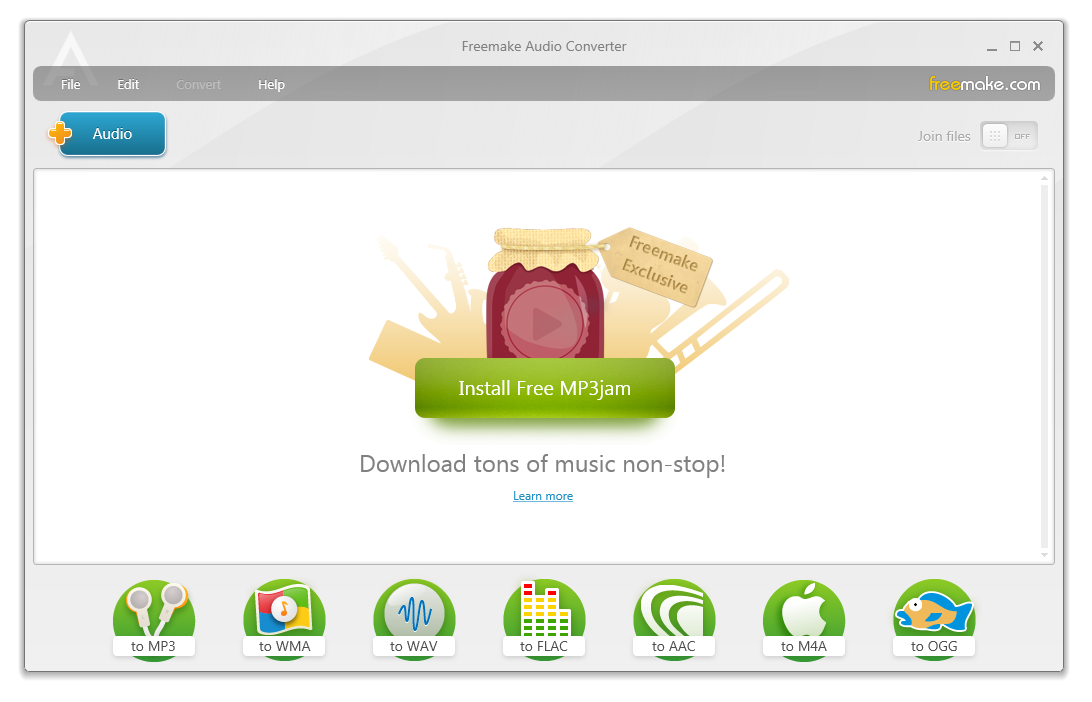
Freemake Audio Converter
2. Parcourez votre fichier .3gp (anciennement .3ga renommé) et importez-le dans Freemake Audio Converter.
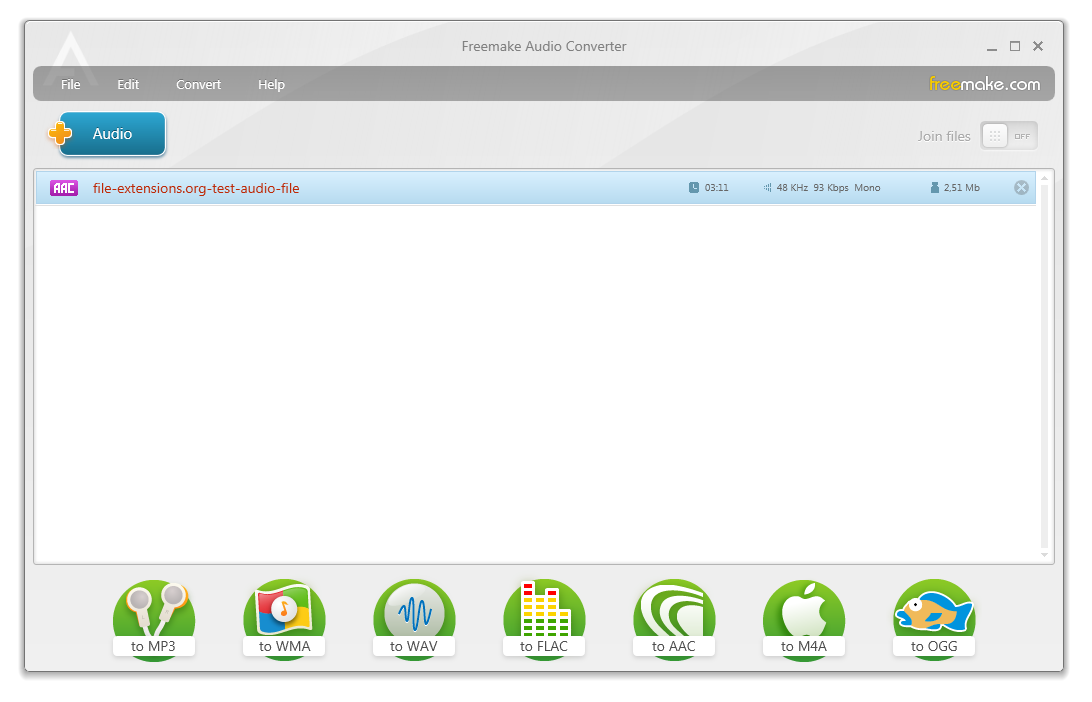
Fichier test .3gp ajouté à Freemake Audio Converter
3. Cliquez sur le bouton vers MP3 situé dans la barre des tâches inférieure pour démarrer la conversion.
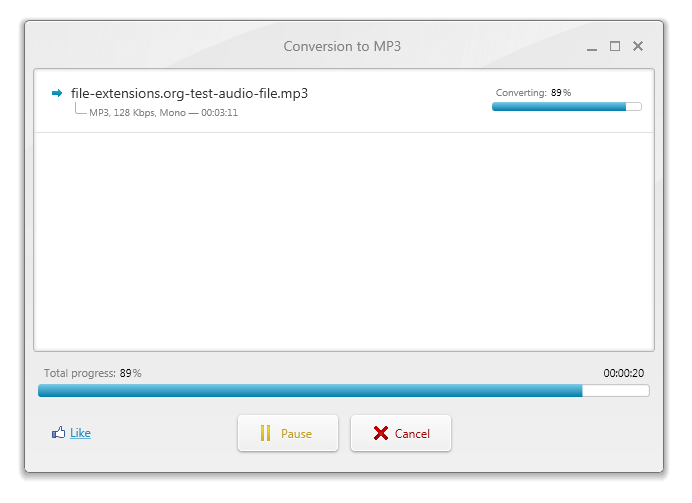
Conversion de .3ga en .mp3 presque terminée !
Et voilà. Vous avez maintenant vraiment converti un audio .3ga en .mp3 et pouvez écouter votre musique avec un lecteur mp3.
Comment convertir 3GA en MP3 sur Mac
Les utilisateurs Mac (ou tout utilisateur iTunes en fait) peuvent convertir leurs fichiers 3GA en fichiers MP3 très simplement et rapidement sans aucune autre application. Pour une raison quelconque, iTunes n'associe ni ne reconnaît par défaut l'extension de fichier 3GA, pourtant il fonctionne très bien avec 3GP.
Donc encore une fois, comme sous Windows, vous devez renommer vos fichiers .3ga en .3gp puis les importer dans votre bibliothèque iTunes (Fichier ► Ajouter un fichier à la bibliothèque).
Ensuite, vous pouvez simplement faire un clic droit sur le fichier et sélectionner l'option « Créer une version MP3 ». Cela créera une copie de votre fichier .3ga au format MP3 et l'ajoutera à la même bibliothèque iTunes.
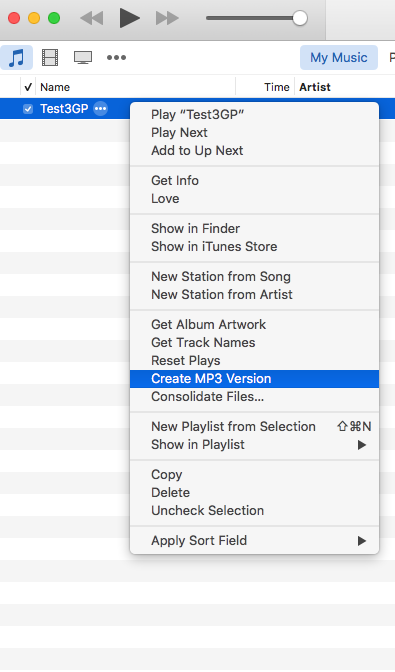
Si vous ne voyez pas l'option Créer une version MP3, mais voyez Créer une version AAC ou quelque chose de similaire, vous devrez d'abord changer le format d'export dans les réglages d'iTunes. Vous pouvez trouver et modifier cette option sous Fichier ► Édition ► Préférences paramètres d'importation ► Importer avec : option Encodeur MP3.