
 Language
Verwandte Erweiterungen:
 Microsoft DOS (MS-DOS) war ein beliebtes Betriebssystem für IBM-PC-kompatible Computer. In den 80er und frühen 90er Jahren wurde es als eigenständiges System vertrieben. Als Windows 95 eingeführt wurde, war DOS weiterhin ins System integriert für die Kompatibilität mit alten Anwendungen und zum Ausführen einiger 16-Bit-Systemprozesse. Die heutigen Windows-Versionen verwenden den NT-Systemkern ohne MS-DOS-Anteile.
Es ist nahezu unmöglich, ein MS-DOS-Programm auf heutigen Windows-Betriebssystemen auszuführen, auch wenn diese DOS-Kompatibilitätsfunktionen enthalten. Es gibt jedoch einen DOS-Emulator namens DOSBox, der die meisten DOS-Anwendungen und Spiele direkt unter Windows ausführen kann. Er hat nur einen Nachteil – er sieht aus wie die alte MS-DOS-Kommandozeile.
Viele jüngere Nutzer kennen keine MS-DOS-Befehle und finden die Arbeit mit DOSBox schwierig. Es gibt jedoch GUIs für DOSBox, wie zum Beispiel D-Fend Reloaded, die die Bedienung des Programms erheblich erleichtern.
Ausführen alter DOS-Spiele unter Windows
D-Fend Reloaded ist primär für die Emulation von DOS-Computerspielen konzipiert. Es ist kompatibel mit den meisten DOS-Spiellegenden, wie Prince of Persia, Warcraft, Doom, Duke Nukem 3D und vielen, vielen mehr.
Als Bonusfunktion kann es auch alte Spiele für Windows 95/98/Me ausführen, die unter modernen Windows NT-basierten Systemen Probleme hatten.
Schritt 1 – D-Fend Reloaded herunterladen und installieren
D-Fend Reloaded Installationspaket ist kostenlos im SourceForge.net Anwendungsarchiv verfügbar. Im Rahmen der Installation wird auch die neueste Version von DOSBox mitinstalliert.
Schritt 2 – DOS-Anwendung in D-Fend Reloaded importieren
Es gibt mehrere Möglichkeiten, ein DOS-Spiel in D-Fend zu importieren. Der einfachste Weg ist, die Option Datei → Importieren → Archiv importieren (wenn das Spiel in einem .rar, .zip, .7z Archiv verpackt ist), oder Ordner importieren (wenn alle Spieldateien in einem klassischen Ordner gespeichert sind) auszuwählen. Navigieren Sie zum Spielarchiv oder -ordner, wählen Sie es aus und klicken Sie auf die Schaltfläche Öffnen.
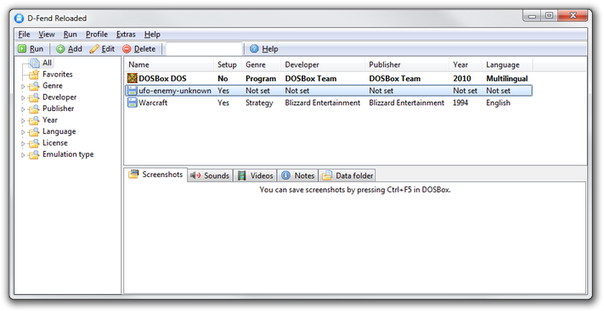
Hauptfenster von D-Fend Reloaded mit Spieleliste
D-Fend importiert die Spieldaten in seinen virtuellen HD-Ordner, lädt optimale Einstellungen für Prozessor, Speicher, Audio usw. und fügt das Spiel der Anwendungsliste hinzu (in unserem Fall Warcraft 1).
Vor dem Spielen darf nicht vergessen werden, dass viele DOS-Spiele ein Setup-Programm benötigen, um Soundkarte oder Steuerung zu konfigurieren. Klicken Sie mit der rechten Maustaste auf das Spiel in der Liste und wählen Sie die Option Setup ausführen, um Soundkarteneinstellungen, Steuerungen usw. anzupassen. Speichern Sie die Einstellungen und beenden Sie das Setup-Programm.
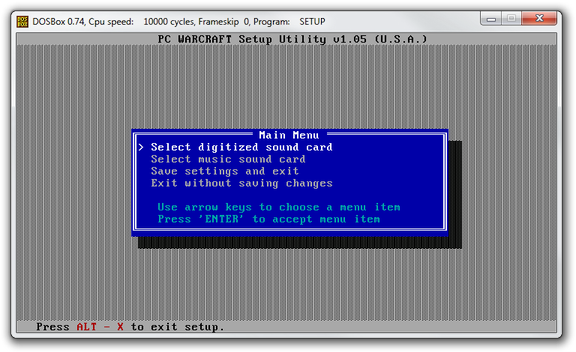
Setup-Programm von Warcraft 1
Wenn D-Fend die optimalen Einstellungen für das Spiel nicht erkennt (in unserem Fall UFO: Enemy Unknown), müssen diese manuell festgelegt werden. Sie können die virtuellen Maschineneinstellungen an die nächstliegende optimale Hardwareanforderung des Spiels unter der Option Template anpassen.
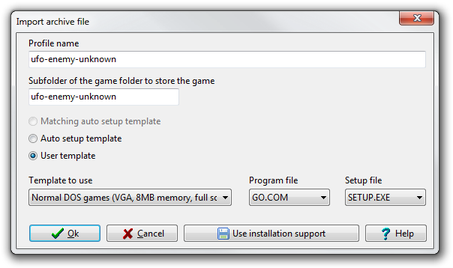
Manuelle D-Fend Einstellungen für UFO
Jetzt können Sie das Spiel durch einen Doppelklick in der Spieleliste starten oder auf den Start-Button im oberen Menü klicken.
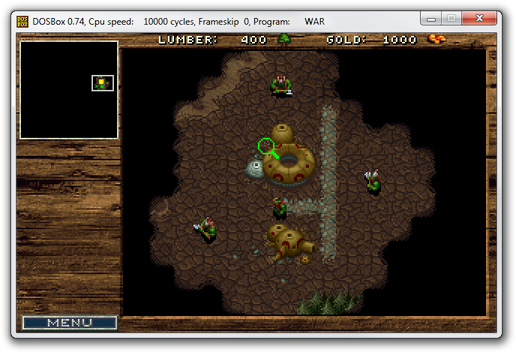
Warcraft 1 läuft in D-Fend DOSBox