
 Language
Erfahren Sie, wie Sie Dateiendungen in Windows 10 ein- und ausblenden
Sogar in der neuesten Version des Windows-Betriebssystems – Windows 10 sind die Dateiendungen bekannter Dateitypen, die mit auf Ihrem Computer installierter Software verknüpft sind, standardmäßig noch ausgeblendet.
Dies liegt an der Richtlinie von Microsoft, die es für normale Anwender etwas einfacher macht, gleichzeitig aber aus Sicherheitsgründen potenziell gefährlich sein kann.
Microsoft bevorzugt Einfachheit gegenüber Sicherheit, was leider bedeutet, dass gefährliche Dateien unter einem falschen Dateityp verborgen sein können und die Benutzer nicht vollständig kontrollieren können, was sie öffnen.
Fortgeschrittene Benutzer von Windows 10, die ihre Dateien und Daten lieber unter Kontrolle behalten möchten, können die File Explorer-Funktion "Hide extensions for known file types" deaktivieren.
Versteckte Dateiendungen in Microsoft Windows 10 anzeigen
Öffnen File Explorer (This PC) → Klicken Sie auf die Option View im oberen Menü, um das Ribbon-Menü anzuzeigen → Aktivieren Sie das Kontrollkästchen neben der Option File name extensions.
Wenn Sie außerdem versteckte Dateien und Ordner anzeigen möchten → Aktivieren Sie das Kontrollkästchen neben der Option Hidden items.
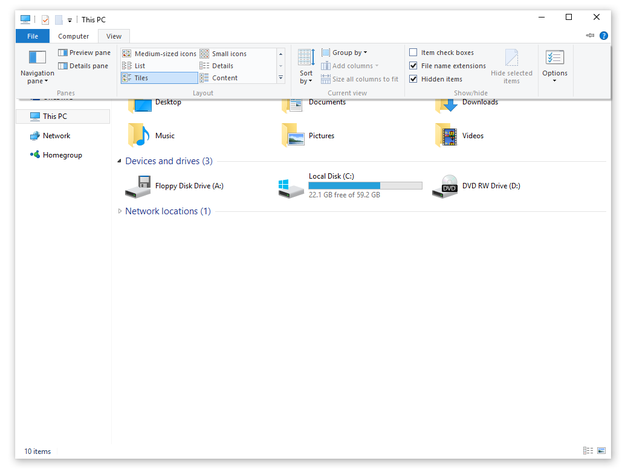
Dateiendungen in Windows 10 aus- und einblenden
Eine weitere Möglichkeit, Dateiendungen in Microsoft Windows 10 anzuzeigen, allerdings etwas komplizierter, ist:
Öffnen das Desktop Control Panel, zum Beispiel indem Sie mit der rechten Maustaste auf die Start-Schaltfläche in der linken unteren Ecke klicken → Wählen Sie die Option Control Panel.
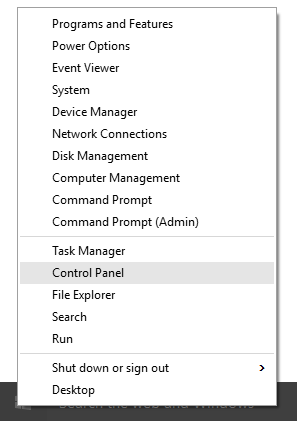
Control Panel-Option in Windows 10
Klicken Sie auf die Option Appearance and Personalization.

Control Panel in Microsoft Windows 10
Klicken Sie auf die Option Show hidden files and folders in der Gruppe File Explorer Options.
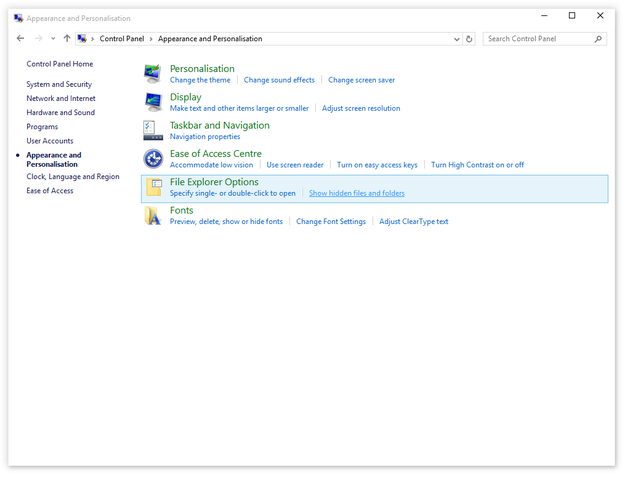
Option "Show Hidden files and folders" im Windows 10 Control Panel
Wählen Sie Show hidden files, folders and drives options und deaktivieren Sie das Kontrollkästchen Hide extensions for known file types → Apply und OK
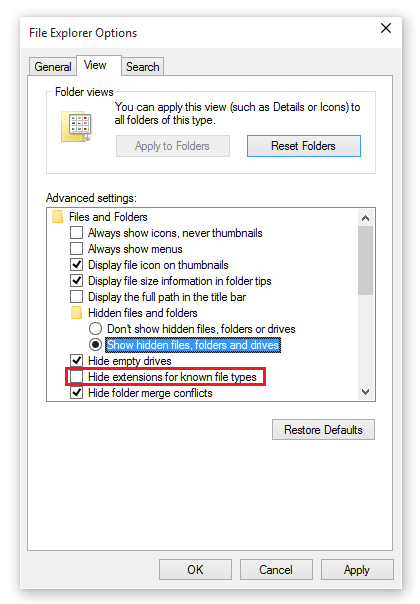
File Explorer Options in Windows 10
Nachdem die Änderungen gespeichert wurden, können Sie alle Dateiendungen in Ihrem Microsoft Windows 10-Betriebssystem sehen.