
 Language
Aprende cómo mostrar y ocultar las extensiones de archivo en Windows 10
Incluso en la última versión del sistema operativo Windows - Windows 10, las extensiones de archivo de tipos de archivo conocidos que están asociadas con algún software instalado en tu computadora, todavía están ocultas por defecto.
Esto se debe a la política de Microsoft que lo hace algo más fácil para los usuarios comunes, pero al mismo tiempo puede ser potencialmente peligroso por razones de seguridad.
Microsoft prefiere la simplicidad sobre la seguridad, lo que desafortunadamente significa que archivos peligrosos y dañinos pueden estar ocultos bajo un tipo de archivo incorrecto y los usuarios no tienen el control total sobre lo que abren.
Los usuarios más avanzados de Windows 10 que quieren mantener sus archivos y datos bajo control pueden desactivar la función "Ocultar extensiones para tipos de archivo conocidos" en el Explorador de archivos.
Mostrar extensiones de archivo ocultas en Microsoft Windows 10
Abre Explorador de archivos (Este equipo) → Haz clic en la opción Vista en el menú superior para ver el menú Cinta → Marca la casilla junto a la opción Extensiones de nombre de archivo.
Si también quieres ver archivos ocultos y carpetas → Marca la casilla junto a la opción Elementos ocultos.
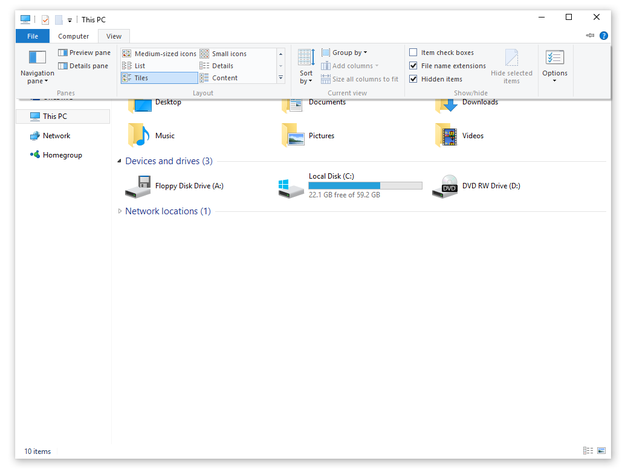
Ocultar y mostrar extensiones de archivo en Windows 10
Otra forma de ver las extensiones de archivo en Microsoft Windows 10, pero un poco más compleja es:
Abre Panel de control del escritorio, por ejemplo haciendo clic con el botón derecho del ratón en el botón Inicio en la esquina inferior izquierda → Selecciona la opción Panel de control.
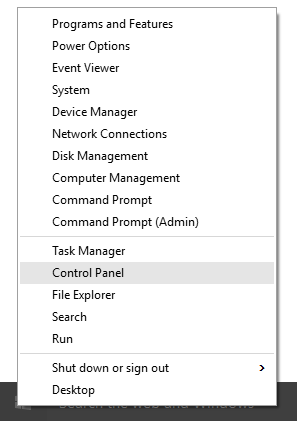
Opción Panel de control en Windows 10
Haz clic en la opción Apariencia y personalización.

Panel de control en Microsoft Windows 10
Haz clic en la opción Mostrar archivos y carpetas ocultos en el grupo Opciones del Explorador de archivos.
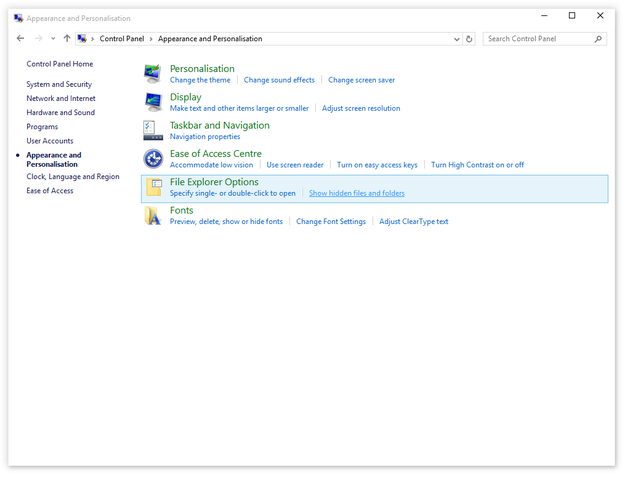
Opción Mostrar archivos y carpetas ocultos en el Panel de control de Windows 10
Selecciona Mostrar archivos, carpetas y unidades ocultos y desmarca la casilla Ocultar extensiones para tipos de archivo conocidos → Aplicar y Aceptar
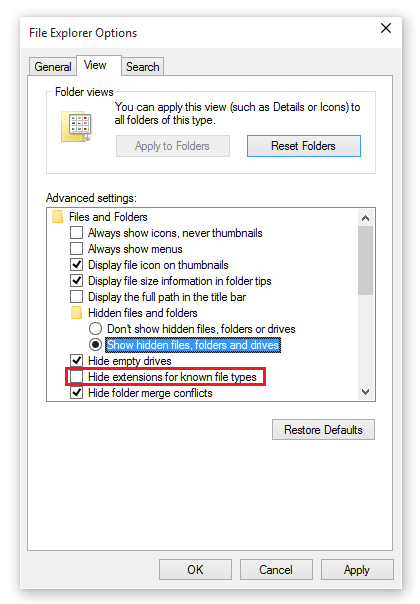
Opciones del Explorador de archivos en Windows 10
Después de guardar los cambios, podrás ver todas las extensiones de archivo en tu sistema operativo Microsoft Windows 10.