
 Language
Pelajari cara menampilkan dan menyembunyikan ekstensi file di Windows 10
Bahkan di versi terbaru sistem operasi Windows - Windows 10, ekstensi file dari tipe file yang dikenal yang terkait dengan beberapa software yang terinstal di komputer Anda, tetap tersembunyi secara default.
Ini disebabkan oleh kebijakan Microsoft yang membuatnya sedikit lebih mudah untuk pengguna umum, tetapi pada saat yang sama juga bisa berpotensi berbahaya karena alasan keamanan.
Microsoft lebih memilih kesederhanaan daripada keamanan, yang sayangnya berarti file berbahaya dan merugikan dapat disembunyikan di bawah tipe file yang salah dan pengguna tidak memiliki kontrol penuh atas apa yang mereka buka.
Pengguna Windows 10 yang lebih mahir yang ingin menjaga file dan data mereka tetap terkendali dapat mematikan fitur "Hide extensions for known file types" di File Explorer.
Tampilkan ekstensi file tersembunyi di Microsoft Windows 10
Buka File Explorer (This PC) → Klik pada opsi View di menu atas untuk melihat menu Ribbon → Centang kotak di sebelah opsi File name extensions.
Jika Anda juga ingin menampilkan file dan folder tersembunyi → Centang kotak di sebelah opsi Hidden items.
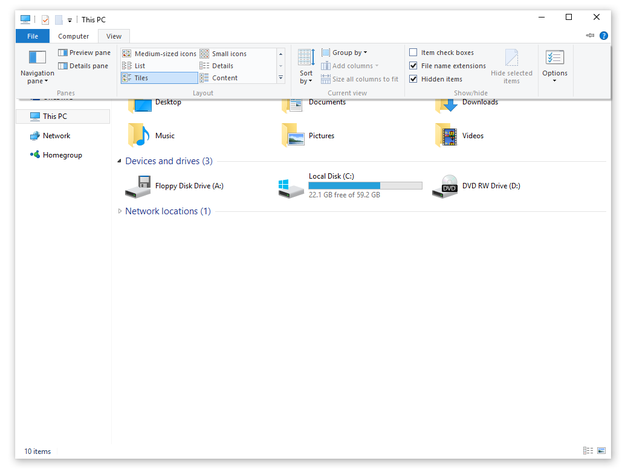
Sembunyikan dan tampilkan ekstensi file di Windows 10
Cara lain untuk melihat ekstensi file di Microsoft Windows 10, meskipun sedikit lebih kompleks adalah:
Buka Desktop Control Panel, misalnya dengan klik kanan pada tombol Start di pojok kiri bawah → Pilih opsi Control Panel.
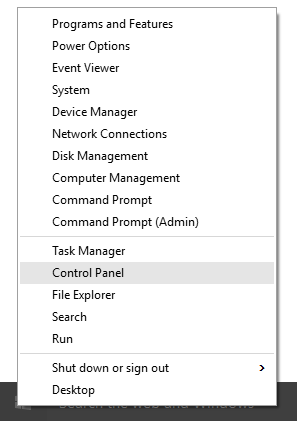
Opsi Control Panel di Windows 10
Klik pada opsi Appearance and Personalization.

Control Panel di Microsoft Windows 10
Klik pada opsi Show hidden files and folders di grup File Explorer Options.
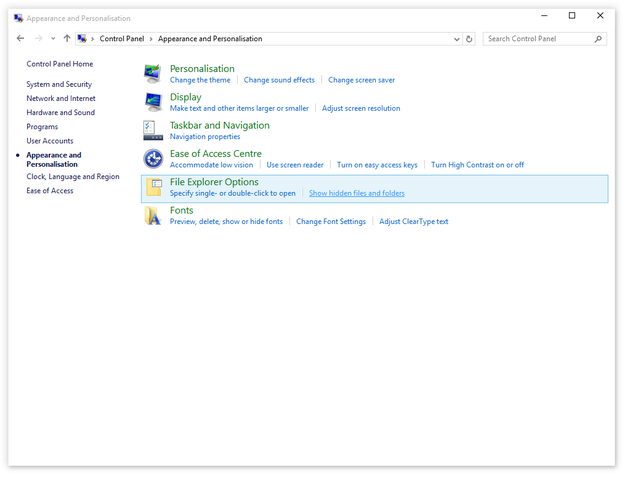
Opsi Show Hidden files and folders di Control Panel Windows 10
Pilih opsi Show hidden files, folders and drives dan hilangkan centang pada kotak Hide extensions for known file types → Apply dan OK
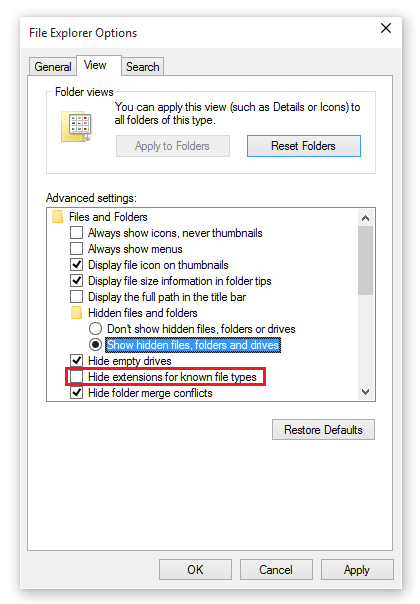
File Explorer Options di Windows 10
Setelah perubahan disimpan, Anda akan dapat melihat semua ekstensi file di sistem operasi Microsoft Windows 10 Anda.