
 Language
Apprenez comment afficher et masquer les extensions de fichiers dans Windows 10
Même dans la dernière version du système d'exploitation Windows - Windows 10, les extensions de fichiers des types de fichiers connus qui sont associées à certains logiciels installés sur votre ordinateur, sont toujours cachées par défaut.
Cela est dû à la politique de Microsoft qui facilite quelque peu l'utilisation pour les utilisateurs courants, mais qui peut en même temps être potentiellement dangereuse pour des raisons de sécurité.
Microsoft privilégie la simplicité à la sécurité, ce qui signifie malheureusement que des fichiers dangereux et nuisibles peuvent être cachés sous un mauvais type de fichier et que les utilisateurs ne contrôlent pas entièrement ce qu'ils ouvrent.
Les utilisateurs plus avancés de Windows 10 qui souhaitent garder leurs fichiers et données sous contrôle peuvent désactiver la fonctionnalité "Masquer les extensions des fichiers dont le type est connu" dans l'Explorateur de fichiers.
Afficher les extensions de fichiers cachées dans Microsoft Windows 10
Ouvrez l'Explorateur de fichiers (Ce PC) → Cliquez sur l'option Affichage dans le menu supérieur pour afficher le menu Ruban → Cochez la case à côté de l'option Extensions de noms de fichiers.
Si vous souhaitez également afficher les fichiers et dossiers cachés → Cochez la case à côté de l'option Éléments masqués.
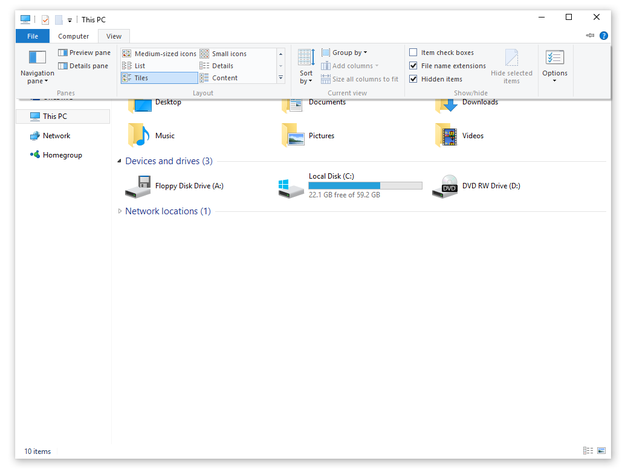
Masquer et afficher les extensions de fichiers dans Windows 10
Une autre façon de voir les extensions de fichiers dans Microsoft Windows 10, un peu plus complexe, est la suivante :
Ouvrez le Panneau de configuration du Bureau, par exemple en cliquant avec le bouton droit de la souris sur le bouton Démarrer dans le coin inférieur gauche → Sélectionnez l'option Panneau de configuration.
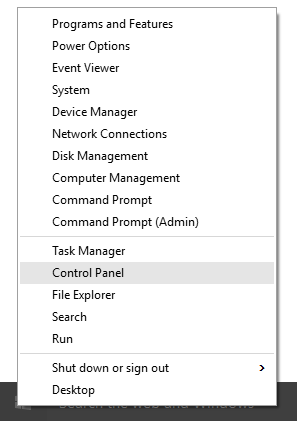
Option Panneau de configuration dans Windows 10
Cliquez sur l'option Apparence et personnalisation.

Panneau de configuration dans Microsoft Windows 10
Cliquez sur l'option Afficher les fichiers et dossiers cachés dans le groupe Options de l'Explorateur de fichiers.
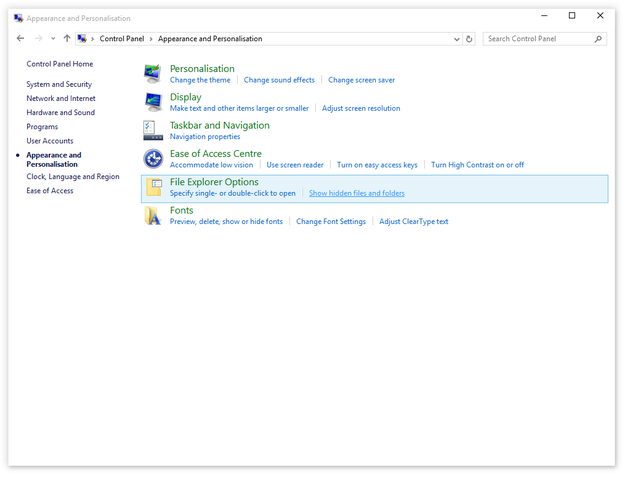
Option Afficher les fichiers et dossiers cachés dans le Panneau de configuration de Windows 10
Sélectionnez Afficher les fichiers, dossiers et lecteurs cachés et décochez la case Masquer les extensions des fichiers dont le type est connu → Appliquer et OK
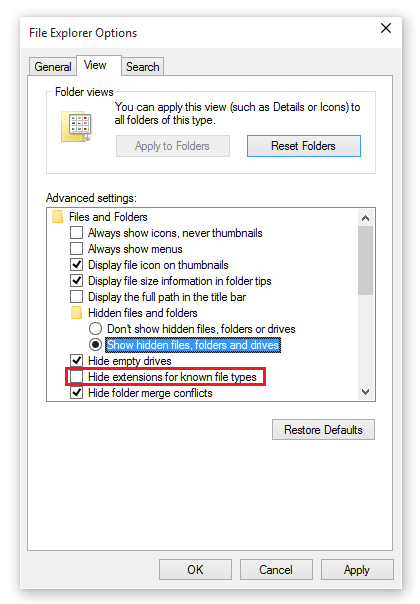
Options de l'Explorateur de fichiers dans Windows 10
Après avoir enregistré les modifications, vous pourrez voir toutes les extensions de fichiers dans votre système d'exploitation Microsoft Windows 10.