
 Language
Impara come mostrare e nascondere le estensioni dei file in Windows 10
Anche nell'ultima versione del sistema operativo Windows - Windows 10, le estensioni dei file di tipi di file noti associate ad alcuni software installati nel tuo computer, sono ancora nascoste di default.
Questo è dovuto alla politica di Microsoft che rende la cosa un po' più facile per gli utenti comuni, ma allo stesso tempo può essere potenzialmente pericolosa per motivi di sicurezza.
Microsoft preferisce la semplicità alla sicurezza, il che purtroppo significa che file pericolosi e dannosi possono essere nascosti sotto un tipo di file errato e gli utenti non hanno il pieno controllo su ciò che aprono.
Utenti più esperti di Windows 10 che vogliono mantenere i loro file e dati sotto controllo possono disattivare la funzione "Nascondi estensioni per i tipi di file noti" di File Explorer.
Mostrare le estensioni dei file nascoste in Microsoft Windows 10
Apri File Explorer (Questo PC) → Clicca sull'opzione Visualizza nel menu superiore per visualizzare il menu Nastro → Seleziona la casella accanto all'opzione Estensioni nomi file.
Se vuoi anche visualizzare file nascosti e cartelle → Seleziona la casella accanto all'opzione Elementi nascosti.
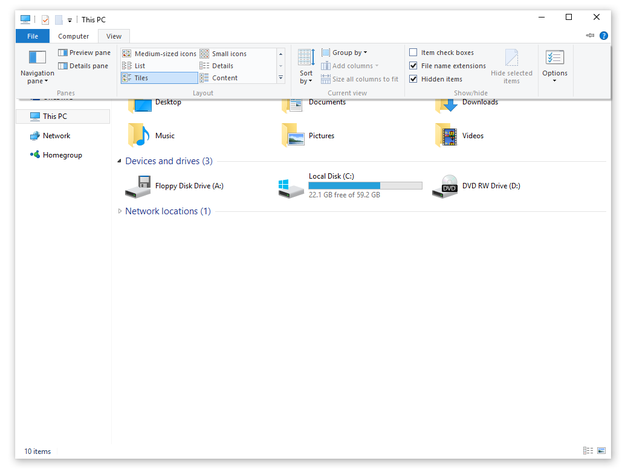
Nascondere e mostrare le estensioni dei file in Windows 10
Un altro modo per visualizzare le estensioni file in Microsoft Windows 10, anche se un po' più complesso è:
Apri Pannello di controllo desktop, ad esempio cliccando con il tasto destro sul pulsante Start nell'angolo in basso a sinistra → Seleziona l'opzione Pannello di controllo.
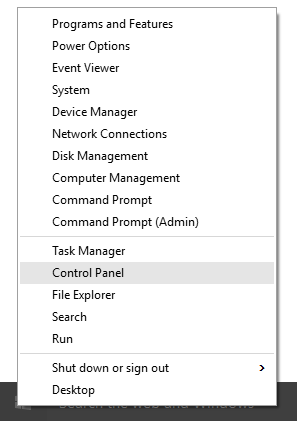
Opzione Pannello di controllo in Windows 10
Clicca sull'opzione Aspetto e personalizzazione.

Pannello di controllo in Microsoft Windows 10
Clicca sull'opzione Mostra file e cartelle nascosti nel gruppo Opzioni Esplora File.
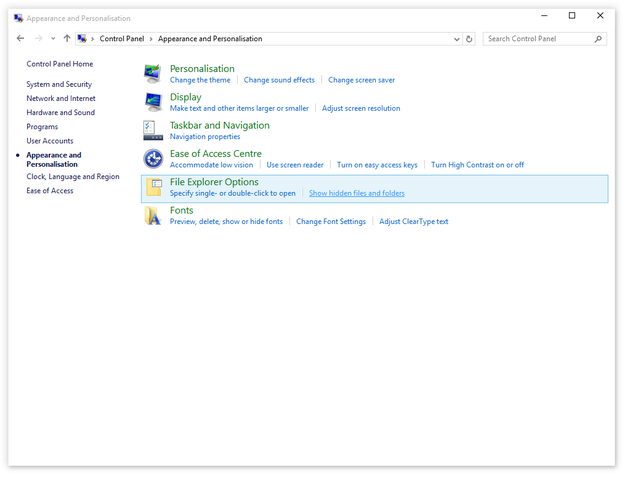
Opzione Mostra file e cartelle nascosti nel Pannello di controllo di Windows 10
Seleziona l'opzione Mostra file, cartelle e unità nascosti e deseleziona la casella Nascondi estensioni per i tipi di file noti → Applica e OK
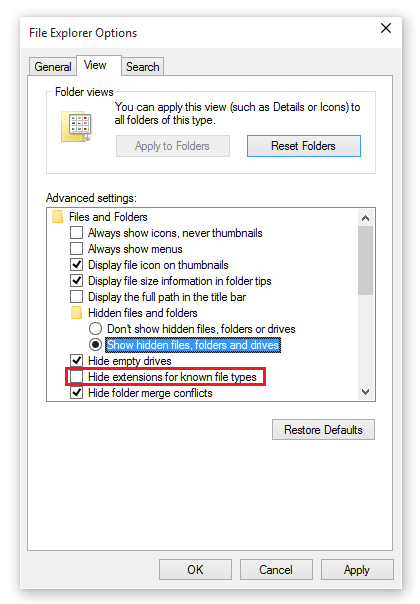
Opzioni Esplora File in Windows 10
Dopo aver salvato le modifiche, sarai in grado di vedere tutte le estensioni dei file nel tuo sistema operativo Microsoft Windows 10.