
 Language
Dowiedz się, jak pokazać i ukryć rozszerzenia plików w Windows 10
Nawet w najnowszej wersji systemu Windows - Windows 10, rozszerzenia plików znanych typów plików powiązanych z oprogramowaniem zainstalowanym na Twoim komputerze, są nadal domyślnie ukryte.
Wynika to z polityki Microsoftu, która ułatwia korzystanie dla zwykłych użytkowników, lecz jednocześnie może być potencjalnie niebezpieczna ze względów bezpieczeństwa.
Microsoft stawia na prostotę zamiast bezpieczeństwa, co niestety oznacza, że niebezpieczne i szkodliwe pliki mogą być ukryte pod niewłaściwym typem pliku, a użytkownicy nie mają pełnej kontroli nad tym, co otwierają.
Bardziej zaawansowani użytkownicy Windows 10, którzy chcą mieć pełną kontrolę nad swoimi plikami i danymi, mogą wyłączyć funkcję „Ukryj rozszerzenia znanych typów plików” w Eksploratorze plików.
Pokaż ukryte rozszerzenia plików w Microsoft Windows 10
Otwórz Eksplorator plików (Ten komputer) → Kliknij opcję Widok w górnym menu, aby wyświetlić Wstążkę → Zaznacz pole obok opcji Rozszerzenia nazw plików.
Jeśli chcesz również wyświetlić ukryte pliki i foldery → Zaznacz pole obok opcji Ukryte elementy.
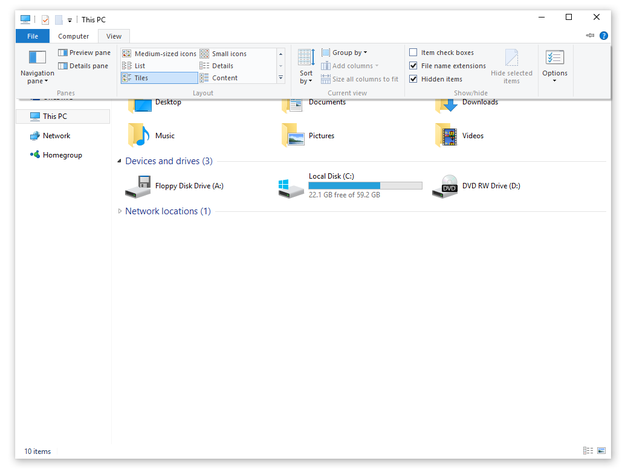
Ukryj i pokaż rozszerzenia plików w Windows 10
Inny sposób na wyświetlenie rozszerzeń plików w Microsoft Windows 10, choć trochę bardziej złożony to:
Otwórz Panel Sterowania pulpitu, na przykład klikając prawym przyciskiem myszy na przycisk Start w lewym dolnym rogu → Wybierz opcję Panel Sterowania.
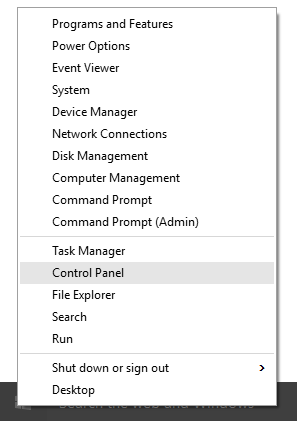
Opcja Panel Sterowania w Windows 10
Kliknij opcję Wygląd i personalizacja.

Panel Sterowania w Microsoft Windows 10
Kliknij opcję Pokaż ukryte pliki i foldery w grupie Opcje Eksploratora plików.
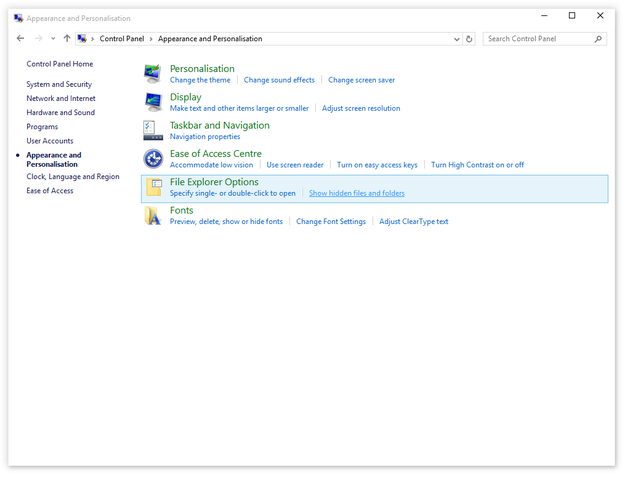
Opcja Pokaż ukryte pliki i foldery w Panelu Sterowania Windows 10
Wybierz opcję Pokaż ukryte pliki, foldery i dyski oraz odznacz pole Ukryj rozszerzenia dla znanych typów plików → Zastosuj i OK
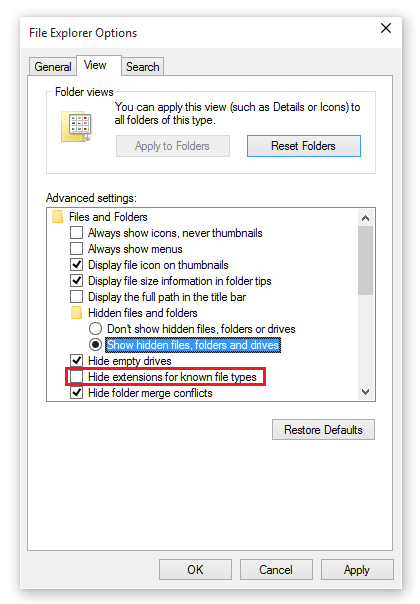
Opcje Eksploratora plików w Windows 10
Po zapisaniu zmian będziesz mógł zobaczyć wszystkie rozszerzenia plików w swoim systemie Microsoft Windows 10.