
 Language
Aprenda como mostrar e ocultar extensões de arquivo no Windows 10
Mesmo na versão mais recente do sistema operacional Windows - Windows 10, as extensões de arquivo de tipos conhecidos que estão associadas a algum software instalado no seu computador, ainda estão ocultas por padrão.
Isso se deve à política da Microsoft, que facilita um pouco o uso para usuários comuns, mas ao mesmo tempo pode ser potencialmente perigoso por razões de segurança.
A Microsoft prefere simplicidade em vez de segurança, o que infelizmente significa que arquivos perigosos e prejudiciais podem estar ocultos sob o tipo de arquivo errado e os usuários não têm total controle sobre o que abrem.
Usuários mais avançados do Windows 10 que desejam manter seus arquivos e dados sob controle podem desativar o recurso "Ocultar extensões para tipos de arquivo conhecidos" no Explorador de Arquivos.
Mostrar extensões de arquivo ocultas no Microsoft Windows 10
Abra o Explorador de Arquivos (Este Computador) → Clique na opção Exibir no menu superior para visualizar o menu Ribbon → Marque a caixa ao lado da opção Extensões de nomes de arquivo.
Se você também quiser visualizar arquivos ocultos e pastas → Marque a caixa ao lado da opção Itens ocultos.
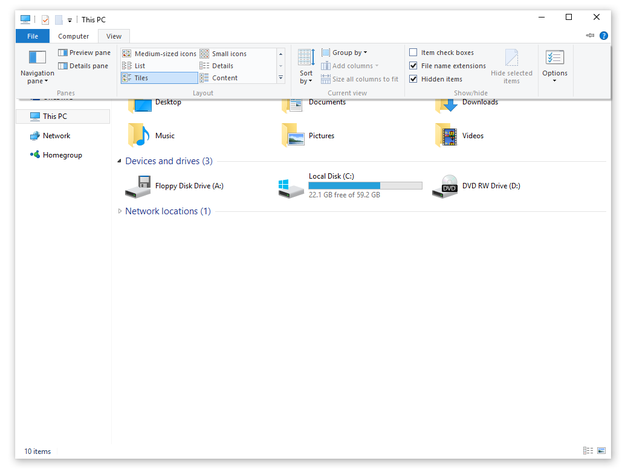
Ocultar e mostrar extensões de arquivo no Windows 10
Outra forma de visualizar extensões de arquivo no Microsoft Windows 10, porém um pouco mais complexa é:
Abra o Painel de Controle da Área de Trabalho, por exemplo clicando com o botão direito do mouse no botão Iniciar no canto esquerdo inferior → Selecione a opção Painel de Controle.
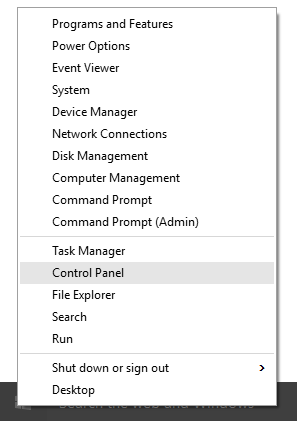
Opção Painel de Controle no Windows 10
Clique na opção Aparência e Personalização.

Painel de Controle no Microsoft Windows 10
Clique na opção Mostrar arquivos e pastas ocultos no grupo Opções do Explorador de Arquivos.
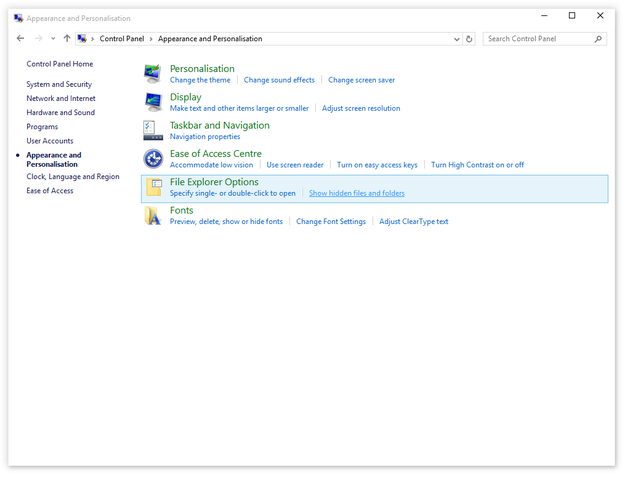
Opção Mostrar arquivos e pastas ocultos no Painel de Controle do Windows 10
Selecione a opção Mostrar arquivos, pastas e unidades ocultas e desmarque a caixa Ocultar extensões para tipos de arquivo conhecidos → Aplicar e OK
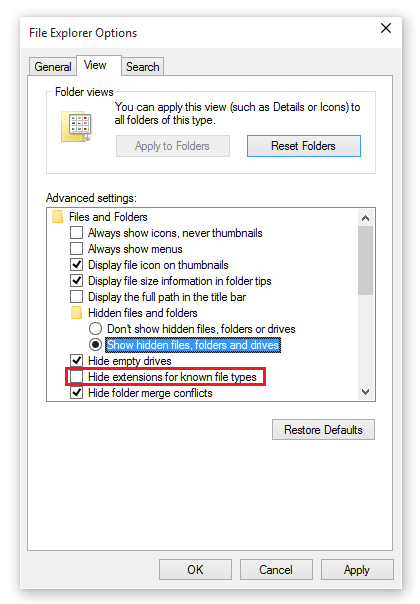
Opções do Explorador de Arquivos no Windows 10
Após salvar as alterações, você poderá ver todas as extensões de arquivo no seu sistema operacional Microsoft Windows 10.