
 Language
Verwandte Erweiterungen:
Anleitung zum Zurücksetzen auf das offizielle Android auf Galaxy-Telefonen
 Samsung Galaxy ist eine große Familie von Smartphones basierend auf Android, sehr beliebt für seine Anpassungsmöglichkeiten und auch Custom ROMs, beispielsweise CyanogenMod und MIUI von Xiaomi.
Dennoch möchte man manchmal eine offizielle Version von Android zurückbekommen (manchmal fälschlicherweise TouchWiz genannt, aber TouchWiz ist nur der Samsung Launcher/GUI für Android), die nach dem Kauf im Geschäft auf Ihrem Galaxy-Telefon installiert war.
Da Samsung viele verschiedene Typen von Galaxy-Telefonen sowie lokale Varianten für einzelne Märkte und Mobilfunkanbieter entwickelt, kann es sehr schwierig sein, die Original-Firmware in den offiziellen Datenbanken von Samsung oder in einigen der Drittanbieter-Alternativen (Samsung Updates, SamMobile) zu finden.
Dieser Artikel beschreibt, wie Sie die offizielle Version von Android für Ihr Galaxy-Telefon finden und installieren können.
Finden Sie Ihr offizielles Android mit den Tools Phone INFO Samsung und SamFirm
Das Allerwichtigste zuerst: Sie benötigen Informationen über Ihr Samsung-Telefonmodell und die Region. Diese Informationen können Sie mit der Phone INFO Samsung-App aus dem Google Play Store abrufen.
Das Telefonmodell steht im Reiter GENERAL (in unserem Fall GT-I9300) und der Regionstyp (CSC Code) im Reiter CSC CODE (in unserem Fall CYO).
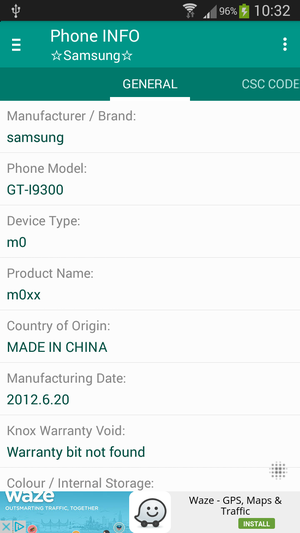
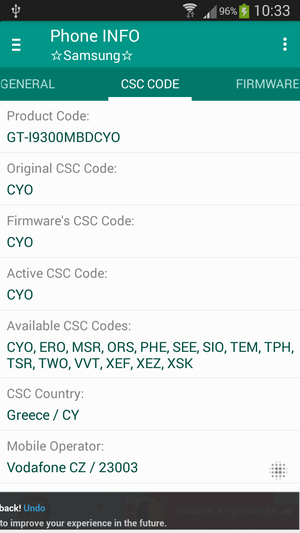
Modell- und CSC Code-Informationen
Der einfachste Weg, um die offizielle Firmware für Ihr Smartphone zu finden, ist die Verwendung eines kleinen Windows-Tools namens SamFirm. Das Dienstprogramm wird als ZIP-Archiv verteilt, also entpacken Sie den Inhalt in einen geeigneten Ordner, damit Sie damit arbeiten und es starten können.
Setzen Sie ein Häkchen vor die Auto-Option → Füllen Sie das Model-Feld (GT-I9300) und das Region-Feld (CYO) aus → Klicken Sie auf die Schaltfläche Check Update.
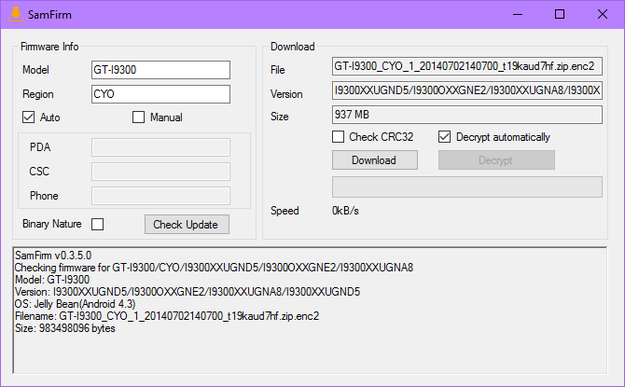
SamFirm findet Firmware
Klicken Sie auf die Schaltfläche Download und warten Sie, bis SamFirm das enc2-Archiv mit der Firmware auf Ihren Computer heruntergeladen hat.
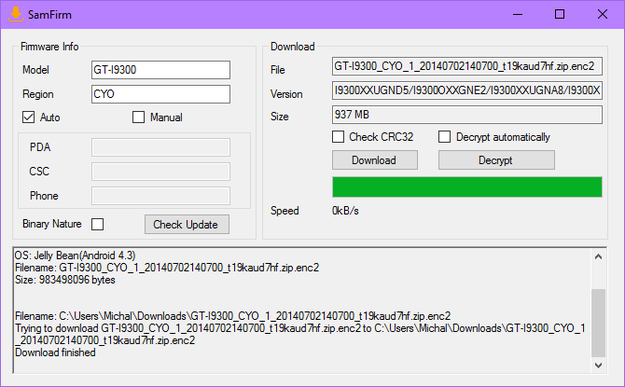
SamFirm lädt Firmware herunter
Klicken Sie auf die Schaltfläche Decrypt und warten Sie, bis SamFirm das heruntergeladene enc2-Archiv entschlüsselt hat (Samsung verwendet auch die Dateiendung enc4 für Firmware-Archive).
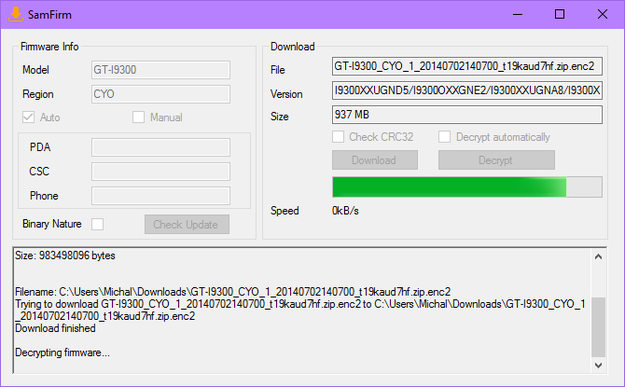
SamFirm entschlüsselt Firmware-Archiv
Öffnen Sie das ZIP-Archiv mit der Firmware und extrahieren Sie das Firmware-Image mit der md5-Dateiendung.
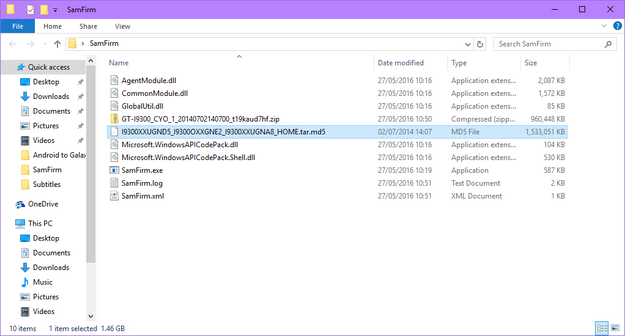
MD5-Archiv mit Galaxy-Firmware
Installieren Sie die offizielle Android-Version auf Ihrem Galaxy-Telefon mit dem Odin-Tool
Laden Sie die Samsung USB Treiber für Ihr Galaxy-Telefon herunter und installieren Sie diese auf Windows.
Laden Sie Odin (www.odindownload.com) herunter, ein Service-Tool für Galaxy-Telefone, das vor einigen Jahren von Samsung geleakt wurde. Es wird als ZIP-Archiv verteilt, entpacken Sie einfach den Inhalt an einen Speicherort Ihrer Wahl.
Starten Sie Ihr Galaxy-Telefon im Download-Modus, was üblicherweise durch gleichzeitiges Halten der Tasten Power + Volume Down + Home erreicht wird.
Verbinden Sie danach das Telefon per USB-Kabel mit dem Computer und warten Sie, bis Windows Ihr Gerät erkennt.
Starten Sie Odin als Administrator (Rechtsklick auf die Odin-Executable → Als Administrator ausführen).
Klicken Sie auf die Schaltfläche AP und navigieren Sie zur Android-Image-Datei mit der md5-Dateiendung. Warten Sie einige Minuten, bis Odin die Prüfsumme der Datei geprüft hat.
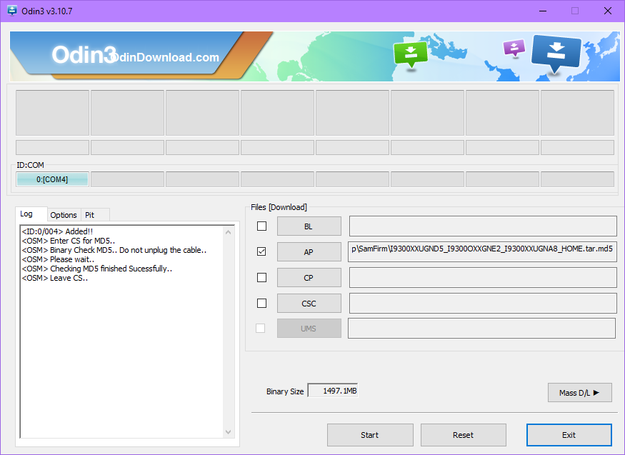
Odin für Samsung Galaxy-Telefone
Klicken Sie auf den Tab Options und aktivieren Sie die Kontrollkästchen vor Auto Reboot und F. Reset Time, andere Kästchen dürfen nicht aktiviert sein!
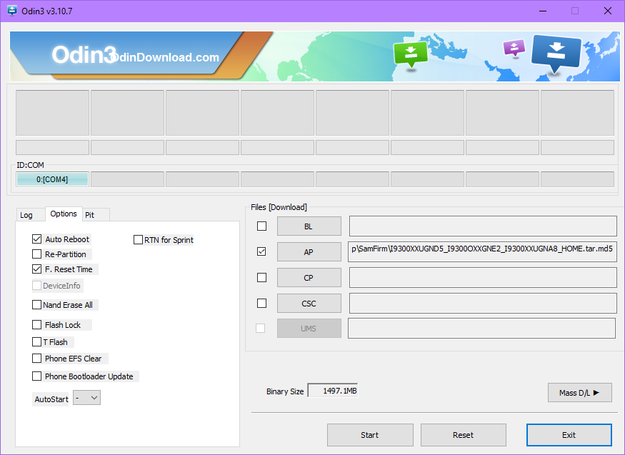
Odin Optionen und Einstellungen
Klicken Sie auf die Schaltfläche Start und warten Sie, bis Odin das originale Android auf Ihr Galaxy-Gerät installiert hat. Danach wird das Telefon neu gestartet und bootet zum Standard-TouchWiz Launcher.