
 Language
Powiązane rozszerzenia:
Instrukcje dotyczące przywracania oficjalnego Androida na telefony Galaxy
 Samsung Galaxy to ogromna rodzina smartfonów opartych na Androidzie, bardzo popularna ze względu na możliwości personalizacji oraz custom ROM-y, na przykład CyanogenMod i MIUI od Xiaomi.
Mimo to, czasami chcesz przywrócić oficjalną wersję Androida (czasami błędnie nazywaną TouchWiz, jednak TouchWiz to tylko Samsung Launcher/GUI dla Androida), która była zainstalowana na Twoim telefonie Galaxy po zakupie w sklepie.
Ponieważ Samsung rozwija wiele różnych typów telefonów Galaxy oraz ich lokalnych wariantów dla poszczególnych rynków i operatorów sieci mobilnych, znalezienie oryginalnego oprogramowania w oficjalnych bazach Samsung lub niektórych alternatywnych źródłach zewnętrznych (Samsung Updates, SamMobile) może być bardzo trudne.
W tym artykule dowiesz się, jak znaleźć i zainstalować oficjalną wersję Androida dla swojego telefonu Galaxy.
Znajdź swój oficjalny Android przy pomocy narzędzi Phone INFO Samsung i SamFirm
Pierwszą rzecz, którą będziesz potrzebować, to informacje o modelu telefonu Samsung oraz regionie. Możesz uzyskać te informacje za pomocą aplikacji Phone INFO Samsung z Google Play.
Model telefonu opisany jest na zakładce GENERAL (w naszym przypadku GT-I9300), a typ regionu (kod CSC) na zakładce CSC CODE (w naszym przypadku CYO).
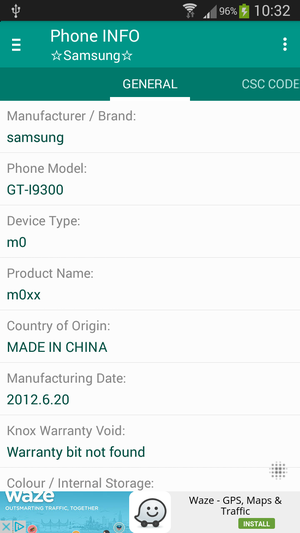
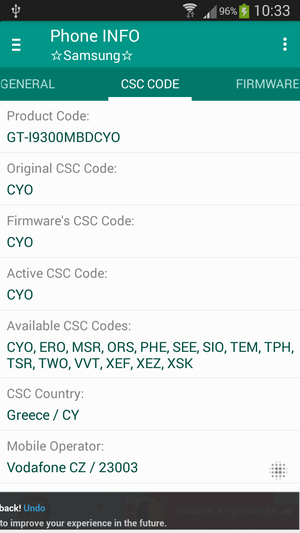
Informacje o modelu i kodzie CSC
Najłatwiejszym sposobem na znalezienie oficjalnego firmware dla Twojego smartfona jest użycie małego narzędzia na Windows o nazwie SamFirm. Narzędzie jest dystrybuowane w archiwum ZIP, więc rozpakuj zawartość do odpowiedniego folderu, aby móc z niego korzystać i je uruchomić.
Zaznacz pole przed opcją Auto → Wpisz w pole Model (GT-I9300) oraz w pole Region (CYO) → Kliknij przycisk Check Update.
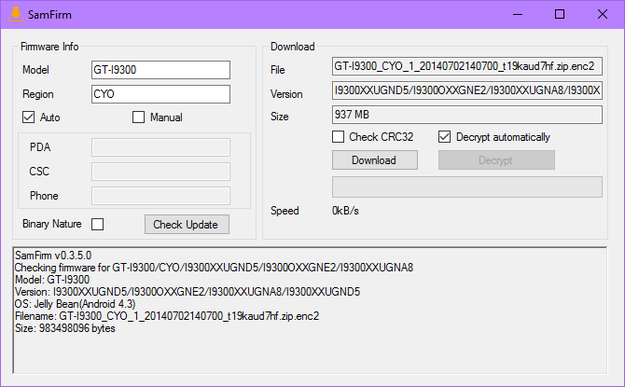
SamFirm wyszukuje firmware
Kliknij przycisk Download i poczekaj, aż SamFirm pobierze archiwum enc2 z firmware na Twój komputer.
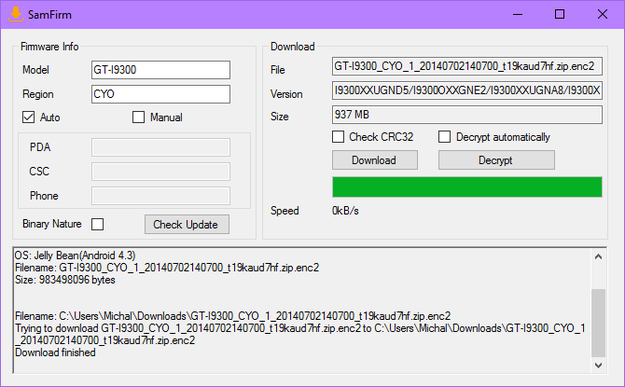
SamFirm pobieranie firmware
Kliknij przycisk Decrypt i poczekaj, aż SamFirm odszyfruje pobrane archiwum enc2 (Samsung używa także rozszerzenia enc4 dla archiwów firmware).
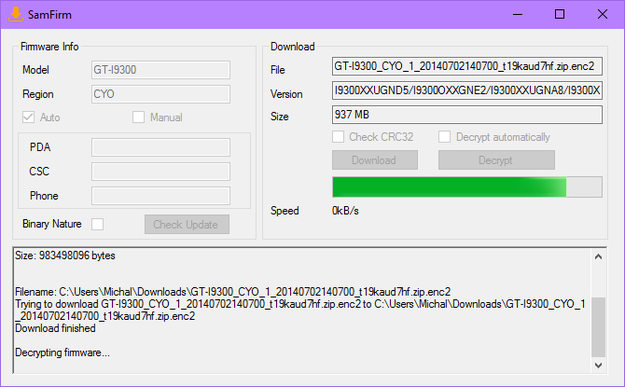
SamFirm odszyfrowuje archiwum firmware
Otwórz archiwum ZIP z firmware i wypakuj obraz firmware z rozszerzeniem pliku md5.
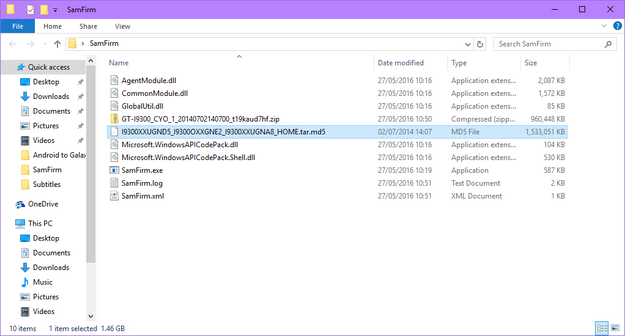
Archiwum MD5 z firmware Galaxy
Zainstaluj oficjalny Android na telefonie Galaxy za pomocą narzędzia Odin
Pobierz i zainstaluj Samsung USB drivers dla swojego telefonu Galaxy na Windows.
Pobierz Odin (www.odindownload.com), narzędzie serwisowe dla telefonów Galaxy, wyciekłe kilka lat temu od Samsunga. Jest dystrybuowane jako archiwum ZIP, wystarczy rozpakować jego zawartość na dysk.
Uruchom ponownie telefon Galaxy w trybie Download mode, co zwykle uzyskuje się poprzez jednoczesne przytrzymanie kombinacji przycisków Power+Volume Down+Home.
Następnie podłącz telefon do komputera za pomocą kabla USB i poczekaj, aż Windows rozpozna urządzenie.
Uruchom Odin jako Administrator (kliknij prawym przyciskiem myszy na plik wykonywalny Odin i wybierz opcję Uruchom jako administrator).
Kliknij przycisk AP i wskaż obraz Androida z rozszerzeniem pliku md5. Poczekaj kilka minut, aż Odin zweryfikuje sumę kontrolną pliku.
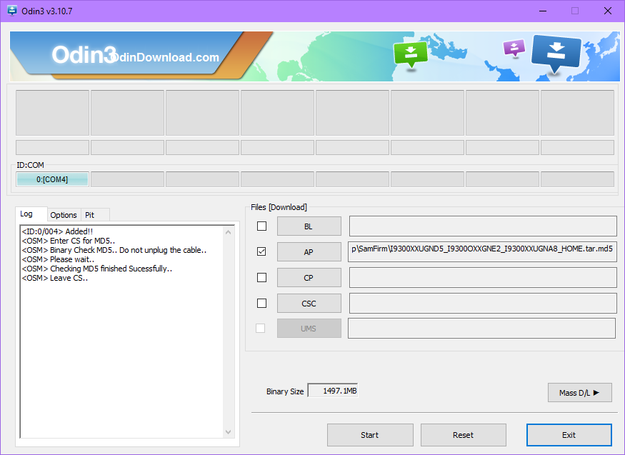
Odin dla telefonów Samsung Galaxy
Kliknij na zakładkę Options i zaznacz pola przed Auto Reboot oraz F. Reset Time, nie zaznaczaj innych opcji!!
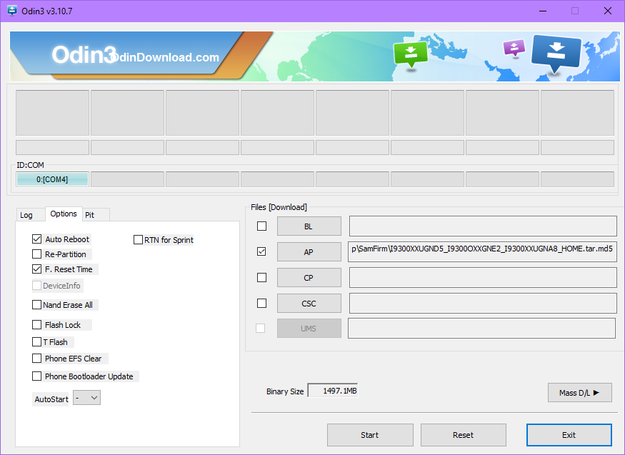
Opcje i ustawienia Odin
Kliknij przycisk Start i poczekaj, aż Odin zainstaluje oryginalnego Androida na Twoim urządzeniu Galaxy. Po zakończeniu telefon zostanie uruchomiony ponownie i uruchomi domyślny launcher TouchWiz.