
 Language
Estensioni correlate:
Istruzioni su come riportare Android ufficiale sui telefoni Galaxy
 Samsung Galaxy è una vasta famiglia di smartphone basati su Android, molto popolare per le sue opzioni di personalizzazione e anche per le custom ROM, ad esempio CyanogenMode e MIUI di Xiaomi.
Tuttavia, a volte si desidera tornare a una versione ufficiale di Android (a volte erroneamente chiamata TouchWiz, ma TouchWiz è solo il Launcher/GUI Samsung per Android), che era installata sul tuo telefono Galaxy quando l'hai acquistato in negozio.
Poiché Samsung sviluppa molti diversi tipi di telefoni Galaxy così come le loro varianti locali per singoli mercati e operatori mobili, può essere molto difficile trovare il firmware originale nei database ufficiali Samsung o in alcune delle alternative di terze parti (Samsung Updates, SamMobile).
Questo articolo spiega come puoi trovare e installare la versione ufficiale di Android per il tuo telefono Galaxy.
Trova il tuo Android ufficiale con Phone INFO Samsung e strumenti SamFirm
La prima cosa di cui avrai bisogno è l'informazione sul modello e sulla regione del tuo telefono Samsung. Puoi ottenere queste informazioni con l'app Phone INFO Samsung dal Google Play.
Il modello del telefono è descritto nella scheda GENERAL (nel nostro caso GT-I9300), e il tipo di regione (Codice CSC) nella scheda CSC CODE (nel nostro caso CYO).
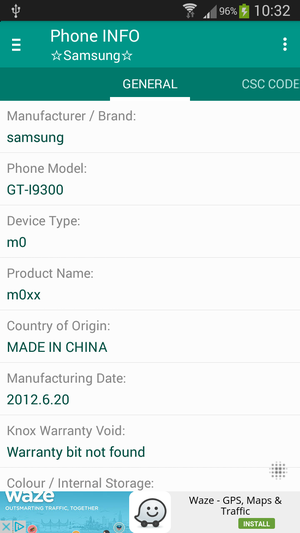
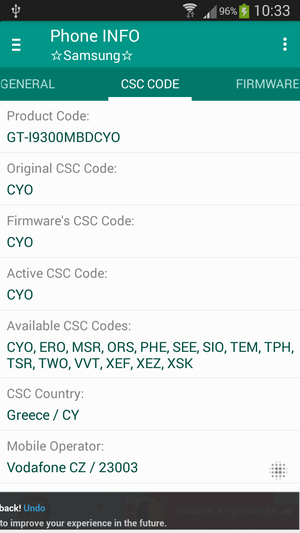
Informazioni su Modello e Codice CSC
Il metodo più semplice per trovare il firmware ufficiale per il tuo smartphone è usare un piccolo strumento Windows chiamato SamFirm. L'utilità è distribuita come archivio ZIP, quindi estrai il contenuto in una cartella adatta così potrai usarla e avviarla.
Seleziona la casella prima dell'opzione Auto → Inserisci nella casella Model (GT-I9300) e nella casella Region (CYO) → Clicca sul pulsante Check Update.
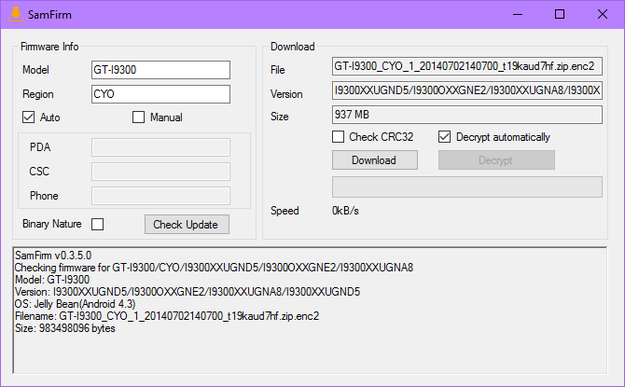
SamFirm trova firmware
Clicca sul pulsante Download e attendi che SamFirm scarichi l'archivio enc2 con il firmware sul tuo computer.
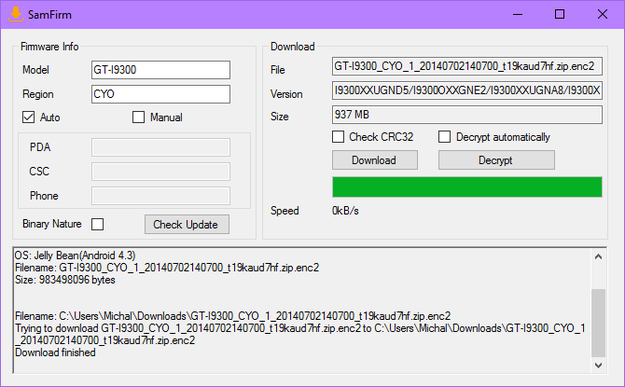
SamFirm scarica firmware
Clicca sul pulsante Decrypt e attendi che SamFirm decripti l'archivio enc2 scaricato (Samsung utilizza anche l'estensione enc4 per gli archivi firmware).
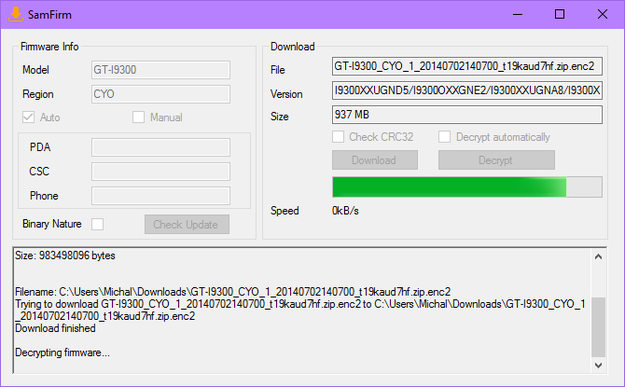
SamFirm decripta archivio firmware
Apri l'archivio ZIP con il firmware ed estrai l'immagine firmware con estensione file md5.
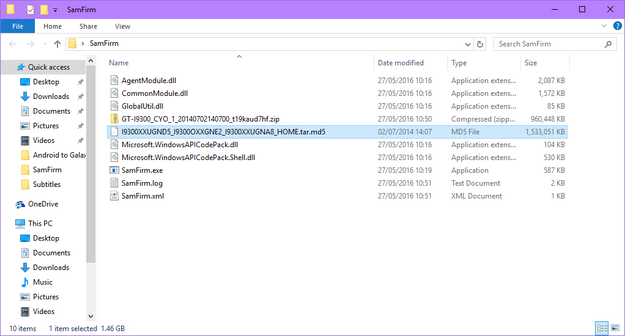
Archivio MD5 con firmware Galaxy
Installa Android ufficiale sul telefono Galaxy con lo strumento Odin
Scarica e installa i driver USB Samsung per il tuo telefono Galaxy su Windows.
Scarica Odin (www.odindownload.com), un tool di servizio per telefoni Galaxy, trapelato alcuni anni fa da Samsung. È distribuito come archivio ZIP, estrai solo il contenuto nel tuo spazio di archiviazione.
Riavvia il tuo telefono Galaxy in modalità Download, che di solito si attiva premendo contemporaneamente la combinazione di tasti Power+Volume Giù+Home.
Dopodiché collega il telefono al computer tramite cavo USB e attendi che Windows riconosca il dispositivo.
Avvia Odin come Amministratore (click destro sull'eseguibile di Odin → Esegui come amministratore).
Clicca sul pulsante AP e naviga fino all'immagine Android con estensione md5. Attendi qualche minuto affinché Odin verifichi il checksum del file.
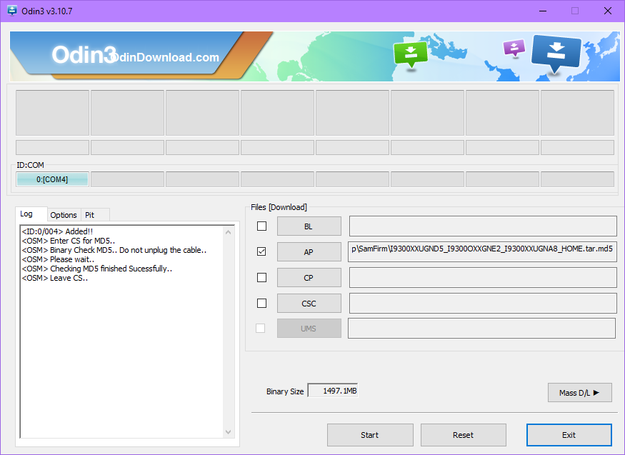
Odin per telefoni Samsung Galaxy
Clicca sulla scheda Options e seleziona le caselle prima di Auto Reboot e F. Reset Time, non selezionare altre caselle!!
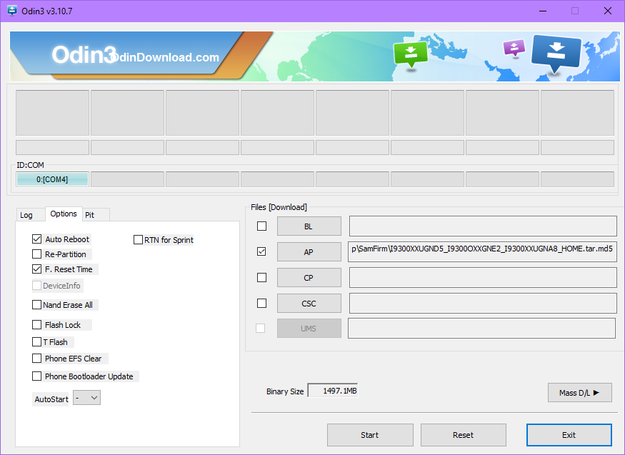
Opzioni e impostazioni di Odin
Clicca sul pulsante Start e attendi che Odin installi Android originale sul tuo dispositivo Galaxy. Dopo di ciò il telefono si riavvierà ed eseguirà il launcher TouchWiz predefinito.