
 Language
Extensiones relacionadas:
Instrucciones sobre cómo volver al Android oficial en teléfonos Galaxy
 Samsung Galaxy es una gran familia de smartphones basados en Android, muy popular por sus opciones de personalización y también por las ROMs personalizadas, por ejemplo CyanogenMode y MIUI de Xiaomi.
No obstante, a veces quieres volver a alguna versión oficial de Android (a veces erróneamente llamada TouchWiz, pero TouchWiz es solo el Launcher/GUI de Samsung para Android), que estaba instalada en tu teléfono Galaxy después de comprarlo en una tienda.
Debido a que Samsung desarrolla muchos tipos diferentes de teléfonos Galaxy así como sus variantes locales para mercados individuales y operadores móviles, puede ser muy difícil encontrar el firmware original en las bases de datos oficiales de Samsung o en algunas de las alternativas de terceros (Samsung Updates, SamMobile).
Este artículo cubre cómo puedes encontrar e instalar la versión oficial de Android para tu teléfono Galaxy.
Encuentra tu Android oficial con las herramientas Phone INFO Samsung y SamFirm
Lo primero que necesitarás es información sobre el modelo y la región de tu teléfono Samsung. Puedes obtener esta información con la aplicación Phone INFO Samsung desde Google Play.
El modelo del teléfono se describe en la pestaña GENERAL (en nuestro caso GT-I9300), y el tipo de región (Código CSC) en la pestaña CSC CODE (en nuestro caso CYO).
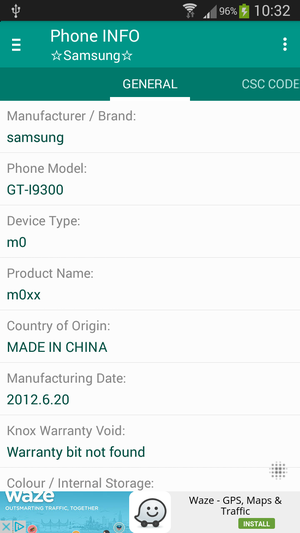
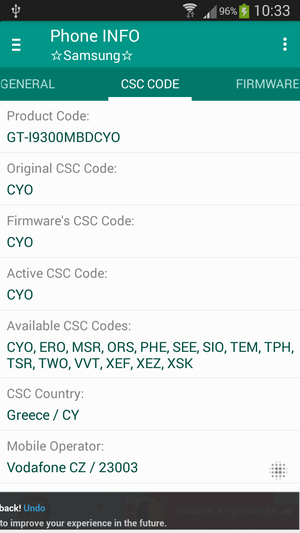
Información del modelo y Código CSC
La forma más fácil de encontrar el firmware oficial para tu smartphone es usar una pequeña herramienta para Windows llamada SamFirm. La utilidad se distribuye como un archivo ZIP, así que extrae el contenido en una carpeta adecuada para poder trabajar con ella y ejecútala.
Marca la casilla antes de la opción Auto → Rellena el cuadro Model (GT-I9300) y el cuadro Region (CYO) → Haz clic en el botón Check Update.
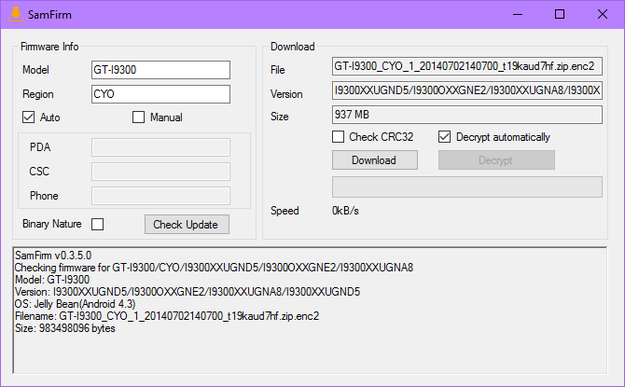
SamFirm encuentra el firmware
Haz clic en el botón Download y espera hasta que SamFirm descargue el archivo enc2 con el firmware a tu computadora.
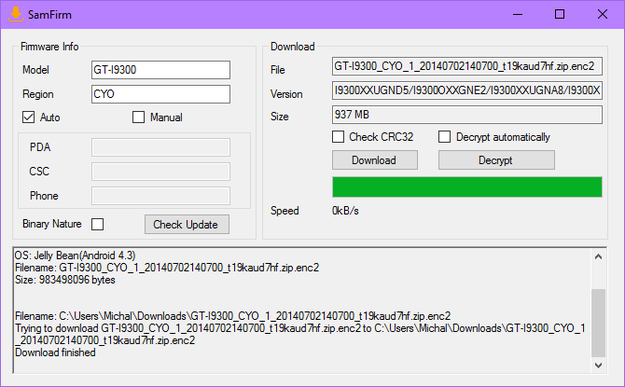
SamFirm descarga el firmware
Haz clic en el botón Decrypt y espera hasta que SamFirm descifre el archivo enc2 descargado (Samsung también usa la extensión enc4 para archivos de firmware).
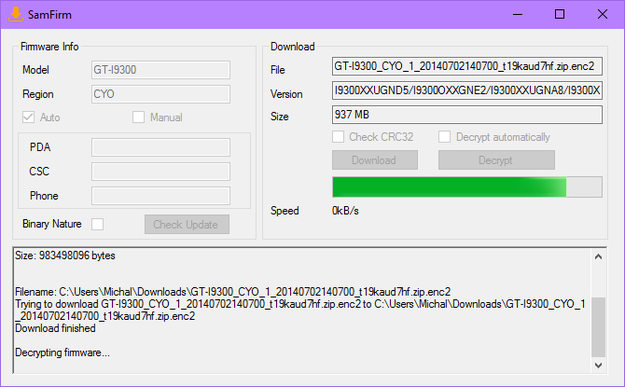
SamFirm descifra el archivo de firmware
Abre el archivo ZIP con el firmware y extrae la imagen del firmware con la extensión de archivo md5.
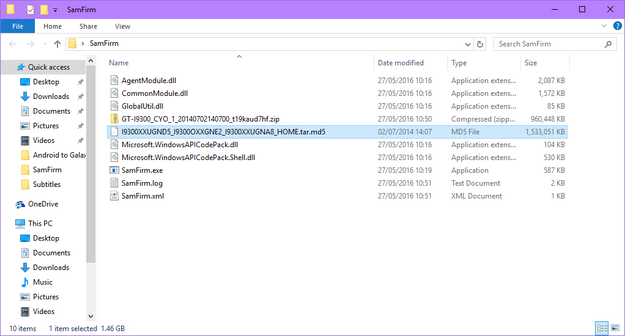
Archivo MD5 con el firmware Galaxy
Instalar Android oficial en teléfono Galaxy con la herramienta Odin
Descarga e instala los drivers USB de Samsung para tu teléfono Galaxy en Windows.
Descarga Odin (www.odindownload.com), una herramienta de servicio para teléfonos Galaxy, filtrada hace algunos años desde Samsung. Se distribuye como un archivo ZIP, solo extrae su contenido en tu almacenamiento.
Reinicia tu teléfono Galaxy en modo Download, que usualmente se hace manteniendo presionada la combinación de botones Power+Volume Down+Home al mismo tiempo.
Después conecta el teléfono a la computadora con un cable USB y espera hasta que Windows reconozca tu dispositivo.
Ejecuta Odin como Administrador (clic derecho en el ejecutable de Odin → Ejecutar como administrador).
Haz clic en el botón AP y navega hasta la imagen de Android con extensión de archivo md5. Espera unos minutos hasta que Odin verifique el checksum del archivo.
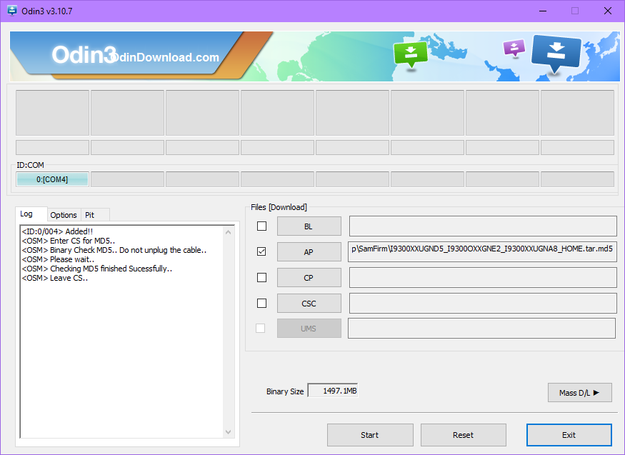
Odin para teléfonos Samsung Galaxy
Haz clic en la pestaña Options y marca las casillas antes de Auto Reboot y F. Reset Time, ¡no marques otras casillas!
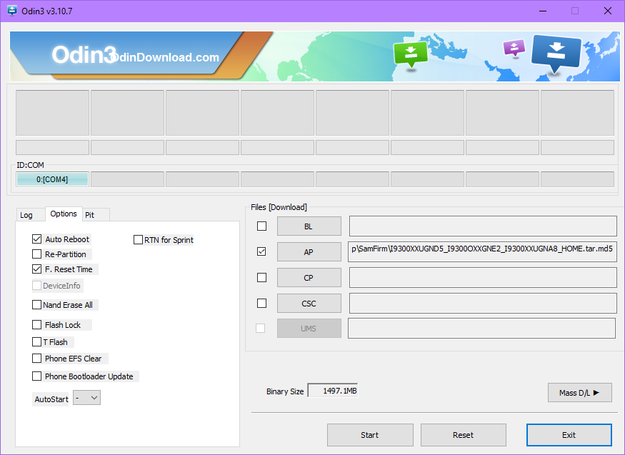
Opciones y configuraciones de Odin
Haz clic en el botón Start y espera hasta que Odin instale el Android original en tu dispositivo Galaxy. Después de eso, el teléfono se reiniciará y arrancará con el launcher TouchWiz por defecto.