
 Language
Ekstensi terkait:
Instruksi tentang cara mengembalikan Android resmi ke ponsel Galaxy
 Samsung Galaxy adalah keluarga besar smartphone berbasis Android, sangat populer karena opsi kustomisasinya dan juga custom ROMs, contohnya CyanogenMode dan MIUI dari Xiaomi.
Namun, terkadang Anda ingin mengembalikan versi resmi Android (kadang-kadang salah disebut TouchWiz, tetapi TouchWiz hanya Samsung Launcher/GUI untuk Android), yang diinstal di ponsel Galaxy Anda setelah Anda membelinya di toko.
Karena Samsung mengembangkan banyak jenis ponsel Galaxy yang berbeda serta varian lokal mereka untuk pasar dan operator seluler tertentu, bisa sangat sulit menemukan firmware asli di database resmi Samsung atau di beberapa alternatif pihak ketiga (Samsung Updates, SamMobile).
Artikel ini membahas bagaimana Anda dapat menemukan dan menginstal versi resmi Android untuk ponsel Galaxy Anda.
Temukan Android resmi Anda dengan alat Phone INFO Samsung dan SamFirm
Hal pertama yang Anda butuhkan adalah informasi tentang model dan wilayah ponsel Samsung Anda. Anda dapat memperoleh informasi ini dengan aplikasi Phone INFO Samsung dari Google Play.
Model ponsel diuraikan pada tab GENERAL (dalam contoh kami GT-I9300), dan tipe wilayah (Kode CSC) pada tab CSC CODE (dalam contoh kami CYO).
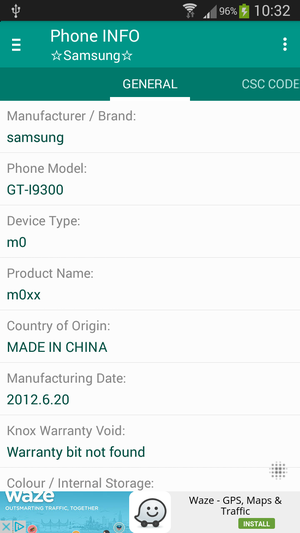
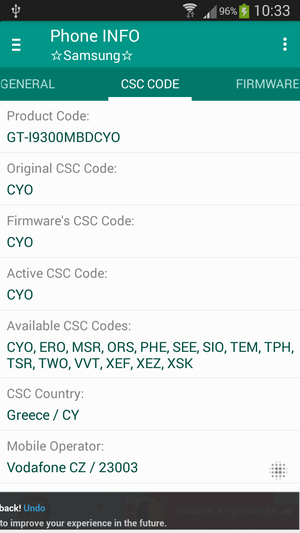
Informasi Model dan Kode CSC
Cara termudah untuk menemukan firmware resmi untuk smartphone Anda adalah menggunakan alat Windows kecil bernama SamFirm. Utilitas ini didistribusikan sebagai arsip ZIP, jadi ekstrak isiannya ke folder yang sesuai agar Anda bisa menggunakannya dan menjalankannya.
Centang kotak sebelum opsi Auto → Isi kotak Model (GT-I9300) dan kotak Region (CYO) → Klik tombol Check Update.
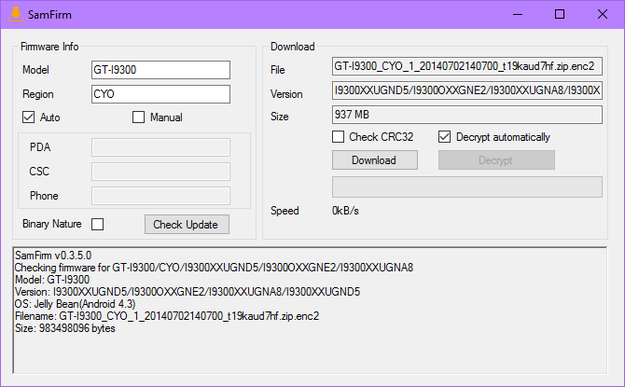
SamFirm mencari firmware
Klik tombol Download dan tunggu sampai SamFirm mendownload arsip enc2 dengan firmware ke komputer Anda.
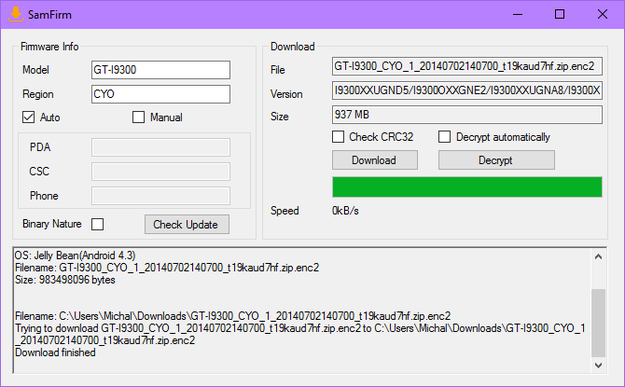
SamFirm mengunduh firmware
Klik tombol Decrypt dan tunggu sampai SamFirm mendekripsi arsip enc2 yang diunduh (Samsung juga menggunakan ekstensi file enc4 untuk arsip firmware).
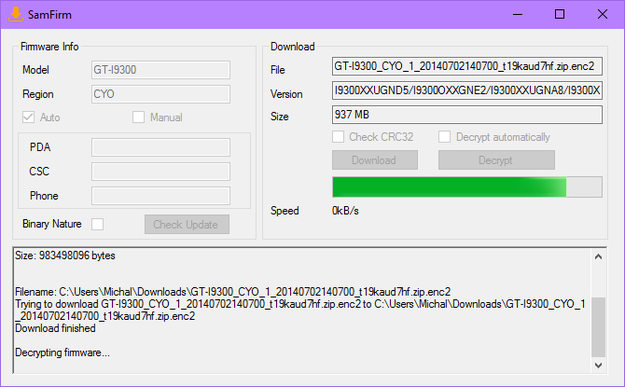
SamFirm mendekripsi arsip firmware
Buka arsip ZIP yang berisi firmware dan ekstrak gambar firmware dengan ekstensi file md5.
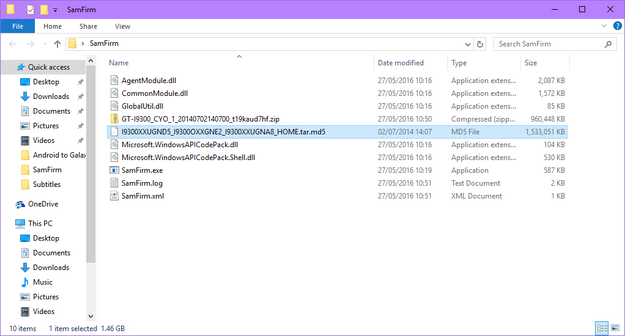
Arsip MD5 dengan firmware Galaxy
Instal Android resmi ke ponsel Galaxy dengan alat Odin
Unduh dan instal Samsung USB drivers untuk ponsel Galaxy Anda ke Windows.
Unduh Odin (www.odindownload.com) alat layanan untuk ponsel Galaxy, bocoran beberapa tahun lalu dari Samsung. Alat ini didistribusikan sebagai arsip ZIP dan cukup ekstrak isinya ke penyimpanan Anda.
Restart ponsel Galaxy Anda ke mode Download, yang biasanya dilakukan dengan menekan kombinasi tombol Power+Volume Down+Home secara bersamaan.
Setelah itu hubungkan ponsel ke komputer dengan kabel USB dan tunggu sampai Windows mengenali perangkat Anda.
Jalankan Odin sebagai Administrator (klik kanan pada executable Odin → Run as administrator).
Klik tombol AP dan arahkan ke gambar Android dengan ekstensi file md5. Tunggu beberapa menit sampai Odin memeriksa checksum file.
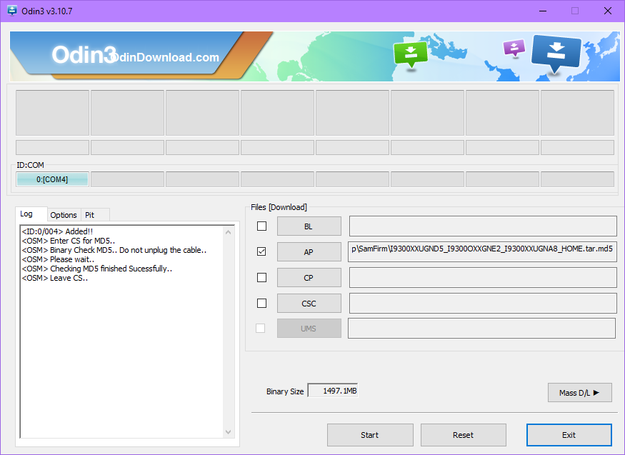
Odin untuk ponsel Samsung Galaxy
Klik tab Options dan Centang kotak sebelum Auto Reboot dan F. Reset Time, jangan centang kotak lainnya!!
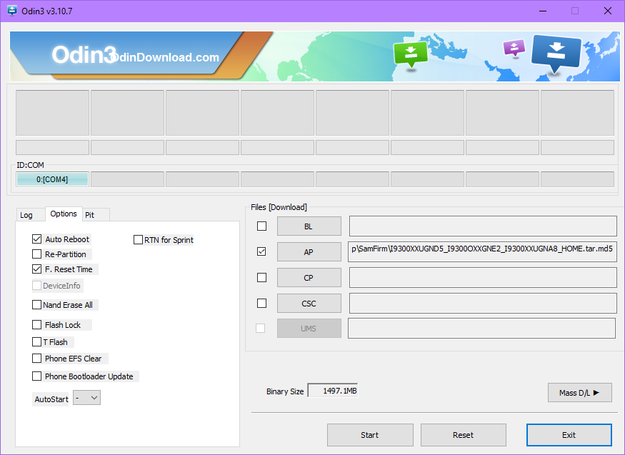
Opsi dan pengaturan Odin
Klik tombol Start dan tunggu sampai Odin menginstal Android asli ke perangkat Galaxy Anda. Setelah itu ponsel akan di-restart dan boot ke launcher TouchWiz default.