
 Language
Extensões relacionadas:
Instruções sobre como restaurar o Android oficial em telefones Galaxy
 Samsung Galaxy é uma grande família de smartphones baseados em Android, muito popular por suas opções de personalização e também ROMs customizadas, por exemplo CyanogenMod e MIUI da Xiaomi.
No entanto, às vezes você quer restaurar alguma versão oficial do Android (às vezes equivocadamente chamada de TouchWiz, mas TouchWiz é apenas o lançador/GUI da Samsung para Android), que foi instalada em seu telefone Galaxy após a compra na loja.
Porque a Samsung desenvolve muitos tipos diferentes de telefones Galaxy, bem como suas variantes locais para mercados individuais e operadoras móveis, pode ser muito difícil encontrar o firmware original nas bases de dados oficiais da Samsung ou em algumas das alternativas de terceiros (Samsung Updates, SamMobile).
Este artigo explica como você pode encontrar e instalar a versão oficial do Android para seu telefone Galaxy.
Encontre seu Android oficial com as ferramentas Phone INFO Samsung e SamFirm
A primeira coisa que você precisará é a informação sobre o modelo do seu telefone Samsung e a região. Você pode obter essas informações com o aplicativo Phone INFO Samsung da Google Play.
O modelo do telefone está descrito na aba GENERAL (no nosso caso GT-I9300), e o tipo de região (Código CSC) na aba CSC CODE (no nosso caso CYO).
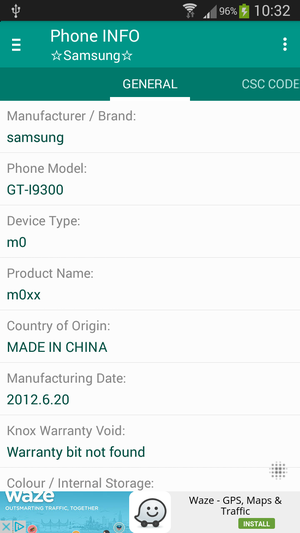
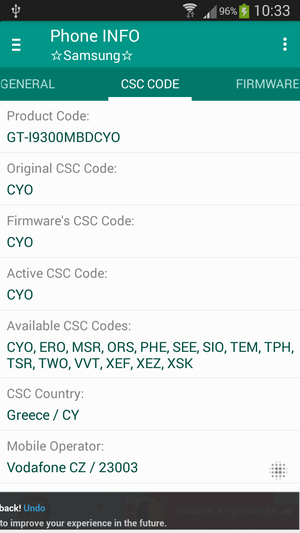
Informações do modelo e Código CSC
A maneira mais fácil de encontrar o firmware oficial para seu smartphone é usar uma pequena ferramenta para Windows chamada SamFirm. O utilitário é distribuído como um arquivo ZIP, então extraia o conteúdo para uma pasta adequada para poder usá-lo e executá-lo.
Marque a caixa antes da opção Auto → Preencha a caixa Model (GT-I9300) e a caixa Region (CYO) → Clique no botão Check Update.
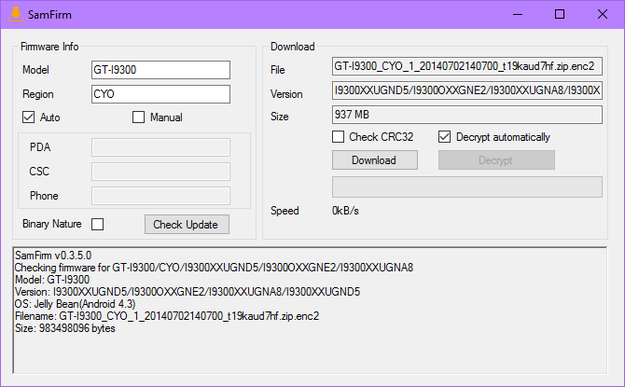
SamFirm encontrando firmware
Clique no botão Download e espere enquanto o SamFirm baixa o arquivo enc2 com o firmware para seu computador.
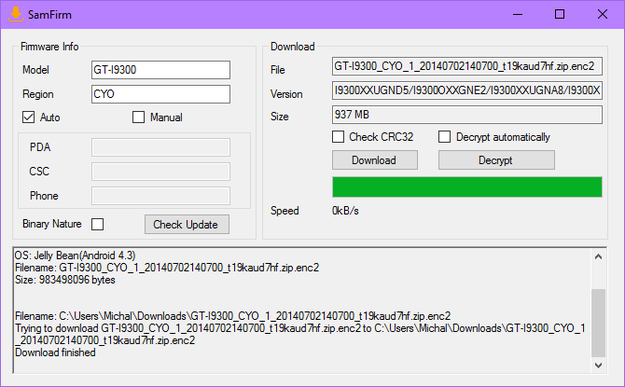
SamFirm baixando firmware
Clique no botão Decrypt e espere até o SamFirm descriptografar o arquivo enc2 baixado (a Samsung também utiliza a extensão enc4 para arquivos de firmware).
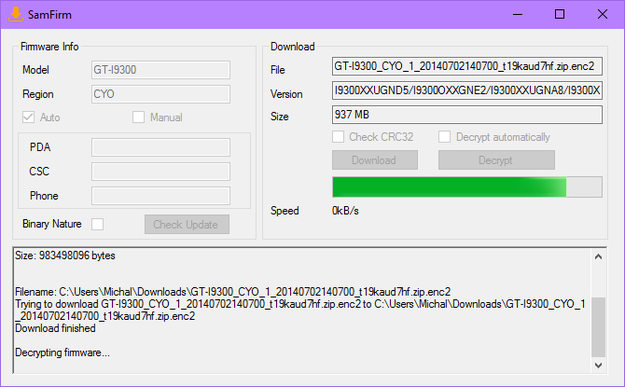
SamFirm descriptografando arquivo de firmware
Abra o arquivo ZIP com o firmware e extraia a imagem do firmware com extensão de arquivo md5.
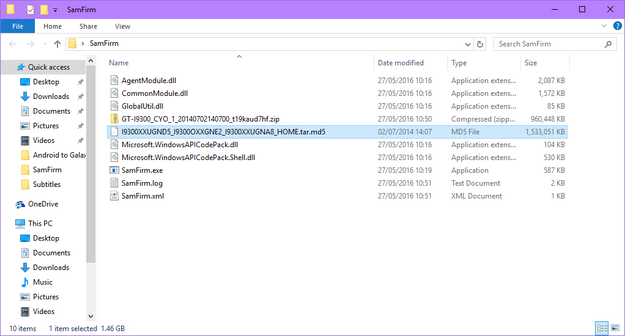
Arquivo MD5 com firmware Galaxy
Instalar Android oficial no telefone Galaxy com a ferramenta Odin
Baixe e instale os Samsung USB drivers para seu telefone Galaxy no Windows.
Baixe o Odin (www.odindownload.com), uma ferramenta de serviço para telefones Galaxy vazada anos atrás pela Samsung. É distribuída como um arquivo ZIP, apenas extraia seu conteúdo para o seu armazenamento.
Reinicie seu telefone Galaxy no modo Download, geralmente feito segurando a combinação dos botões Power+Volume Down+Home ao mesmo tempo.
Depois, conecte o telefone ao computador com cabo USB e espere até que o Windows reconheça seu dispositivo.
Execute o Odin como Administrador (clique direito no executável do Odin → Executar como administrador).
Clique no botão AP e navegue até a imagem do Android com extensão md5. Espere alguns minutos até que o Odin verifique a soma de verificação do arquivo.
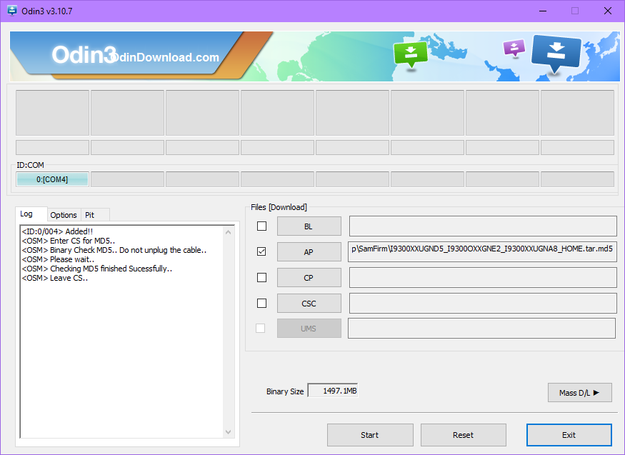
Odin para telefones Samsung Galaxy
Clique na aba Options e marque as caixas antes de Auto Reboot e F. Reset Time, não marque outras opções!!
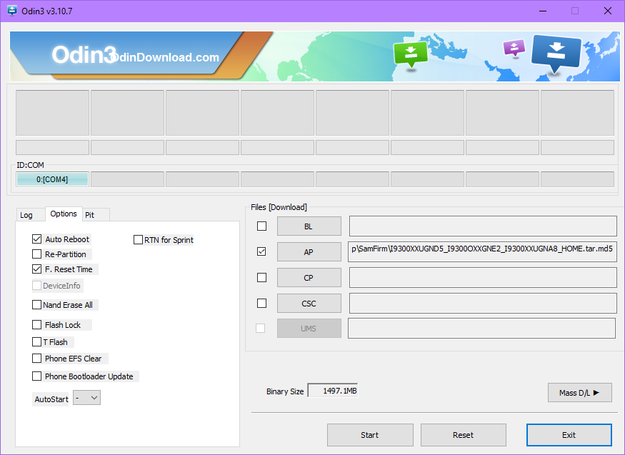
Opções e configurações do Odin
Clique no botão Start e espere até que o Odin instale o Android original em seu dispositivo Galaxy. Após isso, o telefone será reiniciado e iniciará no lançador padrão TouchWiz.