
 Language
Extensions connexes:
Instructions sur la façon de restaurer Android officiel sur les téléphones Galaxy
 Samsung Galaxy est une grande famille de smartphones basés sur Android, très populaire pour ses options de personnalisation et aussi les custom ROMs, par exemple CyanogenMode et MIUI de Xiaomi.
Cependant, parfois vous souhaitez revenir à une version officielle d'Android (parfois à tort appelée TouchWiz, mais TouchWiz est seulement le Launcher/GUI Samsung pour Android), qui était installée sur votre téléphone Galaxy après l'achat en magasin.
Comme Samsung développe de nombreux types différents de téléphones Galaxy ainsi que leurs variantes locales pour des marchés et opérateurs mobiles individuels, il peut être très difficile de trouver le firmware original dans les bases de données officielles Samsung ou dans certaines alternatives tierces (Samsung Updates, SamMobile).
Cet article explique comment vous pouvez trouver et installer la version officielle d'Android pour votre téléphone Galaxy.
Trouvez votre Android officiel avec les outils Phone INFO Samsung et SamFirm
La toute première chose dont vous aurez besoin, c'est des informations sur le modèle et la région de votre téléphone Samsung. Vous pouvez obtenir ces informations avec l'application Phone INFO Samsung depuis Google Play.
Le modèle du téléphone est indiqué dans l'onglet GENERAL (dans notre cas GT-I9300), et le type de région (Code CSC) dans l'onglet CSC CODE (dans notre cas CYO).
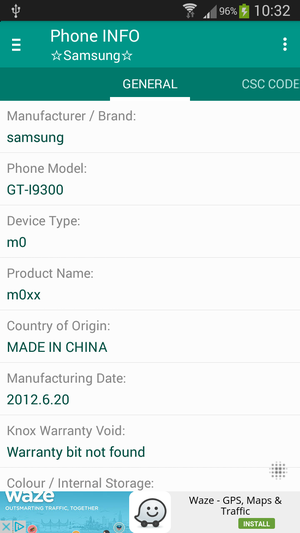
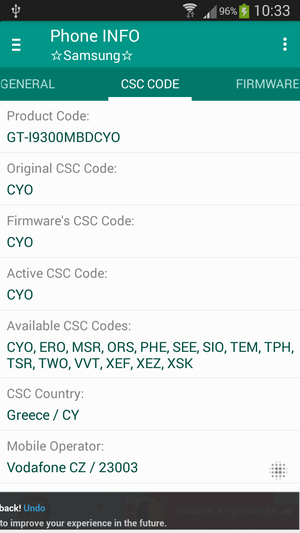
Informations sur le modèle et le code CSC
La façon la plus simple de trouver le firmware officiel pour votre smartphone, est d'utiliser un petit outil Windows appelé SamFirm. L'utilitaire est distribué sous forme d'archive ZIP, extrayez donc le contenu dans un dossier approprié pour pouvoir l'utiliser et lancez-le.
Cochez la case avant l'option Auto → Remplissez la case Model (GT-I9300) et la case Region (CYO) → Cliquez sur le bouton Check Update.
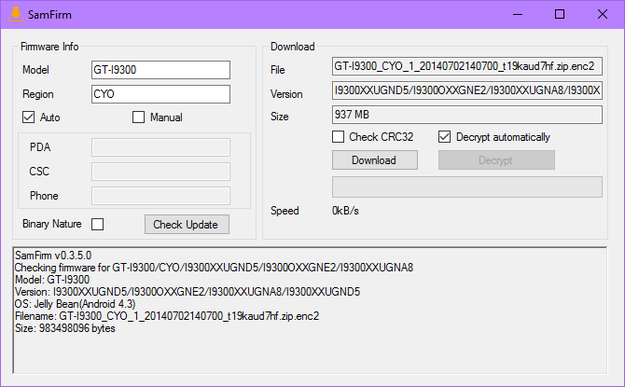
SamFirm trouve le firmware
Cliquez sur le bouton Download et attendez que SamFirm télécharge l'archive enc2 du firmware sur votre ordinateur.
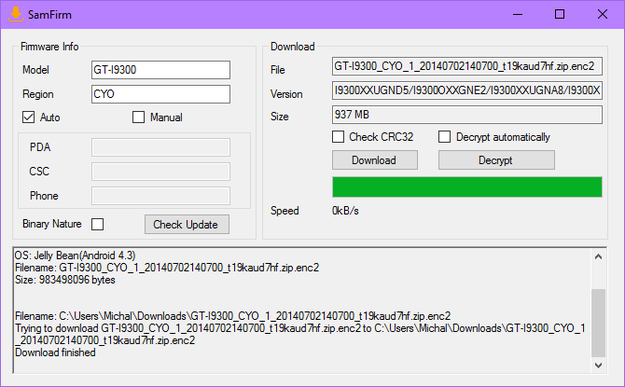
SamFirm télécharge le firmware
Cliquez sur le bouton Decrypt et attendez que SamFirm décrypte l'archive enc2 téléchargée (Samsung utilise aussi l'extension enc4 pour les archives de firmware).
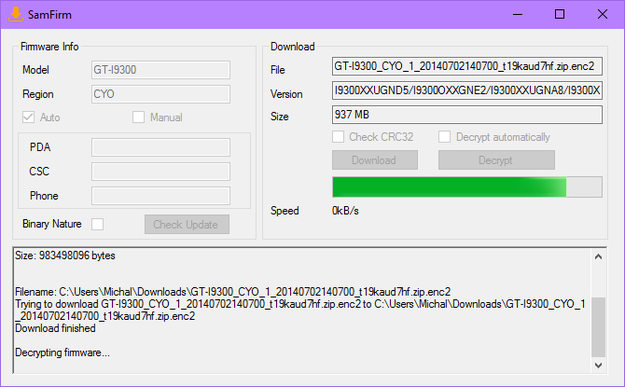
SamFirm décrypte l'archive du firmware
Ouvrez l'archive ZIP contenant le firmware et extrayez l'image du firmware avec l'extension de fichier md5.
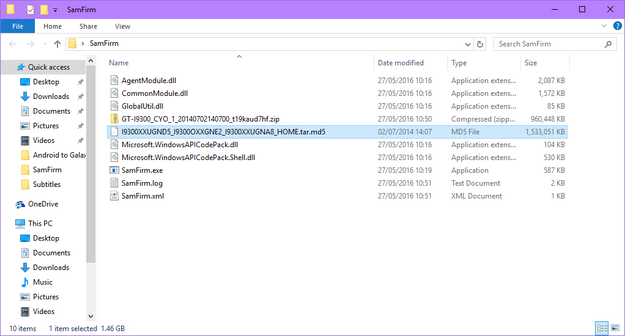
Archive MD5 avec le firmware Galaxy
Installer Android officiel sur un téléphone Galaxy avec l'outil Odin
Téléchargez et installez les drivers USB Samsung pour votre téléphone Galaxy sous Windows.
Téléchargez Odin (www.odindownload.com), un outil de service pour téléphones Galaxy, divulgué il y a quelques années par Samsung. Il est distribué sous forme d'archive ZIP, extrayez simplement son contenu dans votre stockage.
Redémarrez votre téléphone Galaxy en mode Download, ce qui se fait généralement en maintenant simultanément la combinaison des boutons Power+Volume Bas+Home.
Ensuite, connectez le téléphone à l'ordinateur avec un câble USB et attendez que Windows reconnaisse votre appareil.
Lancez Odin en tant qu'administrateur (clic droit sur l'exécutable Odin → Exécuter en tant qu'administrateur).
Cliquez sur le bouton AP et naviguez jusqu'à l'image Android avec l'extension de fichier md5. Patientez quelques minutes pendant qu'Odin vérifie la somme de contrôle du fichier.
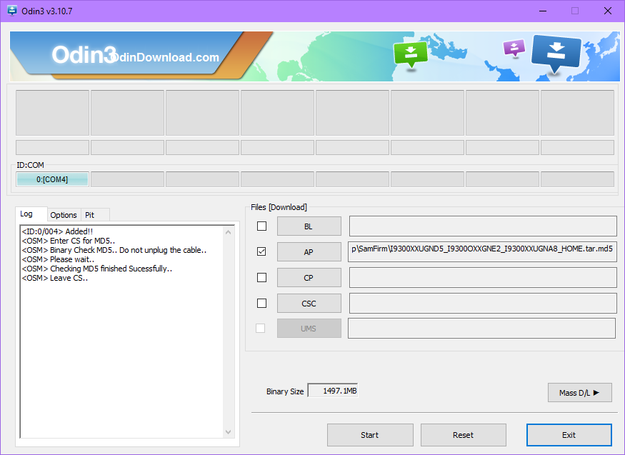
Odin pour téléphones Samsung Galaxy
Cliquez sur l'onglet Options et cochez les cases avant Auto Reboot et F. Reset Time, ne cochez pas les autres cases !!
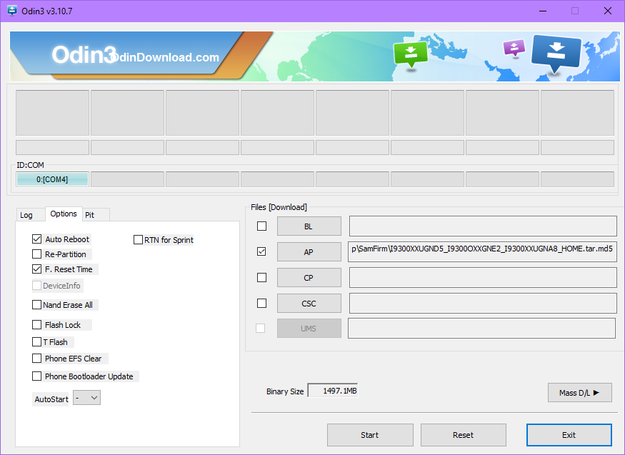
Options et paramètres Odin
Cliquez sur le bouton Start et attendez qu'Odin installe Android original sur votre appareil Galaxy. Après cela, le téléphone redémarrera et démarrera sur le launcher TouchWiz par défaut.