
 Language
Verwandte Erweiterungen:
Einführung

Wenn Sie einer der Benutzer sind, die direkt von Windows 7 auf Windows 10 aktualisiert haben, haben Sie möglicherweise eine der praktischen Neuerungen in Windows 8 verpasst – die Möglichkeit, ISO-Disk-Images in einem virtuellen Laufwerk zu mounten.
Damit können Benutzer mit ISO-Images arbeiten, ohne dass ein Virtualisierungstool installiert sein muss. Es ist also keine Notwendigkeit mehr für Daemon Tools und ähnliche Dienstprogramme, um Daten von .iso-Images zu installieren.
Über ISO-Disk-Images
ISO-Images (.iso) stellen eine der gebräuchlichsten Methoden dar, um eine digitale Kopie eines physischen Mediums zu speichern, und werden heutzutage sowohl für Backup- als auch für Softwareinstallationszwecke verwendet.
Die Struktur von ISO-Images ist durch den ISO 9660 Standard definiert, der die Volumen- und Dateistruktur von kompakten schreibgeschützten optischen Datenträgern für den Informationsaustausch zwischen Informationsverarbeitungssystemen spezifiziert.
Wie man ISO-Dateien in Windows 10 zugreift
In Windows 10 (und zuvor 8) können Sie die Option „Rechtsklick ► mounten“ verwenden, um Ihr Disk-Image in ein virtuelles CD/DVD-Laufwerk von Windows einzubinden.
Doppelklicken dient zum Brennen, sodass das System versuchen würde, Ihr .iso-Image auf einem physischen Datenträger zu brennen.
Diese Funktion ist nahtlos in das Datei-Explorer-Ribbon-Menü (früher Windows Explorer) integriert und der gesamte .iso-Verarbeitungsworkflow ist, wie Sie an den folgenden Screenshots sehen können, sehr übersichtlich gestaltet.
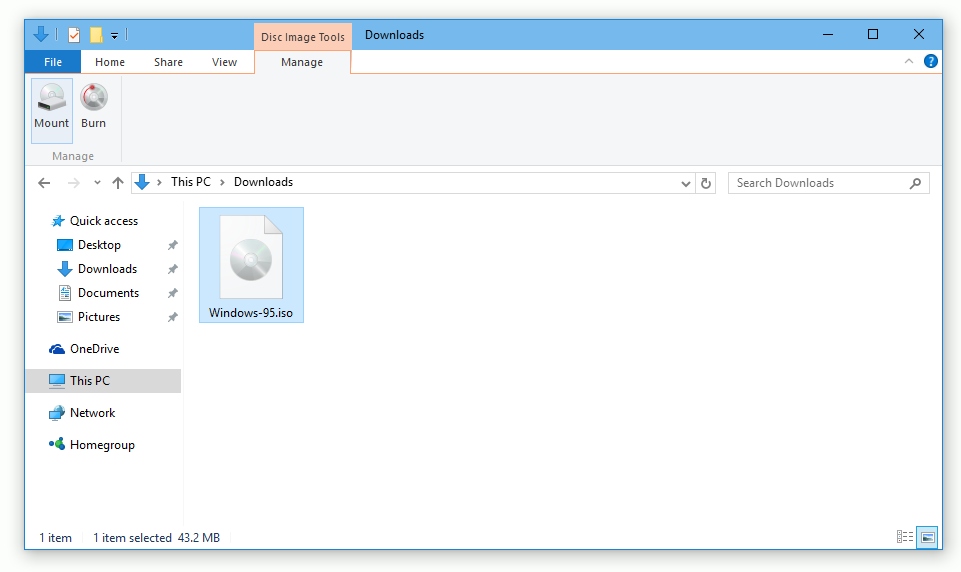
Beliebiges .iso-Image gefunden mit dem Datei-Explorer
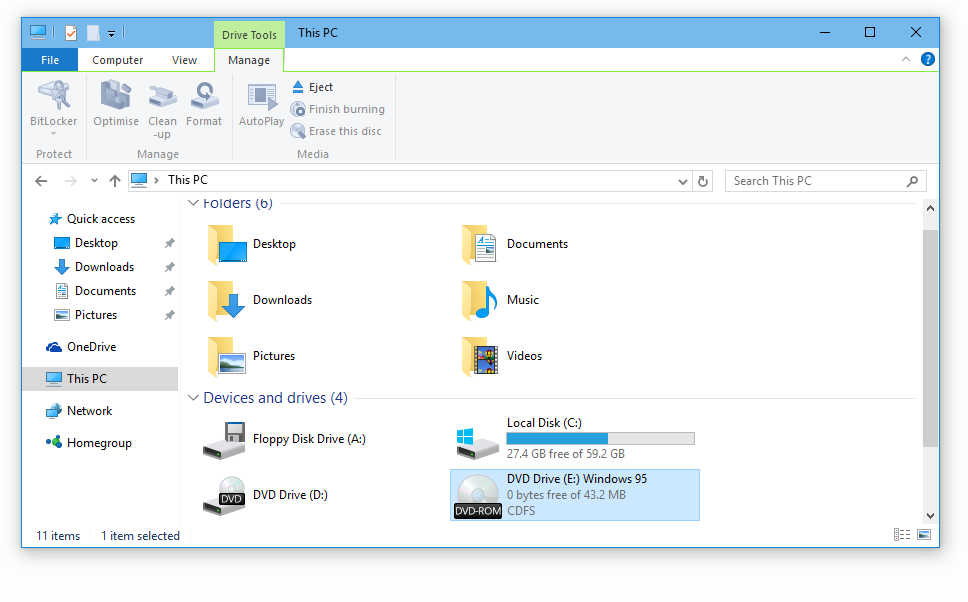
Windows 95 ISO in Windows 10 eingebunden
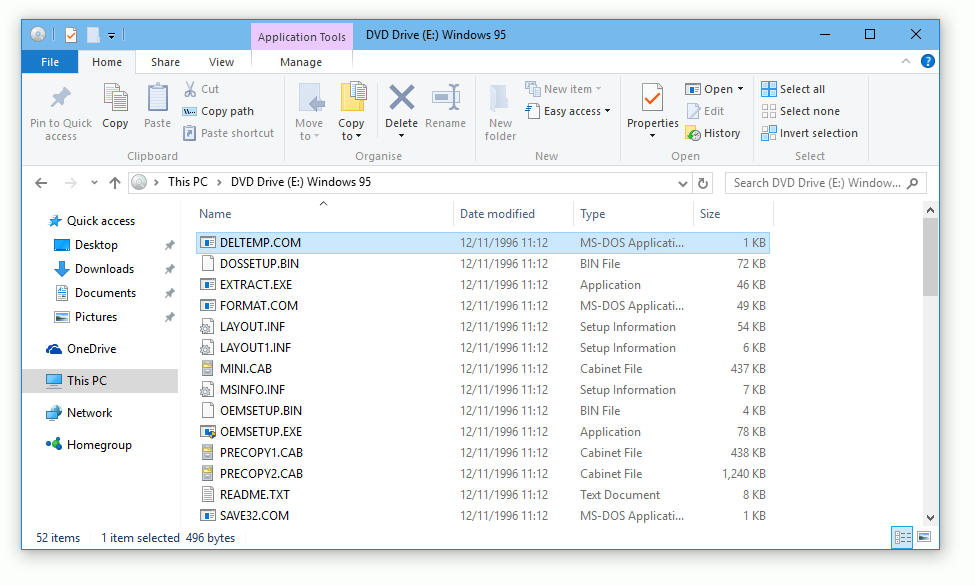
Eingebundenes Windows 95 ISO mit Datei-Explorer durchsucht
ISO-Dateien in Windows 10 erstellen
Ähnlich wie in Windows 8 und früheren Versionen können Sie ohne spezielles Tool weiterhin keine .iso-Images erstellen.
Daher müssen Sie eines der vielen verfügbaren Brenn- oder Disk-Image-Verwaltungsprogramme für diese Aufgabe verwenden. Wenn Sie ein wenig googeln, finden Sie Dutzende von kostenlosen Dienstprogrammen, die zum Erstellen von .iso-Images verwendet werden können.