
 Language
Verwandte Erweiterungen:
ISO-Datei in Windows öffnen
Microsoft Windows 8 verfügt über integrierte Funktionen zum Öffnen und Verwalten von ISO-Disk-Images im Windows Explorer. Sie doppelklicken einfach auf die .iso-Datei, und das System bindet sie als virtuelles optisches Laufwerk ein und zeigt deren Inhalt an. In älteren Windows-Versionen aktivieren Sie diese Funktionen mithilfe von Emulationsprogrammen für optische Laufwerke von Drittanbietern, zum Beispiel Daemon Tools.
Microsoft hat jedoch eine Freeware namens Virtual CD-ROM Control Panel veröffentlicht, die die ISO-Diskverwaltung in ältere Windows-Versionen integriert.
Virtual CD-ROM Control Panel
Microsoft Virtual CD-ROM Control Panel kann von der Microsoft-Website heruntergeladen werden.
Unterstützte Windows-Versionen: Windows XP, Windows Vista, Windows 7, Windows Server 2003, Windows Server 2008, Windows Server 2008 R2.
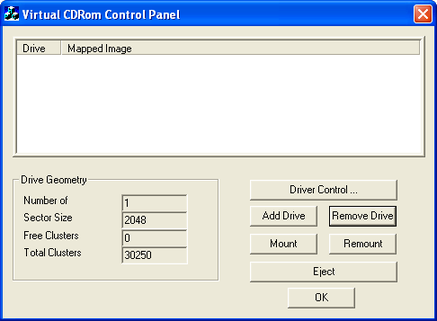
Virtual CDRom Control Panel
Virtual CD-ROM Control Panel installieren
Es ist ein kleines selbstentpackendes ZIP-Archiv, das einen virtual CD-ROM driver, eine settings utility und kurze Anweisungen enthält. Entpacken Sie das Archiv in ein beliebiges Verzeichnis.
Verzeichnisinhalt:
- readme.txt
- VcdControlTool.exe
- VcdRom.sys

Inhalt des Virtual CDRom-Installationspakets
Unterstützte Disk-Images: CDFS Image (*.cdfs), ISO disk images (*.iso), UDF Images (*.udf)
ISO-Disk-Image im Virtual CD-ROM Control Panel einbinden
Öffnen Sie das Verzeichnis und kopieren Sie die VcdRom.sys driver (Ctrl+C) in das Verzeichnis Windows\System32\ auf dem Systemlaufwerk (Ctrl+V).
Starten Sie VcdControlTool.exe mit Administratorrechten (klicken Sie mit der rechten Maustaste auf die Anwendung und wählen Sie Run as Administrator).
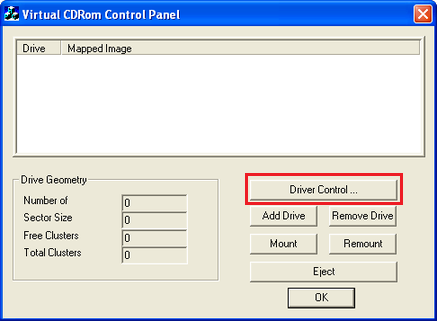
Virtual CDRom Control Panel Driver Control
Klicken Sie auf Driver Control... button → Install Driver... button
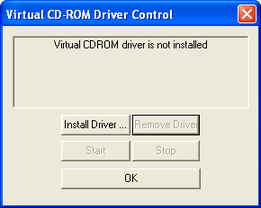
Virtual CD-ROM driver installation
Wählen Sie die Datei Windows\System32\VcdRom.sys aus → klicken Sie auf die Start-Schaltfläche und danach auf die OK-Schaltfläche.
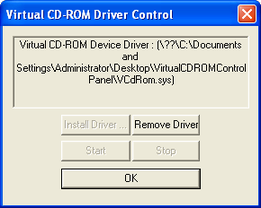
Virtual CD-ROM Start driver
Klicken Sie auf die Add Drive-Schaltfläche und anschließend auf die Mount-Schaltfläche → wählen Sie die .iso-Datei aus und klicken Sie auf die Open-Schaltfläche.
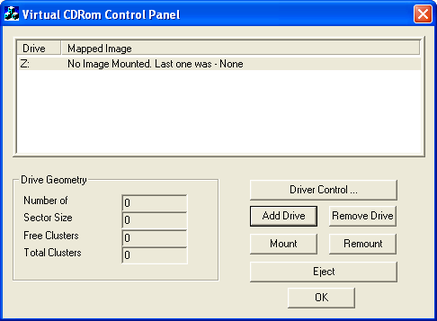
Virtual CDRom Control Panel mount .iso file
Sie können andere spezielle Mount-Optionen auswählen und anschließend auf die OK-Schaltfläche klicken.
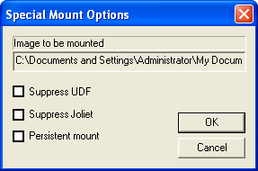
Mount-Optionen
Nun ist die .iso-Datei in ein virtuelles CD-ROM-Laufwerk eingebunden und Sie können Software installieren oder Daten daraus kopieren.
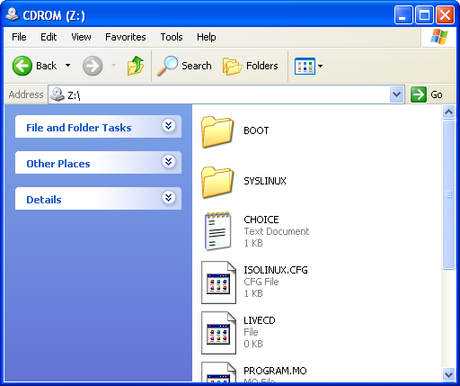
Inhalt der .iso-Datei
Um die .iso-Datei im virtuellen Laufwerk zu wechseln öffnen Sie das Virtual CDRom Control Panel → klicken Sie auf die Mount-Schaltfläche und wählen Sie eine andere .iso (oder ein anderes unterstütztes Disk-Image-Format).