
 Language
Verwandte Erweiterungen:
Alternative Methode zur Windows-Installation
Das Microsoft Windows System wird typischerweise auf Computern mit DVD-Installationsmedien oder mit USB-Sticks installiert. Darüber hinaus erstellen Computerhersteller wie HP, Dell, ASUS und andere Wiederherstellungspartitionen mit Windows-Installation auf neuen Geräten.
Es gibt jedoch eine weitere alternative Methode zur Windows-Installation, nämlich die Installation direkt von der Festplatte aus mit einem ISO-Image, auch wenn Sie keine physischen Installationsmedien (DVD, USB etc.) besitzen. Diese Methode funktioniert für jede Windows-Version seit Vista.
Drei Schritte zur Windows-Installation ohne DVD oder USB
- Installationspartition erstellen
- Windows ISO-Installationsimage herunterladen und Installationsdateien vorbereiten
- Windows-Bootoptionen anpassen
Windows-Installationspartition vorbereiten
Zuerst müssen Sie eine kleine Partition mit der Windows-Installation vorbereiten.
Öffnen Sie Startmenü → Alle Apps → Windows-Verwaltungsprogramme → Computerverwaltung.
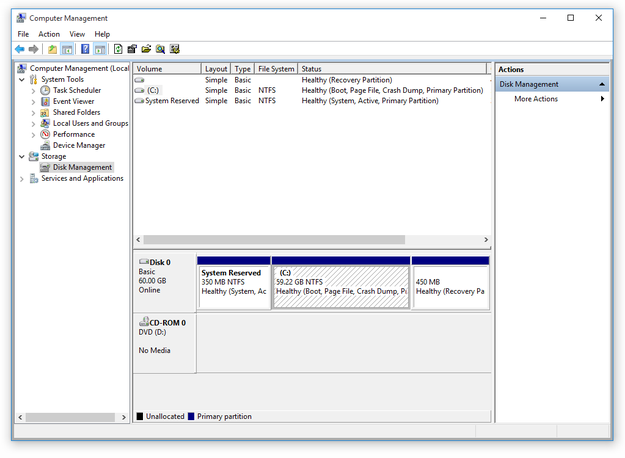
Windows Computerverwaltungstool
Klicken Sie auf die Option Datenträgerverwaltung im linken Menü → Rechtsklick auf die C:-Partition und wählen Sie die Option Volume verkleinern...
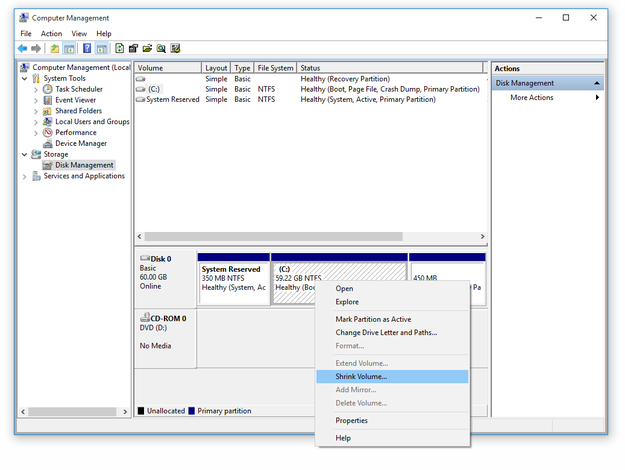
Windows Datenträgerverwaltung - Volume verkleinern
Setzen Sie die Option „Geben Sie die zu verkleinernde Größe in MB ein“ auf: 6000 und klicken Sie auf die Schaltfläche Verkleinern.
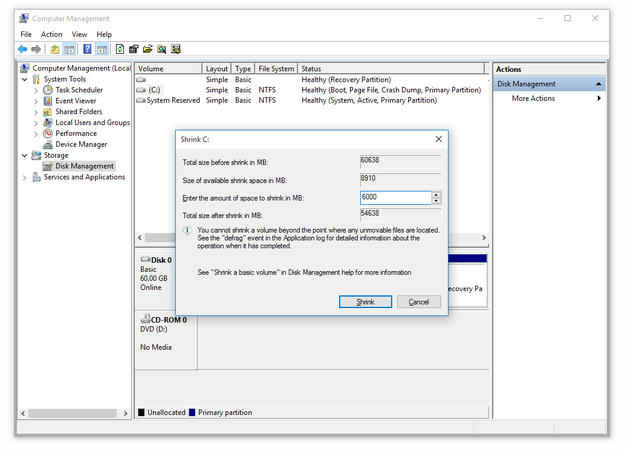
Windows Datenträgerverwaltung Verkleinerungsoptionen
Dies erstellt eine neue, nicht zugewiesene Partition → Rechtsklick darauf → Wählen Sie Neue einfache Partition...
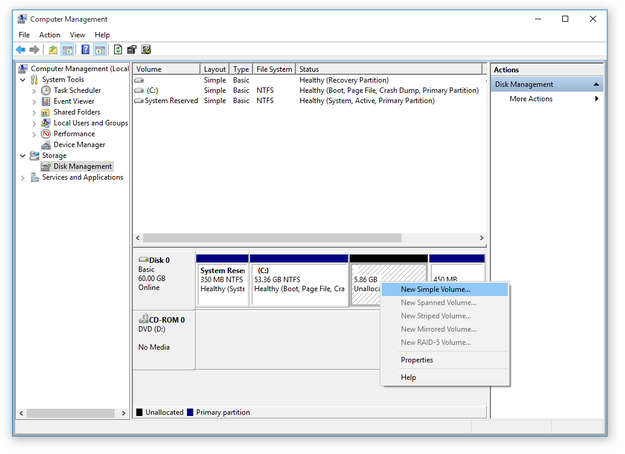
Windows Datenträgerverwaltung - neues Volume erstellen
Verwenden Sie den Assistenten für neue einfache Volume und erstellen Sie ein neues Volume. Legen Sie die Größe fest, weisen Sie einen Buchstaben zu, stellen Sie das Dateisystem auf NTFS ein und vergeben Sie eine Volumenbezeichnung → Klicken Sie auf Fertig stellen.
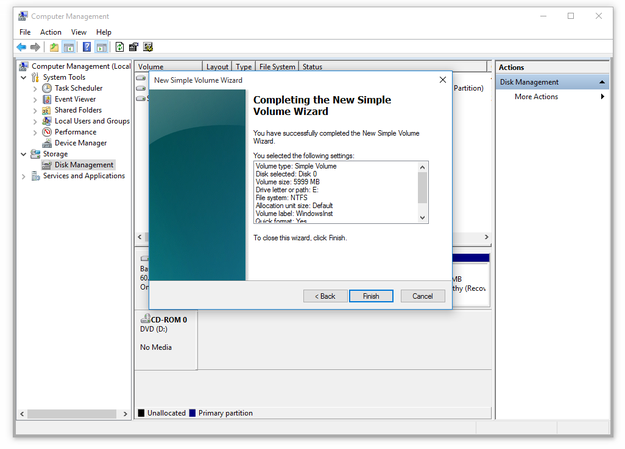
Windows Datenträgerverwaltung Volume-Assistent
Dieser Schritt kann ausgelassen werden, wenn Sie eine zweite Festplatte oder Partition in Ihrem Computer haben, auf der Sie die Daten aus dem Windows-Installationsimage extrahieren können.
Windows-Installations-ISO-Image herunterladen
Jetzt benötigen Sie ein ISO-Installationsimage von Windows. Sie können es zum Beispiel von der Microsoft-Webseite herunterladen oder Download-Tools wie Microsoft Windows and Office ISO Download Tool, Microsoft Creation Tool usw. verwenden.
Nachdem Sie Ihr ISO-Image heruntergeladen haben, öffnen Sie es (mit dem Datei-Explorer in Windows 8, 10 oder einem Drittanbieter-Tool) und kopieren alle Installationsdateien auf die neue Partition.
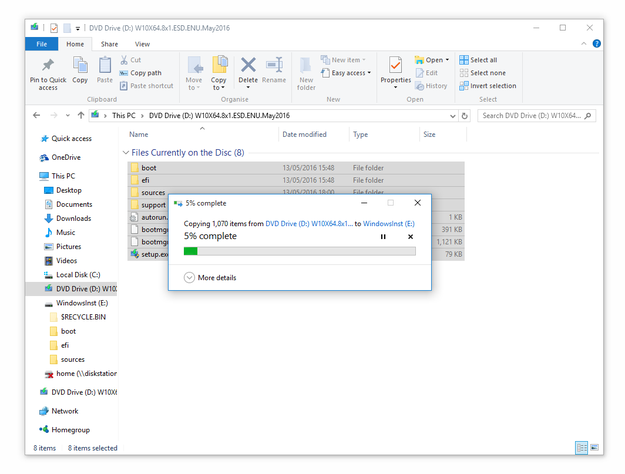
Windows-Installationsdaten auf neue Festplattenpartition kopieren
Windows-Bootmenü anpassen
Das letzte, was Sie benötigen, ist eine App namens EasyBCD, die es den Nutzern ermöglicht, die Windows-Bootoptionen anzupassen. Es ist ein kostenloser Download für die nicht-kommerzielle Nutzung.
Öffnen Sie EasyBCD → Klicken Sie auf Neue Einträge hinzufügen → Wählen Sie die Registerkarte WinPE → Setzen Sie WIM Image (Ramdisk) → Geben Sie einen Namen für die Bootmenü-Option ein → Der Pfad sollte auf die boot.wim-Datei zeigen, die sich im sources-Verzeichnis auf Ihrer kleinen Installationspartition befindet (sources\boot.wim) → Klicken Sie auf Eintrag hinzufügen.
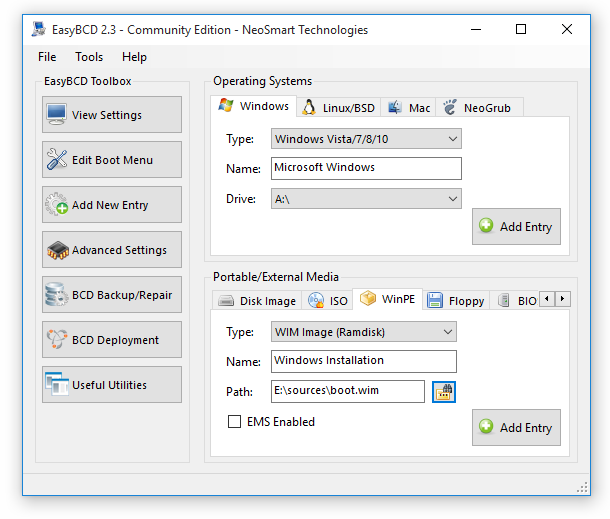
EasyBCD neue Option zum Windows-Bootmenü hinzufügen
Klicken Sie auf Bootmenü bearbeiten und prüfen Sie, ob der neue Eintrag im Bootmenü (in unserem Fall Windows Installation) verfügbar ist → Klicken Sie auf Einstellungen speichern.
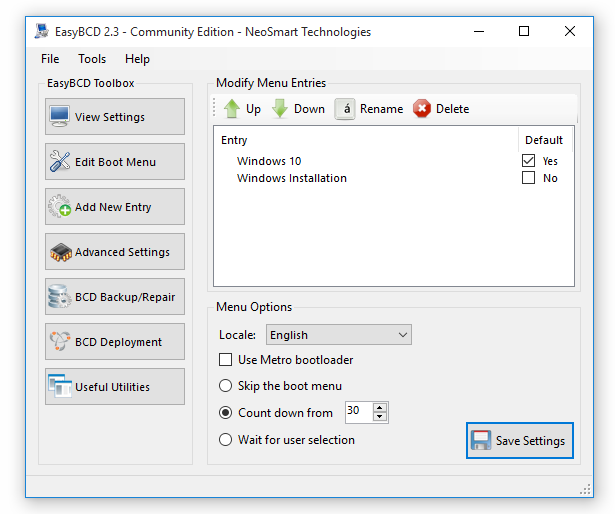
EasyBCD Bootmenü-Einstellungen verwalten
Schließen Sie das EasyBCD-Programm und starten Sie den Computer neu, wählen Sie die Option Windows Installation im Bootmenü aus und beginnen Sie mit der Installation von Microsoft Windows.
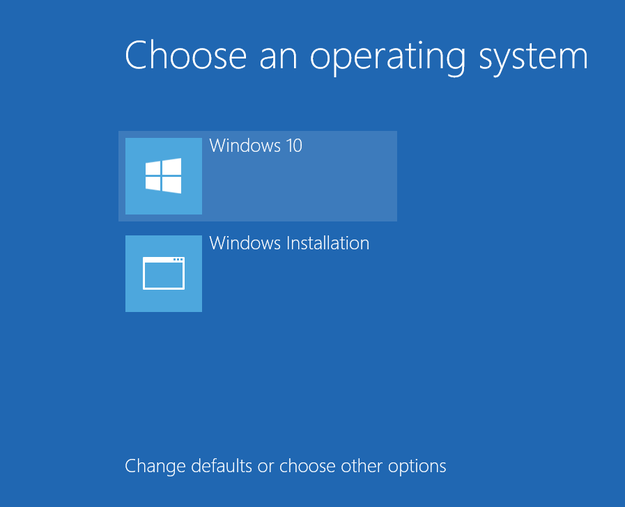
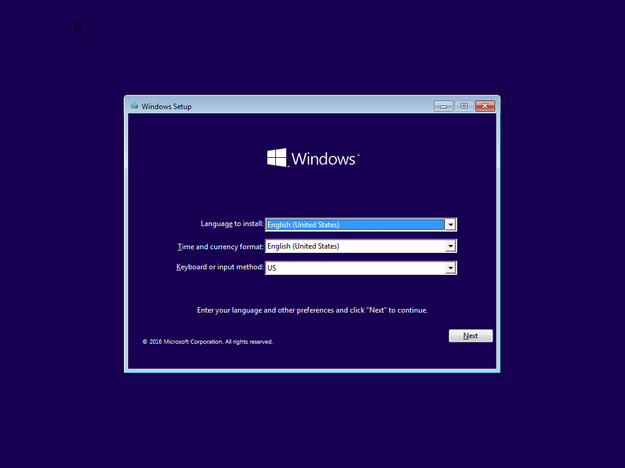
Windows 10 Bootmenü und Windows 10 Installation