
 Language
Verwandte Erweiterungen:
Einführung
 ISO disk images wurden historisch verwendet, um exakte digitale Kopien optischer CD/DVD-Medien zu speichern. Dies wurde typischerweise zu Sicherungszwecken durchgeführt, und dafür finden Sie Hunderte von Apps. Heutzutage haben USB drives optische Laufwerke weitgehend ersetzt, einfach wegen schnellerer Datenübertragungsraten.
ISO format bleibt jedoch weiterhin eine beliebte Methode zur Verteilung von Software, wie Betriebssystemen, Videospielen, Backup/Recovery-Programmen und anderen. Die meisten aktuellen .iso files überschreiten die Standardkapazität von CD/DVDs, was bedeutet, dass USB stick eine großartige und leicht zugängliche Alternative ist.
Sie haben im Grunde zwei Optionen, wenn Sie ISOs auf einen USB flash drive übertragen. Die erste Option ist, einfach alle Daten aus der .iso file auf den Stick zu kopieren, was für einfache Programminstallationen, die kein spezielles Medium benötigen, ausreichend sein sollte. Die zweite Option ist, eine exakte Kopie des ISO auf Ihrem USB drive zu erstellen, um das tatsächliche Installationsmedium zu emulieren — auf diese Methode gehen wir im folgenden Leitfaden ein.
Create USB stick from ISO using Rufus
Um eine ISO-Kopie auf Ihrem USB stick zu erstellen, benötigen Sie ein Programm namens Rufus, ein Dienstprogramm zum Formatieren und Erstellen bootfähiger USB flash drives, das einige weitere nennenswerte Funktionen bietet.
- ermöglicht das Erstellen von USB-Installationsmedien aus bootfähigen ISOs (Windows, Linux, UEFI, etc.)
- funktioniert auf einem System, das kein OS installiert hat
- kann verwendet werden, um BIOS oder andere Firmware von DOS aus zu flashen
- läuft als Low-Level-Dienstprogramm
Es ist kostenlos und portabel, also einfach download und verwenden — keine Installation erforderlich.
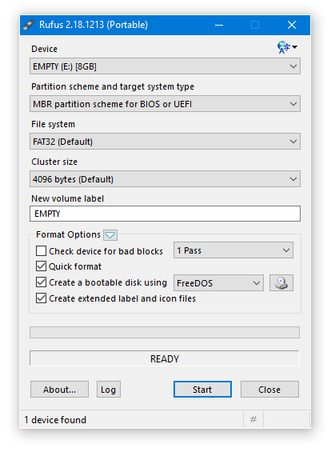
How to create exact copy of ISO image on USB flash drive
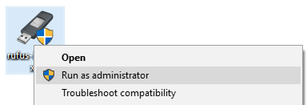
Schließen Sie zunächst Ihren USB flash stick an und starten Sie Rufus als Administrator (klicken Sie mit der rechten Maustaste auf das Programm und wählen Sie die Option Run as administrator).
Wählen Sie im Abschnitt Device Ihren Flash Drive aus. Im Pull-down-Menü neben Create a bootable disk using wählen Sie ISO Image, um den Typ der Datenquelle festzulegen.
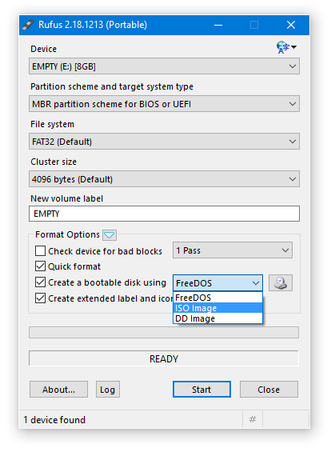
Klicken Sie nun auf das kleine optische Disk-Symbol und navigieren Sie zu Ihrer .iso file, also zu dem Disk-Image, das Sie auf Ihrem USB flash disk erstellen möchten.
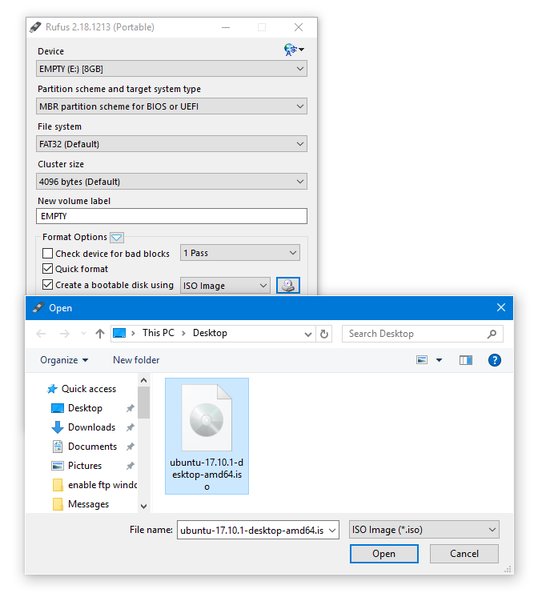
Sobald alles eingestellt ist, klicken Sie einfach auf die Schaltfläche Start, um den Vorgang zu starten.
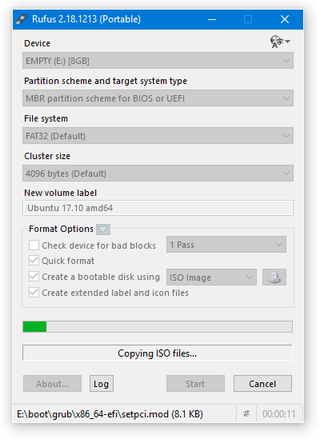
Und das war's! Warten Sie, bis Rufus eine exakte Kopie des ISO image auf Ihrem USB flash drive erstellt hat — danach können Sie es verwenden. Bei sehr großen ISO-Dateien kann es eine Weile dauern, haben Sie Geduld.