
 Language
Verwandte Erweiterungen:
Wie man ISO-Images unter Windows erstellt
Selbst mit dem neuen Windows 10 können Benutzer immer noch keine ISO-Images nur mit den Bordmitteln des Systems erstellen und müssen auf eine Drittanbieterlösung für CD/DVD-Backups oder das Speichern benutzerdefinierter Zusammenstellungen zum Brennen zurückgreifen.
Zumindest gibt es viele ISO-Dienstprogramme, entweder als Teil eines Brennprogramms oder als eigenständige Image-Manager.
Für diesen Artikel haben wir ein kommerzielles Produkt namens AnyToISO ausgewählt, das auch eine kostenlose (Lite) Version anbietet, die mit ISO-Dateien bis zur Größe einer CD (870 MB) funktioniert.
Verwendung von AnyToISO zur Erstellung von ISO-Disk-Images
Erstellen von ISO-Images von CD/DVD unter Windows
Legen Sie die CD/DVD in Ihr Laufwerk ein und starten Sie das Programm. Sobald es gestartet ist, wählen Sie den Reiter "CD/DVD to ISO" im Anwendungsfenster aus. Ihre Disk sollte automatisch im Quelllaufwerk geladen werden. Wählen Sie jetzt einfach das Ziel und den Dateinamen der neuen .iso-Datei aus und klicken Sie auf die "Make ISO"-Schaltfläche. Und das war's.
Alternativ können Sie einfach mit der rechten Maustaste auf Ihr DVD-Laufwerk im Windows Explorer klicken und die Option "Create ISO image of the disk" verwenden.
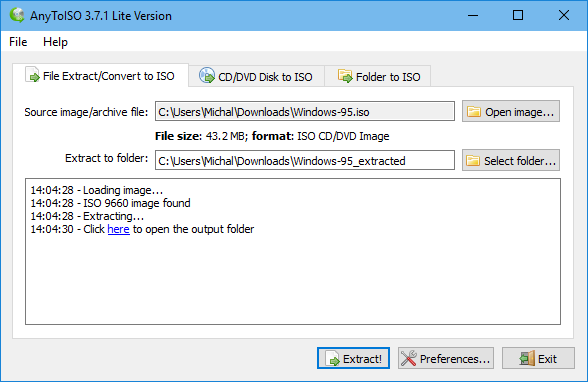
AnyToIso-Version für Windows
Erstellen von ISO-Images von CD/DVD unter Mac
Die Version für OS X funktioniert ähnlich wie das Windows-Programm.
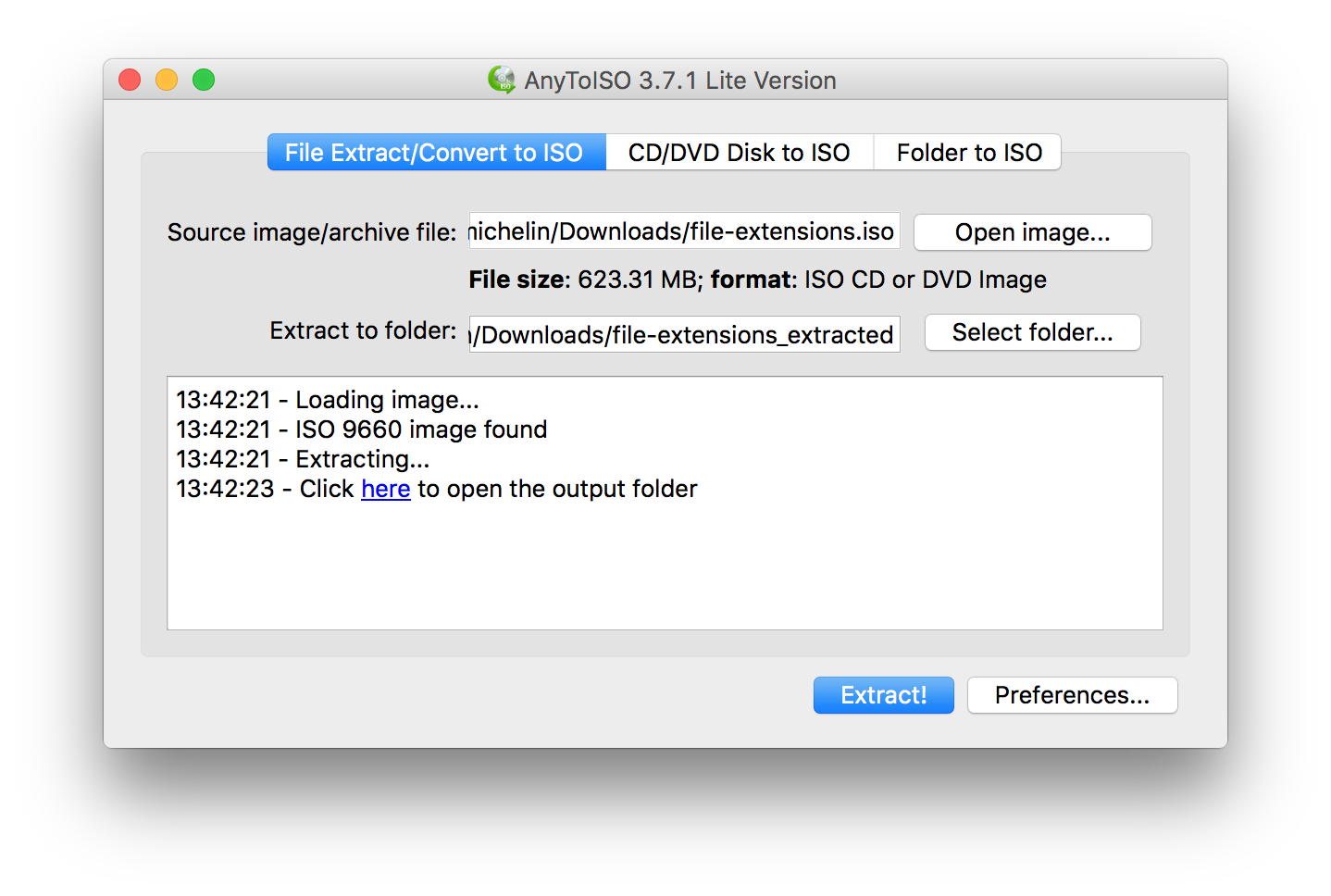
AnyToIso-Version für Mac OS X Screenshot
Die neu erstellte .iso-Datei enthält die exakt gleiche Dateistruktur wie auf der Quelle-CD/DVD.
Mehrere Dateisysteme können auf einer einzigen Disk vorhanden sein, wie zum Beispiel die ISO 9660- oder UDF-Dateisysteme und ebenso das HFS+-System für OS X. Falls vorhanden, werden die Boot-Informationen ebenfalls in das neue ISO-Image gespeichert.