
 Language
Verwandte Erweiterungen:
Es gibt zwei Arten von Computerbenutzern. Die erste Gruppe sichert regelmäßig ihre wertvollen Daten, und die zweite Gruppe hat ihre wertvollen Daten bisher noch nicht verloren.

Was ist ein Backup?
Backup ist im Allgemeinen eine Art Archiv oder komprimierter Datencontainer, der Ihre wertvollen oder sensiblen Daten speichert oder ein Abbild Ihrer gesamten physischen Festplatte an einem anderen Ort auf Ihrem Computer (zweite Festplatte) oder auf einer anderen Art von externer Speicherung (CD, DVD, Bluray, USB-Laufwerk, NAS, Backup-Server, Cloud etc.). Wenn Sie Daten auf Ihrem Hauptgerät verlieren, können Sie einfach Daten aus dem Backup wiederherstellen.
Backup bedeutet nicht das Verschieben Ihrer Daten und Dateien von einem Speicher auf einen anderen. Wenn Sie Ihre alten Fotos von Ihrem Computer verschieben und auf eine DVD brennen, haben Sie nur eine Kopie Ihrer Fotos.
Warum ist Backup wichtig?
Betriebssystemabstürze, Malware, Hardwareausfälle, menschliches Versagen, nur einige Beispiele, wie Sie wertvolle Daten für immer verlieren können. Datenrettung ohne Backup ist ein sehr schwieriger, zeitaufwändiger und teurer Prozess, der in den meisten Fällen nicht zu 100 % erfolgreich ist.
Arten von Backup
Backups können in mehrere Untergruppen unterteilt werden, die gemeinsame Merkmale, Verwendung und Zweck teilen.
Vollbackup ist eine Backup-Methode, bei der alle ausgewählten Dateien und Ordner gesichert werden. Während das Backup läuft, werden die Listen der ausgewählten Dateien und Ordner periodisch in separaten Backup-Archiven gesichert. Der Vorteil ist, dass Sie mit der Zeit mehrere Versionen der Backups haben, allerdings auf Kosten des Speicherplatzes, der bei manchen Dateien sehr hoch sein kann.
Inkrementelles Backup bedeutet, dass nur Daten gesichert werden, die sich seit dem letzten Backup geändert haben. Dies eliminiert im Grunde doppelte Dateien in den Backups und reduziert den benötigten Speicherplatz. Die Wiederherstellung solcher Daten dauert jedoch länger. Sie müssten zuerst das ursprüngliche Vollbackup und dann jede folgende inkrementelle Sicherung bis zur letzten wiederherstellen.
Differenzielles Backup sichert alle Daten, die sich seit dem ersten Vollbackup geändert haben. Das bedeutet, für die Wiederherstellung müssen Sie nur das ursprüngliche Vollbackup und das letzte differenzielle Backup anwenden. Im Vergleich zum inkrementellen Backup beansprucht es mehr Speicherplatz, aber der Wiederherstellungsprozess ist schneller.
Vollständiges Computer-Backup ist eine Sicherung der gesamten Festplatte einschließlich aller Daten, Betriebssystem, Dateisystem, Partitionstabellen usw. Dieser Typ wird verwendet, um die Festplatte wieder in den genauen Zustand zu versetzen, wie sie zum Zeitpunkt des Backups war. Üblicherweise bei frisch installiertem OS durchgeführt, um ein „frisches“ System für eine zukünftige Neuinstallation bereitzuhalten.
Lokales Backup ist eine Art von Backup, bei dem das Sicherungsmedium in der Nähe der Backup-Quelle aufbewahrt wird. Das bedeutet zweite interne Festplatte, externer USB-Stick, externe Festplatte, CD/DVD, Network Attached Storage (NAS).
Online-Backup bedeutet, dass der Speicherort des Backups extern ist und über eine Internet-Netzwerkverbindung mit der Backup-Quelle verbunden ist. Zum Beispiel kommerzielle Rechenzentren, die Nutzern und Unternehmen erlauben, Daten auf ihre Datenspeicher zu sichern.
Cloud-Backup ist ein Untertyp von Online-Backup, der heutzutage sehr beliebt ist, besonders unter Gelegenheitsnutzern, da grundlegende Cloud-Dienste kostenlos sind und die Daten über das Internet weltweit verfügbar sind.
FTP-Backup ist ein weiterer Untertyp von Online-Backup, bei dem das Backup mittels FTP (File Transfer Protocol) vom Quellgerät auf den FTP-Server übertragen wird.
Wie man Daten sichert
Der einfachste Weg, ein Backup zu erstellen ist, sensible Daten manuell mit einem Dateimanager (Windows Explorer, Total Commander, Finder usw.) auf einen anderen Speicher zu kopieren, wie eine zweite interne Festplatte, externe Festplatte, optische Medien.
Aber warum nicht eine der bestehenden Backup-Lösungen verwenden?
Integrierte Backup-Lösungen in Betriebssystemen
Moderne Betriebssysteme wie Microsoft Windows oder Apple Mac OS X enthalten eine native Backup-Lösung.
In Windows heißt sie Backup and Restore und Mac OS X verfügt über die Time Machine. Diese Tools können ausgewählte Daten sichern sowie das gesamte System auf einem anderen lokalen Speichergerät sichern, wie Festplatten, externe Laufwerke, optische Medien, lokale Netzlaufwerke etc. Sie können auch für geplante Backups verwendet werden und ermöglichen, was für die meisten Anwender wichtig ist, die Wiederherstellung des Systems nach durch Festplattenausfälle verursachten Problemen, vorausgesetzt, das Backup wurde natürlich auf einer anderen Festplatte gespeichert.
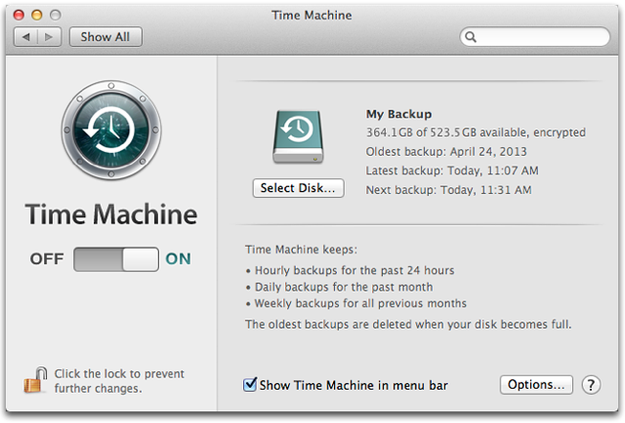
Apple Time Machine
Backup-Lösungen von Drittanbietern
Für Nutzer, die mehr als die Standard-Backup-Utilities ihres Betriebssystems benötigen, gibt es viele Backup-Lösungen von Drittanbietern. Zu den beliebtesten Windows-Backup-Lösungen gehören derzeit Acronis True Image, Cobain Backup, SyncBack oder NTI Backup Now.
Windows: Zum Beispiel enthält Acronis True Image grundlegende Funktionen zum Erstellen, Planen und Verwalten von Backup-Prozessen sowie weitere nützliche Funktionen wie Festplattenklonen, Betriebssystemwiederherstellung, Einbinden von Backups als Festplatten, Konvertierung von Festplattenabbildern in andere Formate oder Online-Backup. All diese Funktionen übersteigen die Möglichkeiten der standardmäßigen Windows-Backup-Funktion deutlich.
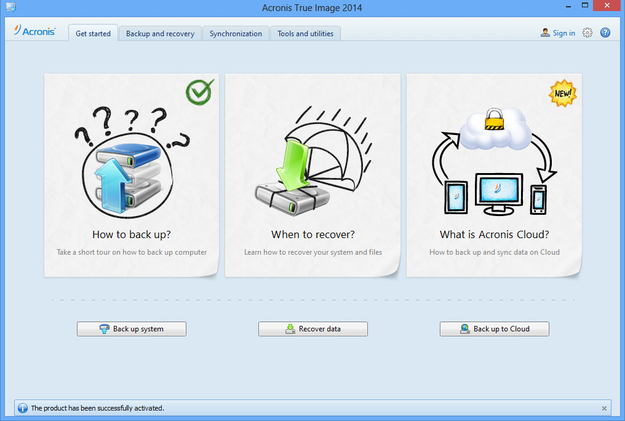
Acronis True Image
OS X: Obwohl es einige Drittanbieter-Apps für Mac gibt, bevorzugen die meisten Nutzer die standardmäßige Time Machine. Eine der bekannteren Apps heißt Carbon Copy Cloner (CCC) und erlaubt Mac-Nutzern, komplette Mac-Festplatten zu klonen, Daten zu sichern und zu synchronisieren sowie Backup-Prozesse zu planen.
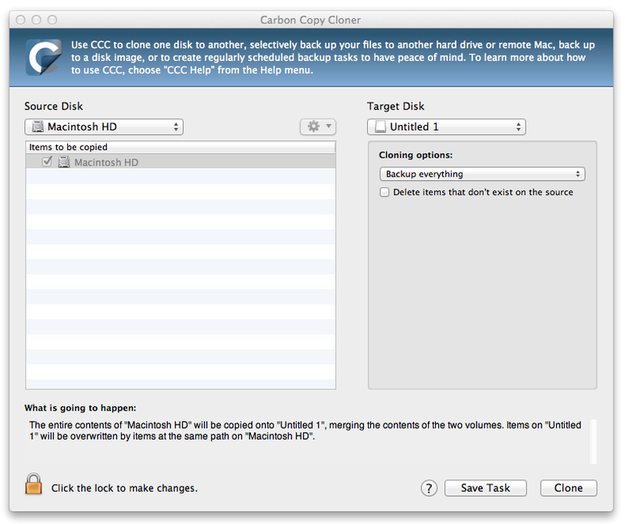
Carbon Copy Cloner
Cloud-Backup
Dienste wie Dropbox, OneDrive, Google Drive, iCloud geben Nutzern Zugang und synchronisieren ausgewählte Ordner mit ihren Daten, einschließlich Fotos, Dokumenten, Videos und allem anderen, was in den virtuellen Speicher hochgeladen und in den Datenzentren des Dienstes gespeichert wurde.
Diese Dienste können auch als Backup-Lösung verwendet werden, indem man entweder manuell oder mit einer App die wertvollen Daten in die Cloud hochlädt – was theoretisch vor Datenverlust schützen sollte. Ein großer Vorteil ist, dass die Daten mit mehreren Computern oder sogar mobilen Smart-Geräten synchronisiert werden können.
Nachteilig ist, dass der kostenlose Speicherplatz meist begrenzt ist und bei Bedarf kostenpflichtig erweitert werden muss. Außerdem ist eine schnelle Internetverbindung erforderlich.
RAID-Backup
Nicht nur Software, sondern auch Hardware kann zum Backup Ihrer Daten verwendet werden. Das RAID (redundante Anordnung unabhängiger Festplatten) wird von allen modernen Computern und Betriebssystemen unterstützt. Dafür benötigen Sie mindestens zwei identische Festplatten, die im Festplatten-Controller des Computers als RAID 1 (Mirroring) eingerichtet werden.
Die erste Festplatte dient als Datenspeicher und die zweite als Backup, wodurch Ihre Daten gespiegelt werden. Wenn die erste Festplatte ausfällt, kann die zweite sie ersetzen.
Diese Spiegelung erfolgt in Echtzeit, sodass alles, was Sie auf der ersten Festplatte löschen, kopieren oder verschieben, sofort auch auf der zweiten geändert wird. RAID 1 oder andere RAID-Konfigurationen schützen Ihre Daten also nicht vor versehentlichem Löschen oder menschlichen Fehlern, sondern nur vor Hardwareausfällen.
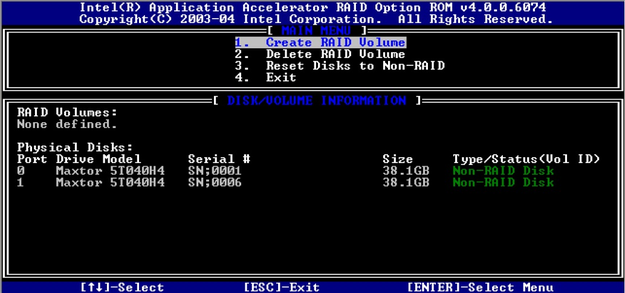
RAID-Einstellungen
Network-Attached Storage (NAS)
NAS [Network Attached Storage] ist ein Computerspeicher, der mit einem lokalen Netzwerk verbunden und über das Internet zugänglich ist. Er ermöglicht Nutzern, ihre eigene Cloud- und Datensicherungslösung zu erstellen, deren Größe nur durch die Anzahl der eingebauten Festplatten begrenzt ist.
NAS kann Ihre Daten auch mit RAID schützen, was bedeutet, dass Ihre Daten unabhängig von Software- oder Hardwarefehlern geschützt sind. NAS verfügt über ein eigenes Betriebssystem, das die internen Festplatten verwaltet, verschiedene Dienste ausführt und Ihnen erlaubt, zusätzliche Drittanbieter-Apps wie BitTorrent-Client, IP-Kamerasteuerung oder verschiedene Multimediazentren zu installieren. Zu den bekanntesten Herstellern von NAS-Technologie gehören Synology, QNAP, Netgear usw.
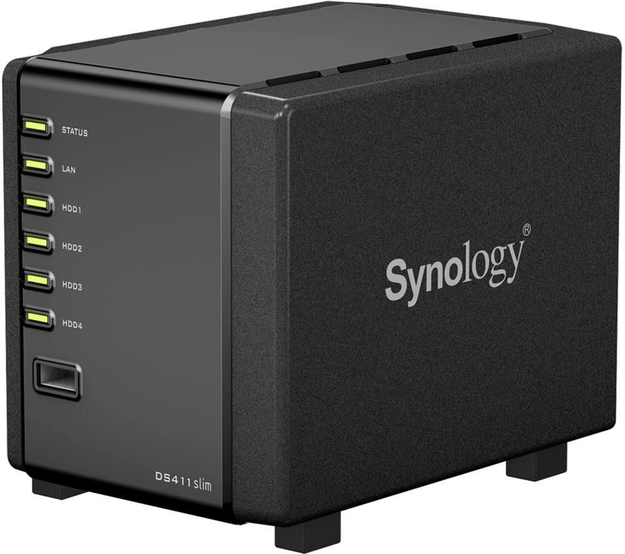
Synology DiskStation NAS
Fazit
Damit haben Sie die Grundlagen zu Computer- und Datensicherungslösungen abgedeckt. Bedenken Sie, dass Ihre Daten wertvoller sind als Ihre Hardware. Wenn Hardware ausfällt, können Sie sie ersetzen und Ihre Daten und Dateien aus dem Backup wiederherstellen.
Wenn jedoch Daten wie Fotos von Ihrem letzten Urlaub verloren gehen, können Sie sie niemals zurückbekommen.