
 Language
Verwandte Erweiterungen:
Einleitung
 Haben Sie eine bootfähige Partition mit Betriebssystem, die in einer Acronis True Image TIB-Sicherungsdatei gespeichert ist, und müssen eine Software vom im Backup gespeicherten System ausführen oder Dokumente, Fotos oder andere Daten aus dem Backup kopieren?
Acronis Betriebssystem-Backups können in Virtualisierungsanwendungen wie VMware Workstation ausgeführt werden. Allerdings sind dazu einige Schritte erforderlich, die wir Ihnen hier zeigen.
Inhalt des Artikels:
- Konvertierung der Acronis TIB-Sicherungsdatei in das Microsoft VHD Virtual Hard Drive-Format
- Konvertierung von VHD Virtual Hard Drive in das VMware VMDK Virtual Machine Disk-Format
- Erstellen einer neuen virtuellen Maschine in VMware Workstation
Konvertierung der Acronis TIB-Sicherungsdatei in das Microsoft VHD Virtual Hard Drive-Format
Acronis-Sicherungslösungen verwenden ein proprietäres Disk-Image- und Archivformat mit der Dateiendung TIB. Daten in TIB-Dateien können komprimiert, verschlüsselt und passwortgeschützt sein.
Das Erste, was Sie tun müssen, ist, das TIB-Image in das VHD Virtual Hard Drive-Format zu konvertieren.
Ältere Versionen von TIB-Dateien, erstellt mit Acronis True Image Version 10 und 11 (veröffentlicht in 2006 und 2007), können direkt mit dem VMware vCenter Converter Standalone in das VMDK-Disk-Format konvertiert werden.
Laden Sie Acronis True Image herunter und installieren Sie es auf Ihrem Computer. Es ist als Testversion verfügbar, die 30 Tage nach der Installation funktioniert.
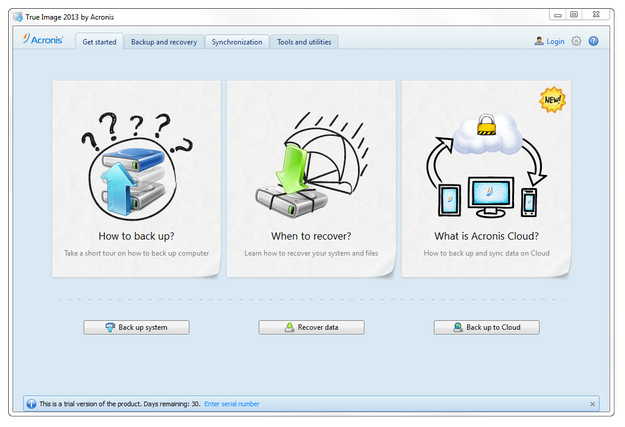
Hauptfenster von Acronis True Image
Starten Sie True Image. Klicken Sie auf den Reiter Tools and utilities. Scrollen Sie in der Werkzeugliste nach unten und wählen Sie die Option Acronis backup conversion.
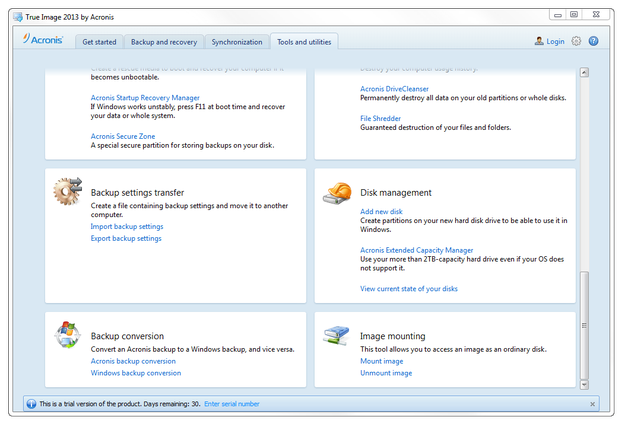
Acronis True Image Tools
Wählen Sie das Sicherungsarchiv aus der Tabelle aus oder klicken Sie auf die Schaltfläche Browse und wählen Sie eine .tib-Datei aus einem anderen Verzeichnis aus. Klicken Sie dann auf die Schaltfläche Next.
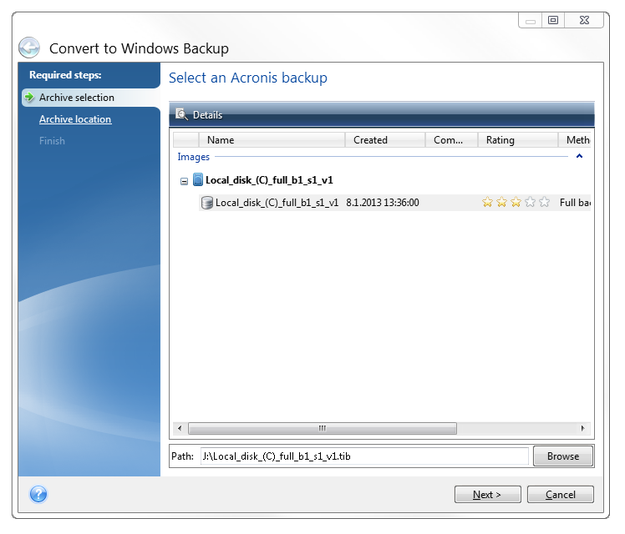
Acronis True Image Konvertierungstool - .tib-Datei auswählen
Wählen Sie den Speicherort für die neue VHD-Datei und klicken Sie auf die Schaltfläche Next.
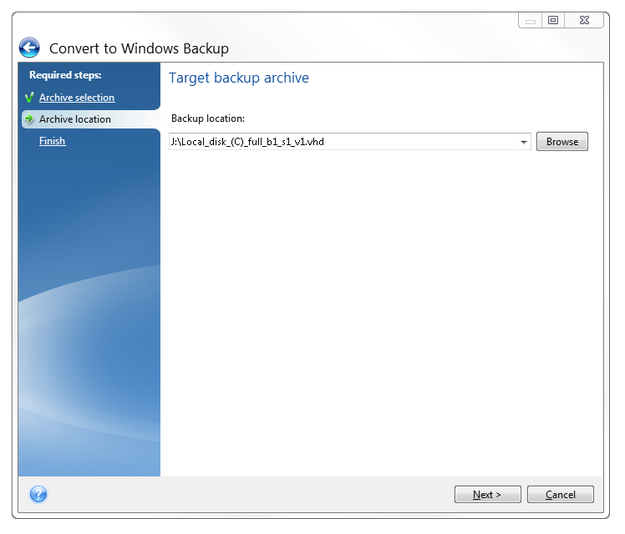
Acronis True Image Konvertierungstool - Ziel auswählen
Im Zusammenfassungsfenster klicken Sie auf die Schaltfläche Proceed.
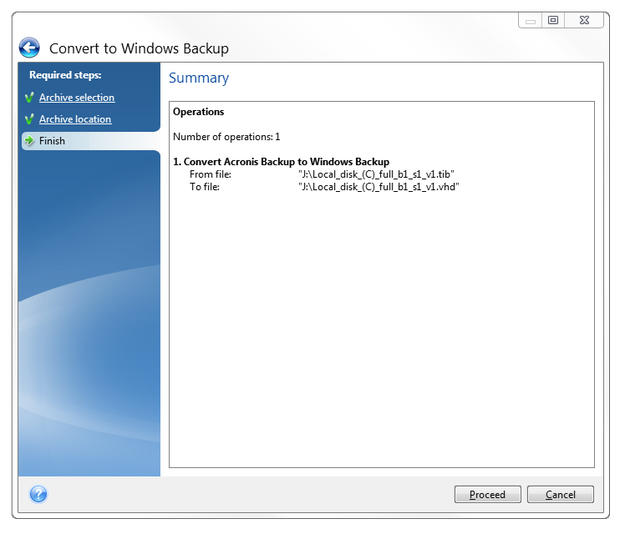
Acronis True Image Konvertierungstool Zusammenfassung
Warten Sie, bis die Konvertierung abgeschlossen ist.
Konvertierung von VHD Virtual Hard Drive in das VMware VMDK Virtual Machine Disk-Format
VMware Workstation kann das VHD-Disk-Format nicht als virtuellen Datenträger für seine virtuellen Maschinen verwenden, aber mit dem kostenlosen StarWind V2V Image Converter können Sie die VHD-Disk einfach in das VMware VMDK-Dateiformat umwandeln.
Starten Sie den V2V Image Converter und klicken Sie auf die Schaltfläche Next. Wählen Sie die Quelldatei, in unserem Fall die konvertierte TIB-Sicherung.
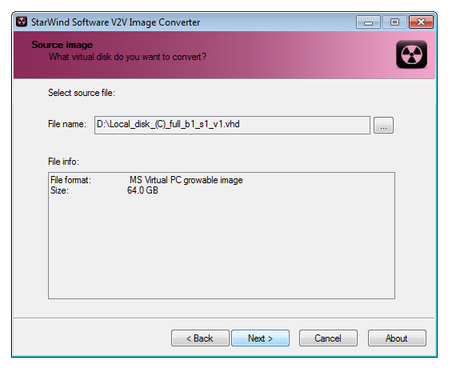
V2V Image Converter - Quelle wählen
Wählen Sie das neue Image-Format, in unserem Fall VMWare growable image.
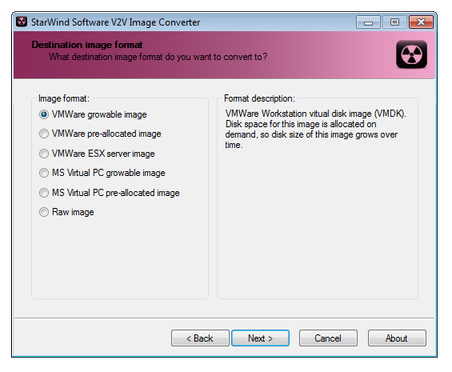
V2V Image Converter - Image-Format wählen
Der virtuelle Datenträgertyp ist als SCSI-Laufwerk einzustellen.
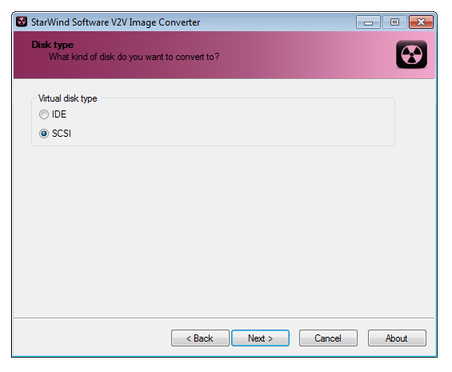
V2V Image Converter - Art des Datenträgers wählen
Wählen Sie das Ausgabeverzeichnis und den Namen. Klicken Sie auf Next und warten Sie, bis die Konvertierung abgeschlossen ist.
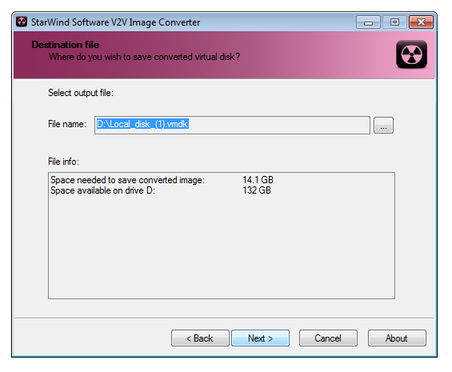
V2V Image Converter - Ausgabe wählen
Erstellen einer neuen virtuellen Maschine in VMware Workstation
Jetzt haben Sie eine bootfähige virtuelle Festplatte für VMware Workstation vorbereitet. Öffnen Sie VMware Workstation und wählen Sie die Option Dateimenü → Neue Virtuelle Maschine. VMware öffnet den Assistenten für neue virtuelle Maschinen.
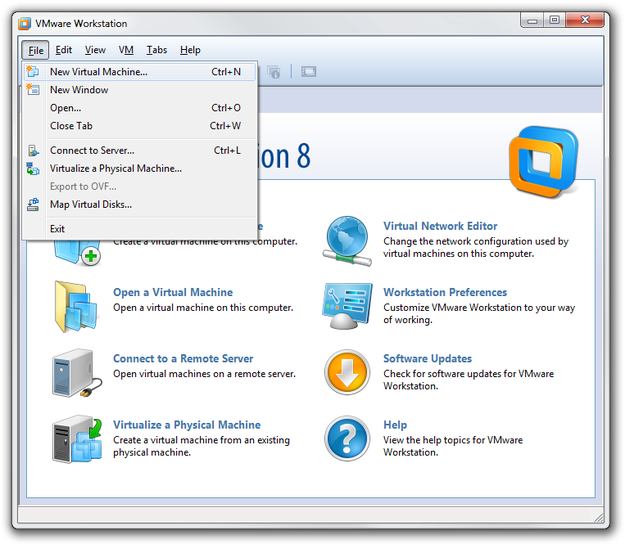
VMware Workstation neue virtuelle Maschine erstellen
Wählen Sie die Erweiterte Option.
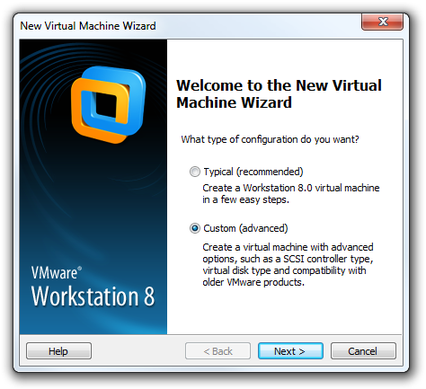
VMware Workstation Assistent für virtuelle Maschine
Wählen Sie die Kompatibilität der virtuellen Maschine (Virtuelle Maschinen-Funktionen).
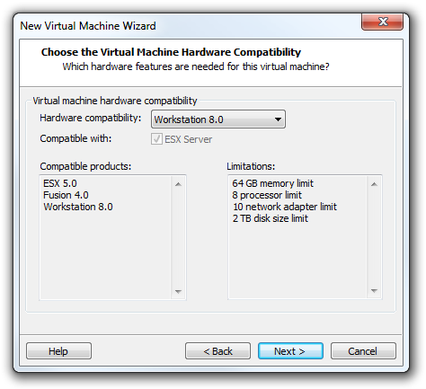
VMware Workstation Assistent Hardware-Kompatibilität
Wählen Sie die Option Ich werde das Betriebssystem später installieren.
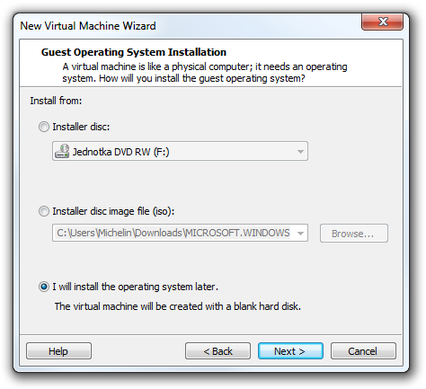
VMware Workstation Assistent Betriebssystem-Gast
Wählen Sie das Gast-Betriebssystem aus.

VMware Workstation Assistent Betriebssystem wählen
Geben Sie den Namen und Speicherort der virtuellen Maschine an.
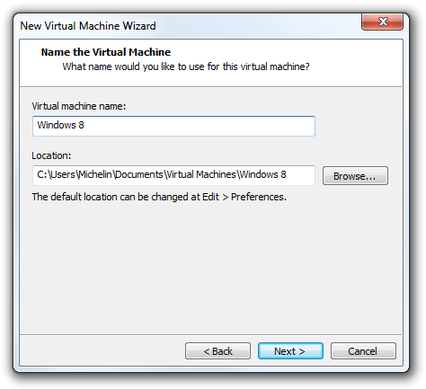
VMware Workstation Assistent Name und Speicherort festlegen
Konfigurieren Sie den Prozessor.
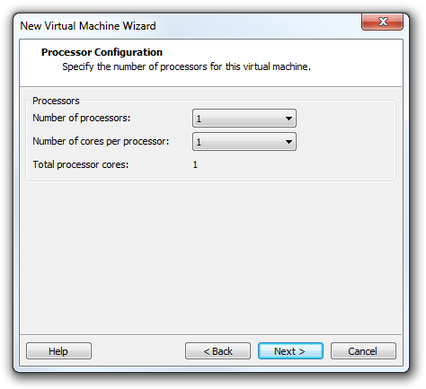
VMware Workstation Assistent Prozessor-Einstellungen
Legen Sie die Größe des Arbeitsspeichers fest.
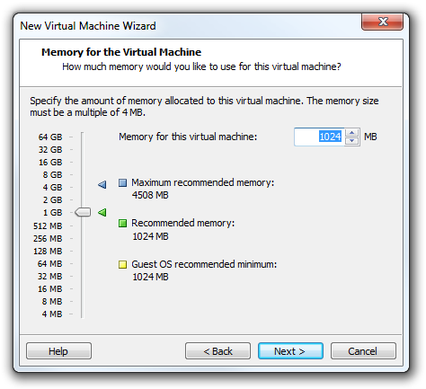
VMware Workstation Assistent Arbeitsspeicher festlegen
Wählen Sie den Netzwerktyp.
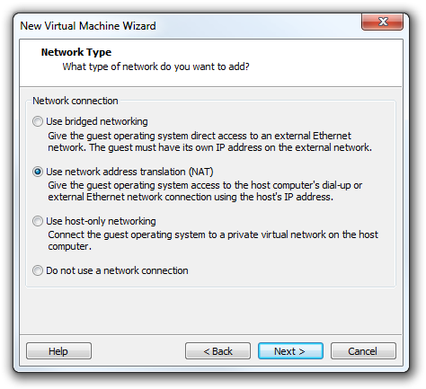
VMware Workstation Assistent Netzwerkeinstellungen
Wählen Sie den I/O-Controller-Typ als LSI Logic SAS.
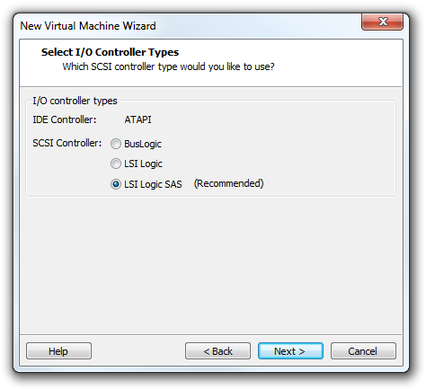
VMware Workstation Assistent Controller-Einstellungen
Wählen Sie die Option Bestehende virtuelle Festplatte verwenden und wählen Sie die .vmdk-Datei von Ihrer Festplatte aus.
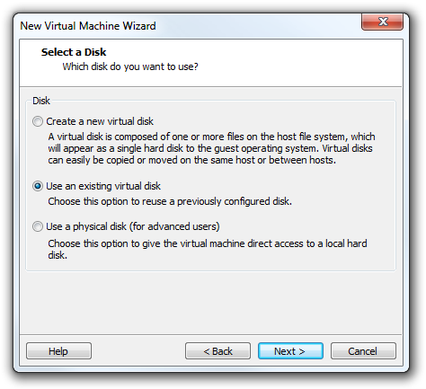
VMware Workstation Assistent Festplatte auswählen
Sie können die Zusammenfassung der neuen virtuellen Maschine lesen und klicken auf die Schaltfläche Fertigstellen.
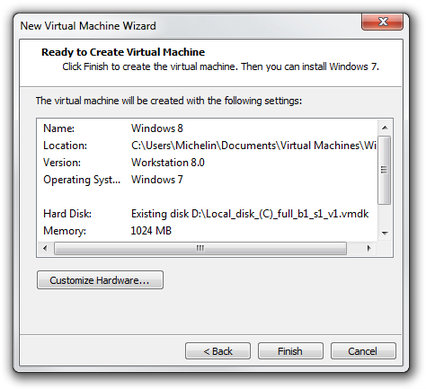
VMware Workstation Assistent Zusammenfassungsfenster
Und das war's. Klicken Sie auf Diese virtuelle Maschine einschalten und warten Sie, bis das System gebootet ist.
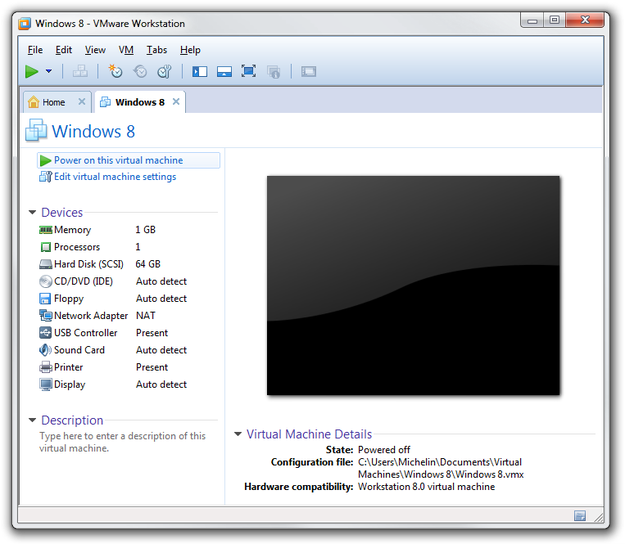
Neue virtuelle Maschine bereit zum Einschalten