
 Language
Estensioni correlate:
Esistono due tipi di utenti del computer. Il primo gruppo esegue regolarmente il backup dei propri dati preziosi, mentre il secondo gruppo non ha ancora perso i propri dati preziosi.

Che cos'è un backup?
Backup è generalmente un tipo di archivio, o contenitore di dati compressi che memorizza i tuoi dati preziosi o sensibili, o l'immagine di tutto il tuo disco fisico in un'altra posizione sul computer (secondo hard drive), o qualche altro tipo di storage esterno (CD, DVD, Bluray, USB drive, NAS, backup server, Cloud, ecc.). Se perdi i dati sulla tua macchina principale, puoi semplicemente recuperarli dal backup.
Il backup non è il trasferimento dei tuoi dati e file da un supporto di memorizzazione a un altro. Se sposti le tue vecchie foto dal computer e le masterizzi su DVD, hai solo una copia delle tue foto.
Perché il backup è importante?
Crash del sistema operativo, malware, guasti hardware, fattore umano, sono solo alcuni esempi di come potresti perdere dati preziosi - per sempre. Il recupero dati senza backup è un processo molto difficile, che richiede tempo e che è costoso e nella maggior parte dei casi non è 100% riuscito.
Tipi di backup
I backup possono essere suddivisi in diverse sottocategorie che condividono caratteristiche comuni, uso e scopo.
Full Backup è un metodo di backup in cui tutti i file e cartelle selezionati vengono copiati. Durante l'esecuzione del processo di backup, la lista dei file e cartelle selezionati viene periodicamente salvata in archivi di backup separati. Il vantaggio è che si hanno diverse versioni dei backup nel tempo, ma a costo di spazio su disco, che nel caso di alcuni file può essere molto elevato.
Incremental Backup significa che vengono salvati solo i dati cambiati dall'ultimo backup. Questo elimina sostanzialmente i file duplicati dai backup e riduce lo spazio su disco richiesto. Tuttavia, il recupero di tali dati richiederebbe più tempo. Bisogna prima ripristinare il backup full originale e poi ogni backup incrementale successivo fino all'ultimo.
Differential Backup effettua il backup di tutti i dati modificati dal primo backup full. Ciò significa che per ripristinare i dati è necessario applicare soltanto il backup full originale e l'ultimo backup differenziale. Rispetto all'incrementale occupa più spazio, ma il processo di recupero è più veloce.
Full Computer Backup è il backup di tutto l'hard drive incluso tutto il sistema operativo, filesystem, tabelle di partizione ecc. Questo tipo si usa per ripristinare il disco esattamente come era al momento del backup. Solitamente eseguito su un OS installato da poco per avere un sistema "pulito" pronto per reinstallazioni future.
Local Backup è un tipo di backup in cui il supporto di backup è mantenuto vicino alla sorgente di backup. Ciò significa secondo hard drive interno, USB drive esterno, hard drive esterno, CD/DVD, Network Attached Storage (NAS).
Online Backup significa che lo storage del backup si trova in un luogo remoto ed è collegato alla sorgente del backup tramite connessione internet. Per esempio data center commerciali che permettono a utenti e aziende di salvare i dati sui loro server.
Cloud Backup è una sottocategoria di Online Backup, molto popolare oggi, specialmente tra gli utenti comuni, perché i servizi base Cloud sono gratuiti e i dati sono accessibili via Internet ovunque nel mondo.
FTP Backup è un'altra sottocategoria di Online Backup, dove il backup viene trasferito via FTP (File Transfer Protocol) dalla sorgente al server FTP.
Come fare il backup dei dati
Il modo più semplice per creare un backup è copiare manualmente i dati sensibili con un file manager (Windows Explorer, Total Commander, Finder ecc.) in un altro storage, come secondo hard drive interno, drive esterno, dischi ottici.
Ma perché non usare una delle soluzioni di backup esistenti?
Soluzioni di backup integrate nei sistemi operativi
I moderni sistemi operativi come Microsoft Windows o Apple Mac OS X contengono una soluzione di backup nativa.
In Windows si chiama Backup and Restore e Mac OS X ha Time Machine. Questi strumenti sono in grado di effettuare il backup di dati selezionati, così come backup completi del computer su un altro storage locale, come hard drives, dischi esterni, supporti ottici, dischi in rete locali ecc. Possono anche essere usati per creare piani di backup programmati e, cosa importante per la maggior parte degli utenti, permettono il recupero del sistema dopo guasti del disco, a condizione che il backup sia stato salvato su un altro disco ovviamente.
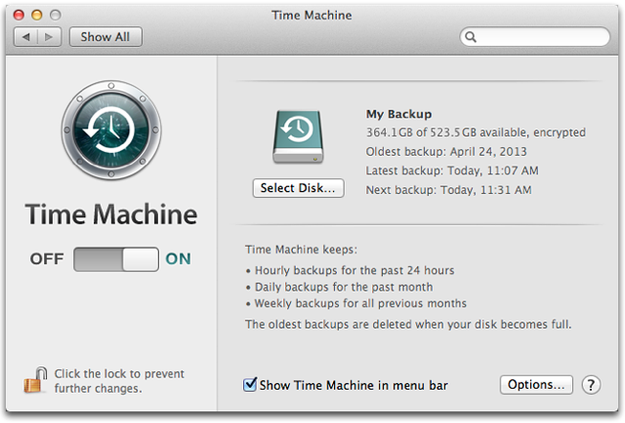
Apple Time Machine
Soluzioni di backup di terze parti
Per utenti che necessitano di più delle utility di backup di default nel loro OS, esistono molte soluzioni di backup di terze parti. Le più popolari soluzioni di backup Windows attualmente usate sono Acronis True Image, Cobian Backup, SyncBack, o NTI Backup Now.
Windows: Per esempio Acronis True Image contiene funzioni base per creare, programmare e gestire processi di backup, così come altre funzioni utili, come clonazione disco, ripristino OS, montaggio di backup come hard drives, conversione di immagini disco in altri formati o backup online. Tutte queste funzionalità superano ampiamente le capacità della funzione backup base di Windows.
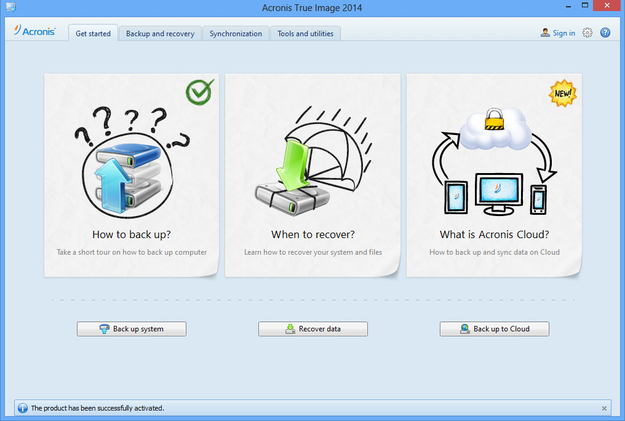
Acronis True Image
OS X: Pur esistendo alcune app di terze parti per Mac, la maggior parte degli utenti preferisce il default Time Machine. Una delle app più popolari si chiama Carbon Copy Cloner (CCC) che permette agli utenti Mac di clonare interi dischi Mac, fare backup e sincronizzare dati, così come programmare i processi di backup.
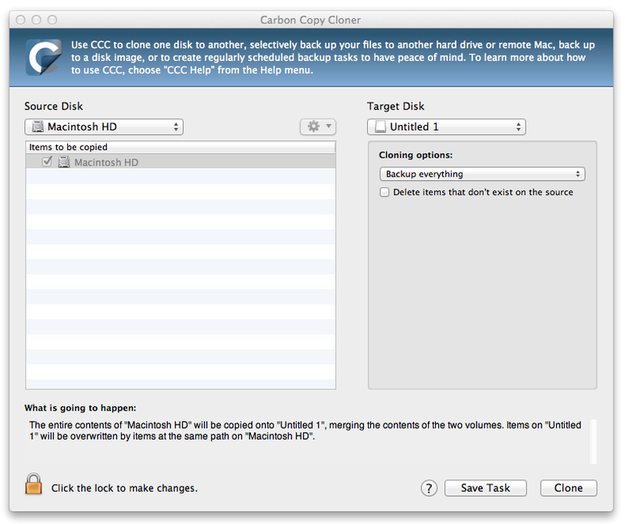
Carbon Copy Cloner
Backup cloud
I servizi, come Dropbox, OneDrive, Google Drive, iCloud danno agli utenti accesso e sincronizzano cartelle selezionate con i loro dati, incluse foto, documenti, video e tutto ciò che è stato caricato sullo storage virtuale ed è ora salvato nei data center del servizio.
Questi servizi possono anche essere usati come soluzione di backup, quando carichi manualmente o con qualche app i tuoi dati preziosi sul Cloud - il che in teoria dovrebbe proteggerli dalla perdita di dati. Un enorme vantaggio è che i dati possono essere sincronizzati su più computer o anche dispositivi mobili smart.
Come svantaggio, la dimensione dello spazio storage gratuito è di solito limitata e se ne hai bisogno di più devi pagare. Inoltre, serve una connessione internet veloce.
Backup RAID
Non solo software, ma anche hardware può essere usato per il backup dei dati. Il RAID (redundant array of independent disks) è supportato da tutti i computer e sistemi operativi moderni. Per funzionare serve almeno due hard drive identici da configurare nell'utilità del controller disco del computer come RAID 1 (mirroring).
Il primo disco è usato come storage dati e il secondo come backup, così i dati sono duplicati. Se il primo disco si guasta, il secondo può sostituirlo.
Tuttavia, questo mirroring funziona in tempo reale, quindi ciò che cancelli, copi o sposti sul primo disco viene cambiato automaticamente anche sul secondo immediatamente. Quindi RAID 1 o altri tipi di configurazioni RAID non proteggono i dati da cancellazioni accidentali o errori umani, solo da guasti hardware.
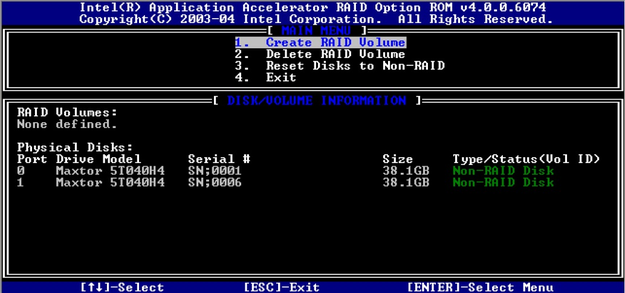
Impostazioni RAID
Network-attached storage (NAS)
NAS [Network attached storage] è uno storage dati connesso a una rete locale accessibile via Internet, che permette agli utenti di creare il proprio cloud e soluzione di backup dati, limitata solo dalla quantità di hard drive installati.
Il NAS può anche proteggere i dati con RAID, il che significa che i dati sono protetti indipendentemente da guasti software o hardware. Il NAS contiene un sistema operativo proprio che gestisce gli hard drive interni, esegue vari servizi e permette anche di installare app di terze parti come client BitTorrent, supporto e gestione videocamere IP, o vari centri multimediali. Per citarne alcuni, i produttori più rinomati di tecnologia NAS sono Synology, QNAP, Netgear ecc.
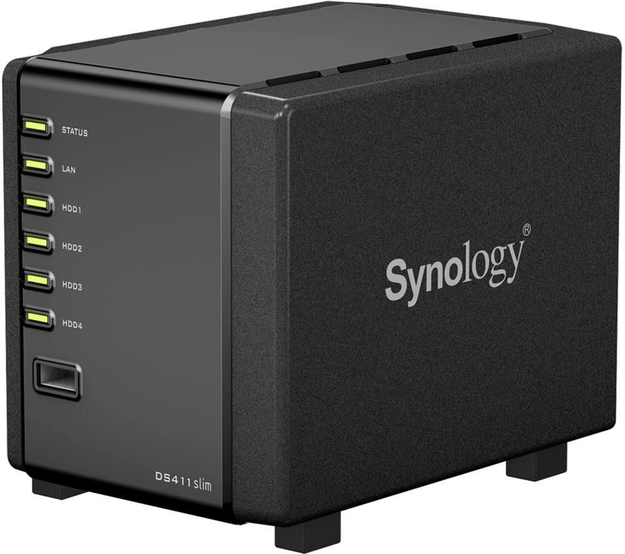
Synology DiskStation NAS
Conclusione
Quindi, questo copre praticamente le basi sulle soluzioni di backup per computer e dati. Ricorda che i tuoi dati sono più preziosi dell'hardware. Se l'hardware si guasta, puoi sostituirlo e ripristinare i dati e file dal backup.
Se perdi dati, come le foto delle ultime vacanze, non potrai mai recuperarle.