
 Language
Extensões relacionadas:
Existem dois tipos de usuários de computador. Primeiro grupo que regularmente faz backup de seus dados valiosos, e segundo grupo que ainda não perdeu seus dados valiosos.

O que é um backup?
Backup é geralmente algum tipo de arquivo, ou contêiner de dados comprimidos que armazena seus dados valiosos ou sensíveis, ou imagem de todo o seu disco físico em outra localização no seu computador (segundo disco rígido), ou algum outro tipo de armazenamento externo (CD, DVD, Bluray, pen drive USB, NAS, servidor de backup, Cloud, etc.). Se você perder dados na sua máquina principal, pode simplesmente recuperar os dados do backup.
Backup não é a transferência dos seus dados e arquivos de um armazenamento para outro. Se você mover suas fotos antigas do computador e gravá-las em DVD, você terá apenas uma cópia das suas fotos.
Por que o backup é importante?
Falhas do sistema operacional, malware, defeitos de hardware, fator humano, são apenas alguns exemplos de como você pode perder dados valiosos - para sempre. A recuperação de dados sem backup é um processo muito difícil, demorado e caro, que na maioria dos casos não é 100% bem-sucedido.
Tipos de backup
Backups podem ser divididos em vários subgrupos que compartilham características, uso e propósito em comum.
Backup Completo é um método de backup onde todos os arquivos e pastas selecionados serão copiados. Quando o processo de backup está em execução, a lista dos arquivos e pastas selecionados é periodicamente salva em arquivos de backup separados. A vantagem é que você tem várias versões dos backups conforme o tempo passa, porém ao custo de espaço em disco, que no caso de alguns arquivos pode ser realmente alto.
Backup incremental significa que apenas os dados que mudaram desde o último backup são novamente armazenados. Isso basicamente elimina arquivos duplicados dos backups e reduz o espaço em disco necessário. A recuperação de tais dados, entretanto, é muito mais longa. Você precisaria primeiro restaurar o backup completo original e depois cada backup incremental subsequente até o último.
Backup diferencial faz backup de todos os dados alterados desde o primeiro backup completo. Isso significa que para restaurar os dados, você precisaria aplicar apenas o backup completo original e o último backup diferencial. Comparado ao incremental, ocupa mais espaço, mas o processo de recuperação é mais rápido.
Backup completo do computador é o backup de todo o disco rígido incluindo todos os dados, sistema operacional, sistema de arquivos, tabelas de partição etc. Este tipo é usado para restaurar o disco rígido ao estado exato em que estava no momento do backup. Normalmente feito sobre um sistema operacional recém-instalado para ter um sistema "novo" pronto para reinstalações futuras.
Backup local é um tipo de backup onde o meio de armazenamento do backup é mantido próximo à fonte do backup. Isso significa, segundo disco rígido interno, pen drive USB externo, disco rígido externo, CD/DVD, Network Attached Storage (NAS).
Backup online significa que o armazenamento do backup está localizado em outro local e conectado à fonte do backup através da conexão de internet. Por exemplo, datacenters comerciais que permitem a usuários e empresas fazer backup de dados em seus servidores.
Backup na nuvem é uma subcategoria do backup online, que é muito popular atualmente, especialmente entre usuários casuais, porque os serviços básicos na nuvem são gratuitos e os dados ficam disponíveis através da Internet em todo o mundo.
Backup FTP é outra subcategoria do backup online, onde o backup é transferido via FTP (File Transfer Protocol) da fonte para o servidor FTP.
Como fazer backup dos dados
A maneira mais fácil de criar um backup é copiar manualmente os dados sensíveis com algum gerenciador de arquivos (Windows Explorer, Total Commander, Finder etc.) para outro armazenamento, como um segundo disco interno, disco externo, discos ópticos.
Mas, por que não usar uma das soluções de backup existentes?
Soluções de backup integradas aos sistemas operacionais
Sistemas operacionais modernos como Microsoft Windows ou Apple Mac OS X contêm uma solução de backup nativa.
No Windows é chamado Backup and Restore e o Mac OS X tem o Time Machine. Essas ferramentas são capazes de fazer backup dos dados selecionados, assim como backup completo do computador para outro armazenamento local de dados, como discos rígidos, discos externos, mídia óptica, discos em rede local etc. Elas também podem ser usadas para criar planos de backup agendados e o que é importante para a maioria dos usuários, permitem a recuperação do sistema após falhas causadas por discos, desde que o backup tenha sido salvo em outro disco, claro.
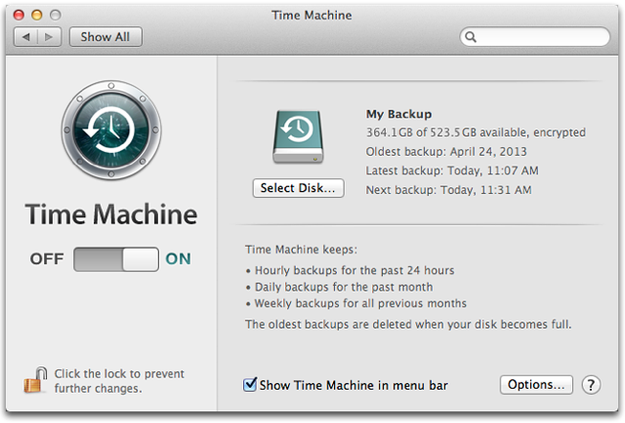
Apple Time Machine
Soluções de backup de terceiros
Para usuários que precisam de mais do que as utilidades de backup padrão em seus sistemas operacionais, existem muitas soluções de backup de terceiros. As soluções de backup para Windows mais populares atualmente são Acronis True Image, Cobain Backup, SyncBack, ou NTI Backup Now.
Windows: Por exemplo, Acronis True Image contém recursos básicos para criação, agendamento e gerenciamento de processos de backup, bem como outras funções úteis, como clonagem de disco, restauração do sistema operacional, montagem de backups como discos rígidos, conversão de imagens de disco para outros formatos ou backup online. Todos esses recursos excedem muito as capacidades da função de backup básica do Windows.
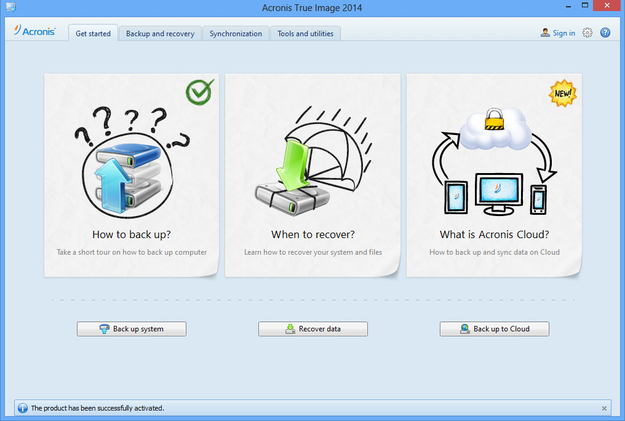
Acronis True Image
OS X: Enquanto existem alguns aplicativos de terceiros para Mac, a maioria dos usuários prefere o Time Machine padrão. Um dos aplicativos mais populares chama-se Carbon Copy Cloner (CCC) e permite aos usuários do Mac clonar discos inteiros, fazer backup e sincronizar dados, além de agendar processos de backup.
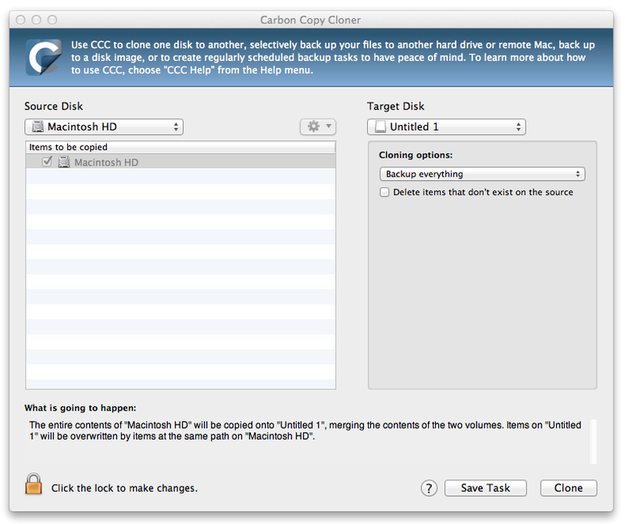
Carbon Copy Cloner
Backup na nuvem
Serviços como Dropbox, OneDrive, Google Drive, iCloud dão aos usuários acesso e sincronizam pastas selecionadas com seus dados, incluindo fotos, documentos, vídeos e tudo que foi carregado para o armazenamento virtual e agora está salvo nos data centers do serviço.
Esses serviços também podem ser usados como solução de backup, quando você manualmente ou através de algum aplicativo envia seus dados valiosos para a nuvem — o que em teoria deveria protegê-los contra perda de dados. Grande vantagem é que os dados podem ser sincronizados para vários computadores ou dispositivos móveis inteligentes.
No lado negativo, o tamanho do armazenamento gratuito é geralmente limitado e se precisar de mais, você terá que pagar. Além disso, é necessária uma conexão de internet rápida.
Backup RAID
Não apenas software, mas também hardware pode ser usado para fazer backup dos seus dados. O RAID (conjunto redundante de discos independentes) é suportado por todos os computadores modernos e sistemas operacionais. Para funcionar, você precisará de ao menos dois discos rígidos idênticos e uni-los no utilitário de configuração do controlador de disco do computador como RAID 1 (espelhamento).
O primeiro disco será usado como armazenamento de dados e o segundo como backup, portanto os dados serão espelhados. Se o primeiro disco falhar, o segundo poderá substituí-lo.
Porém, esse espelhamento ocorre em tempo real, então o que você apagar, copiar, mover no primeiro disco é automaticamente alterado no segundo imediatamente. Portanto, RAID 1 ou outros tipos de configurações RAID não previnem seus dados contra exclusão acidental e outras falhas humanas, apenas falhas de hardware.
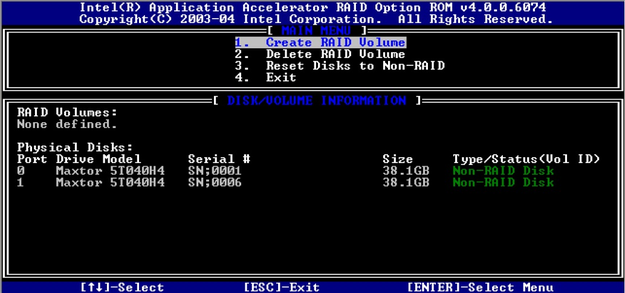
Configurações RAID
Network-attached storage (NAS)
NAS [Network attached storage] é um dispositivo de armazenamento de dados conectado a uma rede local acessível pela Internet, que permite aos usuários criarem sua própria nuvem e solução de backup de dados, limitada apenas pelo número de discos rígidos instalados.
O NAS também pode proteger seus dados com RAID, o que significa que seus dados estão protegidos independentemente de falhas de software ou hardware. O NAS contém seu próprio sistema operacional que gerencia os discos internos, executa vários serviços e permite também a instalação de mais aplicativos de terceiros como clientes BitTorrent, suporte e gerenciamento de câmeras IP, ou diversos centros multimídia. Para citar alguns, os produtores mais renomados da tecnologia NAS são Synology, QNAP, Netgear etc.
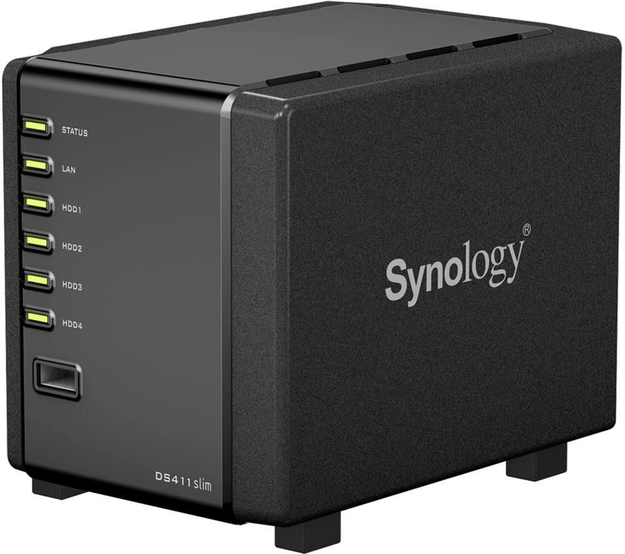
Synology DiskStation NAS
Conclusão
Então isso cobre basicamente o essencial sobre soluções de backup de computadores e dados. Tenha em mente que seus dados são mais valiosos que seu hardware. Se o hardware falhar, você pode substituí-lo e restaurar seus dados e arquivos do backup.
Se dados, como fotos das suas últimas férias, forem perdidos, você nunca mais poderá recuperá-los.