
 Language
Ekstensi terkait:
Ada dua jenis pengguna komputer. Kelompok pertama yang secara rutin melakukan backup data berharga mereka, dan kelompok kedua yang belum pernah kehilangan data berharga mereka.

Apa itu backup?
Backup umumnya adalah semacam arsip, atau kontainer data terkompresi yang menyimpan data berharga atau sensitif Anda, atau citra dari seluruh disk fisik Anda di lokasi lain di komputer Anda (hard drive kedua), atau jenis penyimpanan eksternal lainnya (CD, DVD, Bluray, USB drive, NAS, backup server, Cloud, dll.). Jika Anda kehilangan data di mesin utama Anda, Anda dapat dengan mudah memulihkan data dari backup.
Backup bukanlah memindahkan data dan file Anda dari satu penyimpanan ke penyimpanan lain. Jika Anda memindahkan foto lama dari komputer Anda dan membakarnya ke DVD, Anda hanya memiliki satu salinan foto Anda.
Mengapa backup itu penting?
Sistem operasi crash, malware, kegagalan hardware, faktor manusia, hanyalah beberapa contoh bagaimana Anda bisa kehilangan data berharga - selamanya. Pemulihan data tanpa backup sangat sulit, memakan waktu dan mahal serta dalam kebanyakan kasus tidak selalu 100% berhasil.
Jenis-jenis backup
Backup dapat dibagi menjadi beberapa sub kelompok yang memiliki karakteristik, penggunaan, dan tujuan yang sama.
Full Backup adalah metode backup, di mana semua file dan folder yang dipilih akan dibackup. Ketika proses backup berjalan, daftar file dan folder yang dipilih secara berkala dibackup dalam arsip backup terpisah. Keuntungannya adalah Anda memiliki beberapa versi backup seiring berjalannya waktu, namun dengan biaya ruang disk yang bisa jadi sangat besar untuk beberapa file.
Incremental Backup berarti hanya data yang berubah sejak backup terakhir saja yang dibackup ulang. Ini pada dasarnya menghilangkan file duplikat dari backup dan mengurangi ruang disk yang dibutuhkan. Namun, pemulihan data seperti ini akan jauh lebih lama. Anda harus terlebih dahulu mengembalikan backup penuh asli lalu setiap backup incremental berikutnya hingga yang terakhir.
Differential Backup membuat backup dari semua data yang berubah sejak full backup pertama. Artinya untuk memulihkan data, Anda hanya perlu mengaplikasikan full backup asli dan backup differential terakhir. Dibandingkan incremental, ini membutuhkan ruang lebih tapi proses pemulihan lebih cepat.
Full Computer Backup adalah backup seluruh hard drive termasuk semua data, sistem operasi, sistem file, tabel partisi dan lain-lain. Jenis ini digunakan untuk mengembalikan hard drive ke keadaan persis seperti saat backup dibuat. Biasanya dilakukan pada OS yang baru terinstal agar ada sistem "baru" siap untuk instalasi ulang di masa depan.
Local Backup adalah jenis backup di mana media backup disimpan dekat dengan sumber backup. Misalnya hard drive internal kedua, USB flash drive eksternal, hard drive eksternal, CD/DVD, Network Attached Storage (NAS).
Online Backup berarti penyimpanan backup berada di lokasi luar (offsite) dan terhubung ke sumber backup melalui koneksi jaringan internet. Contohnya pusat data komersial yang mengizinkan pengguna dan perusahaan mem-backup data ke server data mereka.
Cloud Backup adalah subtipe dari Online Backup yang sangat populer saat ini, terutama di kalangan pengguna biasa, karena layanan Cloud dasar biasanya gratis dan data dapat diakses melalui internet di seluruh dunia.
FTP Backup adalah subtipe lain dari Online Backup, di mana backup ditransfer melalui FTP (File Transfer Protocol) dari sumber ke server FTP.
Cara melakukan backup data
Cara termudah membuat backup adalah dengan menyalin data sensitif secara manual menggunakan file manager tertentu (Windows Explorer, Total Commander, Finder, dll.) ke penyimpanan lain, seperti hard drive internal kedua, hard drive eksternal, atau media optik.
Tapi, kenapa tidak menggunakan salah satu solusi backup yang sudah ada?
Solusi backup terintegrasi di sistem operasi
Sistem operasi modern seperti Microsoft Windows atau Apple Mac OS X memiliki solusi backup bawaan.
Di Windows disebut Backup and Restore dan di Mac OS X ada Time Machine. Alat ini mampu backup data terpilih, juga full computer backup ke penyimpanan lokal lain seperti hard drive, disk eksternal, media optik, disk jaringan lokal, dll. Mereka juga bisa digunakan untuk membuat jadwal backup dan yang penting bagi kebanyakan pengguna, memungkinkan pemulihan sistem setelah kegagalan disk, asalkan backup disimpan di disk lain tentu saja.
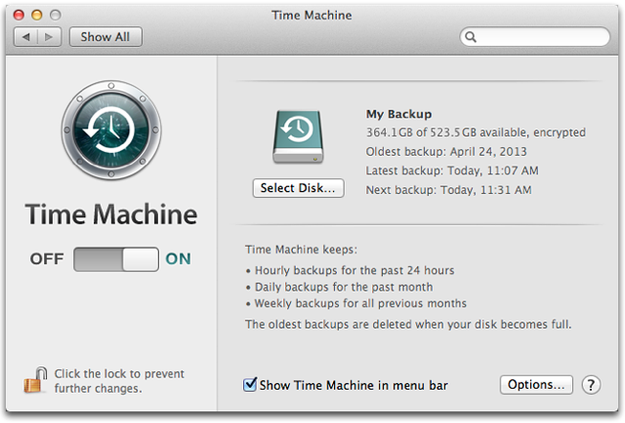
Apple Time Machine
Solusi backup pihak ketiga
Untuk pengguna yang butuh lebih dari utilitas backup bawaan OS, tersedia banyak solusi backup pihak ketiga. Solusi backup Windows paling populer saat ini adalah Acronis True Image, Cobain Backup, SyncBack, atau NTI Backup Now.
Windows: Misalnya Acronis True Image memiliki fitur dasar untuk membuat, menjadwalkan dan mengelola proses backup, serta fitur berguna lain seperti cloning disk, restore OS, memasang backup sebagai hard drive, konversi citra disk ke format lain, atau backup online. Semua fitur ini jauh melampaui kemampuan fungsi backup Windows dasar.
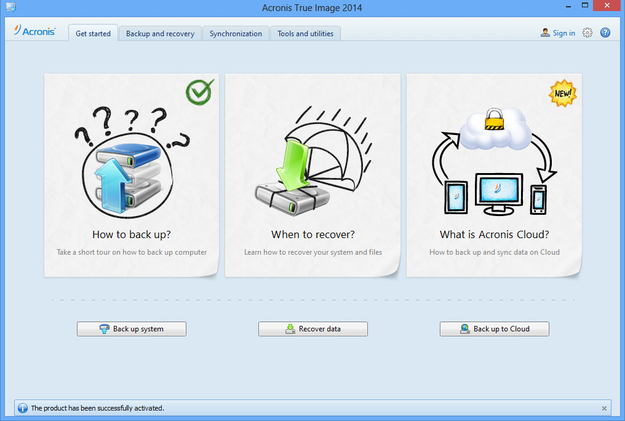
Acronis True Image
OS X: Meski ada beberapa aplikasi pihak ketiga untuk Mac, sebagian besar pengguna lebih suka Time Machine bawaan. Salah satu aplikasi populer adalah Carbon Copy Cloner (CCC) yang memungkinkan pengguna Mac untuk mengkloning seluruh disk Mac, backup dan sinkronisasi data, serta penjadwalan proses backup.
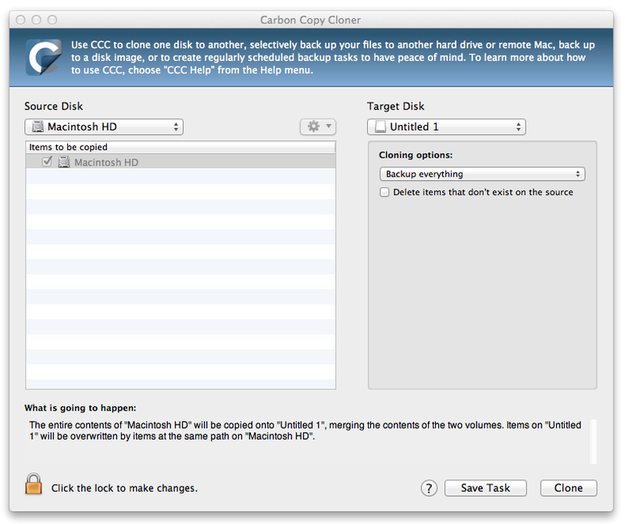
Carbon Copy Cloner
Backup Cloud
Layanan seperti Dropbox, OneDrive, Google Drive, iCloud memberi akses dan sinkronisasi folder terpilih dengan data mereka, termasuk foto, dokumen, video, dan semua yang diupload ke penyimpanan virtual yang kini tersimpan di pusat data layanan tersebut.
Layanan ini juga dapat digunakan sebagai solusi backup, ketika Anda secara manual atau dengan aplikasi mengupload data berharga Anda ke Cloud - yang secara teori akan melindungi dari kehilangan data. Keuntungan besar adalah data dapat disinkronisasi ke beberapa komputer atau bahkan perangkat pintar mobile.
Kekurangannya, kapasitas penyimpanan gratis biasanya terbatas dan bila butuh lebih, harus membayar. Selain itu, juga perlu koneksi internet yang cepat.
Backup RAID
Tidak hanya software, hardware juga bisa digunakan untuk backup data Anda. RAID (redundant array of independent disk) didukung oleh semua komputer dan sistem operasi modern. Untuk menggunakannya, Anda memerlukan minimal dua hard drive identik dan menggabungkannya dalam utilitas pengaturan kontroler disk komputer sebagai RAID 1 (mirroring).
Disk pertama digunakan sebagai penyimpanan data dan disk kedua sebagai backup, sehingga data dipantulkan. Jika disk pertama gagal, disk kedua dapat menggantikannya.
Namun, mirroring ini bekerja secara real-time, jadi apa pun yang Anda hapus, salin, atau pindahkan di disk pertama langsung berubah juga di disk kedua. Jadi RAID 1 atau pengaturan RAID lain tidak melindungi data Anda dari penghapusan tidak sengaja atau kesalahan manusia lain, hanya dari kegagalan hardware.
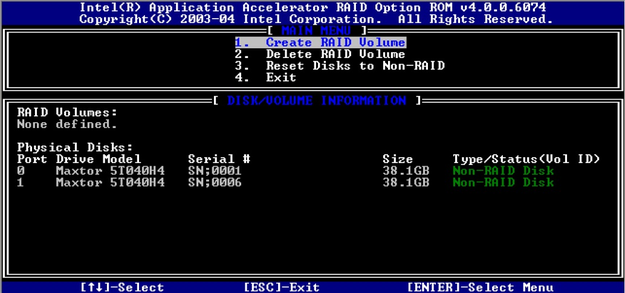
Pengaturan RAID
Network-attached storage (NAS)
NAS [Network attached storage] adalah penyimpanan data komputer yang terhubung ke jaringan lokal dan dapat diakses dari Internet, yang memungkinkan pengguna membuat cloud dan solusi backup data sendiri, yang hanya dibatasi oleh jumlah hard drive yang dipasang.
NAS juga dapat melindungi data Anda dengan RAID, yang berarti data terlindungi dari kegagalan software atau hardware. NAS memiliki sistem operasi sendiri yang mengelola hard drive internal, menjalankan berbagai layanan dan memperbolehkan pemasangan aplikasi pihak ketiga seperti klien BitTorrent, dukungan dan manajemen kamera IP, atau pusat multimedia. Beberapa produsen NAS terkenal antara lain Synology, QNAP, Netgear, dll.
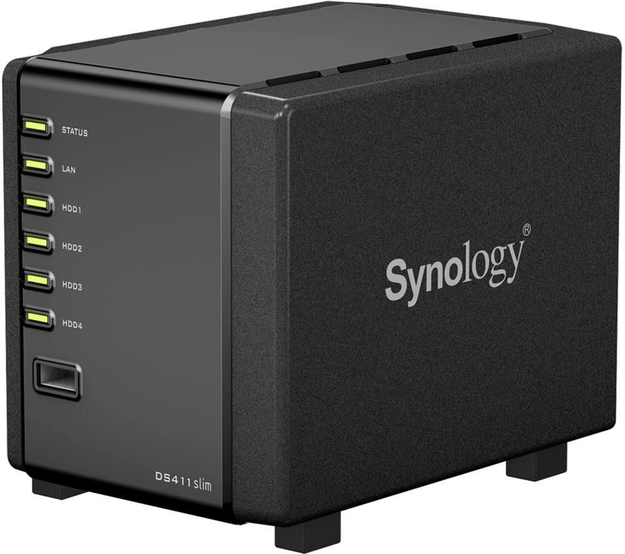
Synology DiskStation NAS
Kesimpulan
Jadi, itu mencakup dasar-dasar solusi backup komputer dan data. Ingatlah, data Anda lebih berharga daripada hardware Anda. Jika hardware rusak, Anda dapat menggantinya dan memulihkan data serta file dari backup.
Jika data, seperti foto dari liburan terakhir Anda hilang, Anda tidak akan pernah bisa mendapatkannya kembali.