
 Language
Powiązane rozszerzenia:
Istnieją dwa typy użytkowników komputerów. Pierwsza grupa regularnie wykonuje kopie zapasowe swoich cennych danych, a druga jeszcze ich nie utraciła.

Czym jest kopia zapasowa?
Kopia zapasowa to zasadniczo pewnego rodzaju archiwum lub skompresowany kontener danych, który przechowuje Twoje cenne lub wrażliwe dane albo obraz całego Twojego fizycznego dysku w innym miejscu na komputerze (drugi dysk twardy), albo inny typ zewnętrznego nośnika (CD, DVD, Bluray, pendrive USB, NAS, serwer kopii zapasowych, Cloud itp.). Jeśli utracisz dane na swoim komputerze podstawowym, możesz po prostu przywrócić dane z kopii zapasowej.
Kopia zapasowa nie polega na przenoszeniu danych i plików z jednego nośnika na drugi. Jeśli przeniesiesz stare zdjęcia z komputera i nagrasz je na DVD, to masz tylko jedną kopię swoich zdjęć.
Dlaczego kopie zapasowe są ważne?
Zawieszenia systemu (crashe) operacyjnego, złośliwe oprogramowanie (malware), awarie sprzętu, czynnik ludzki — to tylko kilka przykładów tego, jak możesz utracić cenne dane — na zawsze. Odzyskiwanie danych bez kopii zapasowych jest bardzo trudnym, czasochłonnym i drogim procesem, który w większości przypadków nie kończy się w 100% sukcesem.
Rodzaje kopii zapasowych
Kopie zapasowe można podzielić na kilka podgrup, które mają wspólną cechę, sposób użycia i cel.
Pełna kopia zapasowa (Full Backup) to metoda kopii zapasowej, w której tworzy się kopie wszystkich wybranych plików i folderów. Gdy proces tworzenia kopii zapasowej jest uruchomiony, lista wybranych plików i folderów jest okresowo kopiowana do osobnych archiwów kopii zapasowych. Zaleta polega na tym, że z czasem masz kilka wersji kopii zapasowych, ale kosztem miejsca na dysku, które w przypadku niektórych plików może być naprawdę duże.
Kopia zapasowa przyrostowa (Incremental Backup) oznacza, że ponownie tworzy się kopie tylko tych danych, które zmieniły się od ostatniej kopii. W praktyce eliminuje to pliki zduplikowane w kopiach zapasowych i zmniejsza ilość potrzebnego miejsca na dysku. Przywracanie takich danych byłoby jednak znacznie dłuższe. Najpierw musisz odtworzyć oryginalną pełną kopię zapasową, a następnie każdą kolejną kopię przyrostową aż do ostatniej.
Kopia zapasowa różnicowa (Differential Backup) tworzy kopię wszystkich danych zmienionych od pierwszej pełnej kopii zapasowej. Oznacza to, że aby odtworzyć dane, musisz zastosować tylko oryginalną pełną kopię zapasową oraz ostatnią różnicową kopię zapasową. W porównaniu do przyrostowej wymaga to więcej miejsca, ale proces przywracania jest szybszy.
Pełna kopia zapasowa komputera (Full Computer Backup) to kopia całego dysku twardego, w tym wszystkich danych, systemu operacyjnego, systemu plików, tablic partycji itd. Ten typ służy do przywrócenia dysku twardego do dokładnego stanu, jaki był w momencie tworzenia kopii zapasowej. Zwykle wykonuje się ją na świeżo zainstalowanym systemie operacyjnym, aby mieć „czysty” system gotowy do przyszłej ponownej instalacji.
Kopia zapasowa lokalna (Local Backup) to rodzaj kopii zapasowej, w której nośnik kopii zapasowej jest przechowywany blisko źródła kopii zapasowej. Oznacza to drugi wewnętrzny dysk twardy, zewnętrzny pendrive USB, zewnętrzny dysk twardy, CD/DVD, Network Attached Storage (NAS).
Kopia zapasowa online (Online Backup) oznacza, że miejsce przechowywania kopii zapasowej znajduje się poza siedzibą (offsite) i jest połączone ze źródłem kopii zapasowej przez połączenie internetowe. Na przykład komercyjne centra danych, które umożliwiają użytkownikom i firmom wykonywanie kopii zapasowych danych na ich serwery danych.
Kopia zapasowa w chmurze (Cloud Backup) to podtyp Online Backup, który jest obecnie bardzo popularny, szczególnie wśród zwykłych użytkowników, ponieważ podstawowe usługi Cloud są darmowe, a dane są dostępne przez Internet wszędzie na świecie.
Kopia zapasowa FTP (FTP Backup) to kolejny podtyp Online Backup, w którym kopia zapasowa jest przesyłana przez FTP (File Transfer Protocol) ze źródła na serwer FTP.
Jak tworzyć kopie zapasowe danych
Najłatwiejszy sposób na utworzenie kopii zapasowej to ręczne skopiowanie wrażliwych danych przy użyciu jakiegoś menedżera plików (Windows Explorer, Total Commander, Finder itp.) na inny nośnik, na przykład na drugi dysk wewnętrzny, zewnętrzny dysk, dyski optyczne.
Ale dlaczego nie skorzystać z jednego z istniejących rozwiązań do kopii zapasowych?
Rozwiązania do kopii zapasowych zintegrowane z systemami operacyjnymi
Nowoczesne systemy operacyjne, takie jak Microsoft Windows lub Apple Mac OS X, zawierają wbudowane rozwiązanie do tworzenia kopii zapasowych.
W Windows nazywa się to Backup and Restore, a w Mac OS X jest to Time Machine. Narzędzia te potrafią wykonywać kopie wybranych danych, a także pełne kopie zapasowe całego komputera na inny lokalny nośnik danych, jak dyski twarde, dyski zewnętrzne, nośniki optyczne, lokalne dyski sieciowe itd. Można ich również używać do tworzenia zaplanowanych harmonogramów kopii zapasowych, a co ważne dla większości użytkowników, umożliwiają przywrócenie systemu po awariach spowodowanych usterkami dysku, pod warunkiem że kopia zapasowa została zapisana na innym dysku, oczywiście.
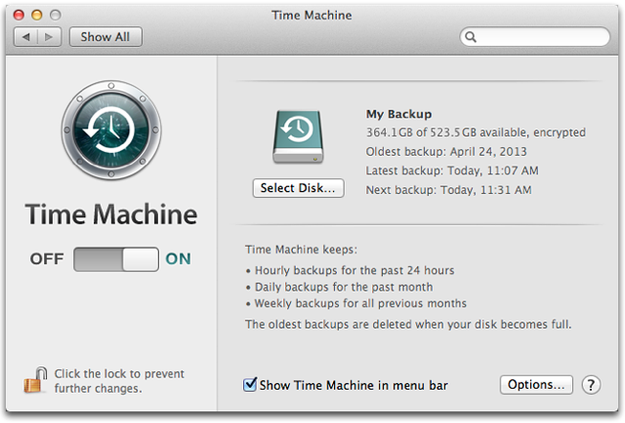
Apple Time Machine
Rozwiązania do kopii zapasowych firm trzecich
Dla użytkowników, którzy potrzebują czegoś więcej niż domyślne narzędzia do kopii zapasowych w ich systemie operacyjnym, istnieje wiele rozwiązań firm trzecich. Najpopularniejsze obecnie rozwiązania do kopii zapasowych w systemie Windows to Acronis True Image, Cobain Backup, SyncBack lub NTI Backup Now.
Windows: Na przykład Acronis True Image zawiera podstawowe funkcje do tworzenia, planowania i zarządzania procesami kopii zapasowych, a także inne przydatne funkcje, takie jak klonowanie dysku, przywracanie systemu operacyjnego, montowanie kopii zapasowych jako dysków twardych, konwersja obrazów dysków do innych formatów lub kopie zapasowe online. Wszystkie te funkcje znacznie wykraczają poza możliwości podstawowej funkcji kopii zapasowych w systemie Windows.
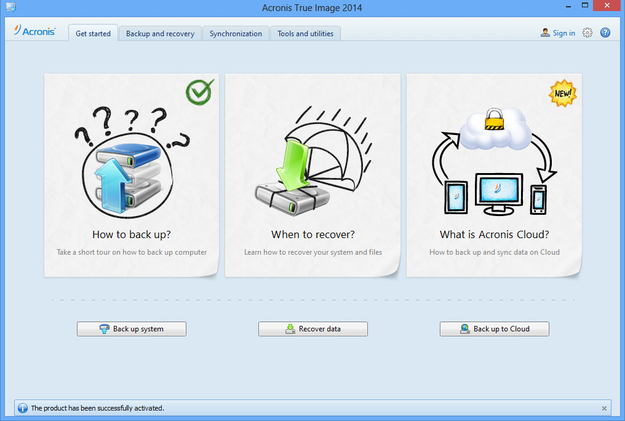
Acronis True Image
OS X: Chociaż istnieją pewne aplikacje firm trzecich dla komputerów Mac, większość użytkowników woli domyślne Time Machine. Jedną z bardziej popularnych aplikacji nazywa się Carbon Copy Cloner (CCC) i pozwala użytkownikom Mac klonować całe dyski Mac, tworzyć kopie zapasowe i synchronizować dane, a także planować procesy kopii zapasowych.
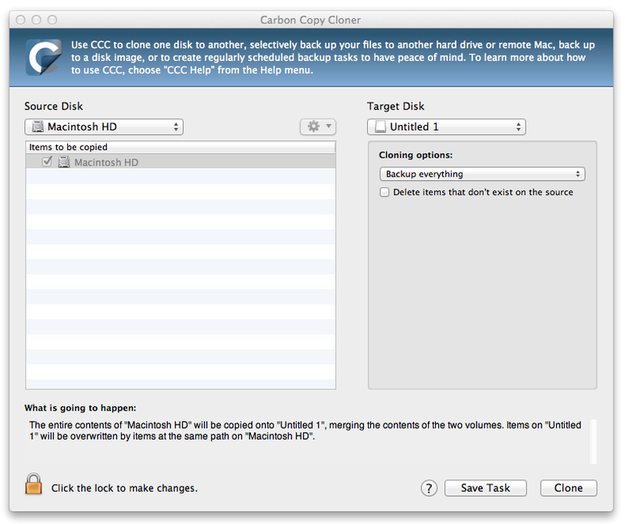
Carbon Copy Cloner
Kopia zapasowa w chmurze
Usługi takie jak Dropbox, OneDrive, Google Drive oraz iCloud zapewniają użytkownikom dostęp i synchronizują wybrane foldery z ich danymi, w tym zdjęcia, dokumenty, filmy i wszystko inne, co zostało przesłane do wirtualnej przestrzeni dyskowej i jest teraz zapisane w centrach danych tej usługi.
Te usługi można również wykorzystać jako rozwiązanie do kopii zapasowych, gdy ręcznie lub przy użyciu jakiejś aplikacji przesyłasz swoje cenne dane do Cloud — co w teorii ma chronić je przed utratą danych. Ogromną zaletą jest to, że dane mogą być synchronizowane z wieloma komputerami, a nawet z inteligentnymi urządzeniami mobilnymi.
Z drugiej strony bezpłatny rozmiar przechowywania jest zwykle ograniczony i jeśli potrzebujesz więcej, musisz za to zapłacić. Co więcej, potrzebujesz także szybkiego połączenia z internetem.
Kopie zapasowe RAID
Nie tylko oprogramowanie, ale także sprzęt może służyć do tworzenia kopii zapasowych danych. RAID (redundant array of independent disk) jest obsługiwany przez wszystkie nowoczesne komputery i systemy operacyjne. Aby to działało, potrzebujesz co najmniej dwóch identycznych dysków twardych i połączyć je w komputerze w narzędziu konfiguracji kontrolera dysku jako RAID 1 (mirroring).
Pierwszy dysk będzie używany jako magazyn danych, a drugi jako kopia zapasowa, dlatego dane będą kopiowane (mirroring). Jeśli pierwszy dysk ulegnie awarii, drugi będzie mógł go zastąpić.
Jednak to kopiowanie lustrzane działa w czasie rzeczywistym, więc to, co usuniesz, skopiujesz lub przeniesiesz na pierwszym dysku, jest natychmiast automatycznie zmieniane na drugim. Zatem RAID 1 lub inne typy konfiguracji RAID nie chronią Twoich danych przed przypadkowym skasowaniem ani przed innymi błędami czynnika ludzkiego — chronią jedynie przed awariami sprzętu.
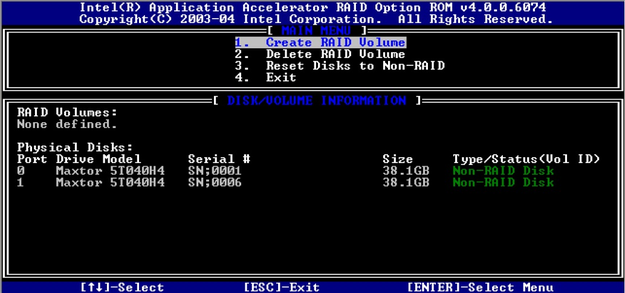
RAID settings
Pamięć masowa typu Network-attached storage (NAS)
NAS [Network attached storage] to komputerowa pamięć masowa podłączona do lokalnej sieci (LAN) dostępna z Internetu, która umożliwia użytkownikom tworzenie własnej „chmury” oraz rozwiązania do kopii zapasowych danych, ograniczanego rozmiarem jedynie przez liczbę zainstalowanych dysków twardych.
NAS może również chronić Twoje dane dzięki RAID, co oznacza, że Twoje dane są chronione niezależnie od awarii oprogramowania lub sprzętu. NAS zawiera własny system operacyjny, który zarządza wewnętrznymi dyskami twardymi, uruchamia różne usługi i pozwala także instalować dodatkowe aplikacje firm trzecich, takie jak klient BitTorrent, obsługę i zarządzanie kamerą IP czy różne centra multimedialne. Wymieniając tylko producentów, najbardziej znani twórcy technologii NAS to Synology, QNAP, Netgear itd.
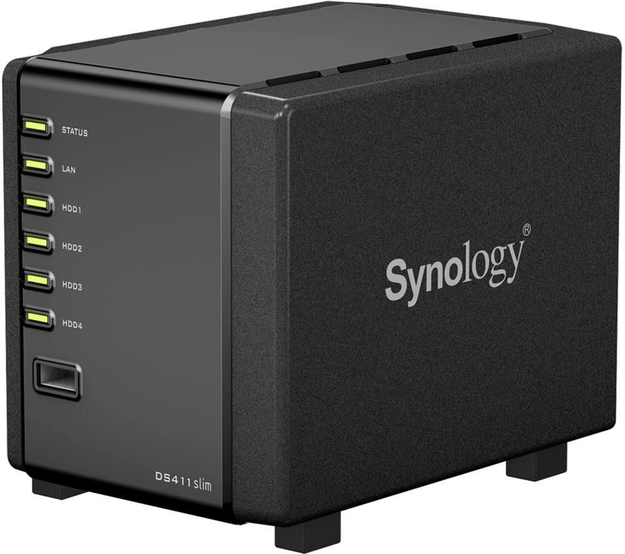
Synology DiskStation NAS
Podsumowanie
To właściwie obejmuje podstawy dotyczące rozwiązań do kopii zapasowych komputera i danych. Pamiętaj, że Twoje dane są cenniejsze niż Twój sprzęt. Jeśli sprzęt ulegnie awarii, możesz go wymienić i przywrócić dane oraz pliki z kopii zapasowej.
Jeśli zginą dane, na przykład zdjęcia z Twoich ostatnich wakacji, nigdy nie odzyskasz ich z powrotem.