
 Language
Extensiones relacionadas:
Existen dos tipos de usuarios de computadoras. El primer grupo que realiza copias de seguridad regularmente de sus datos valiosos, y el segundo grupo que aún no ha perdido sus datos valiosos.

¿Qué es una copia de seguridad?
Backup es generalmente algún tipo de archivo comprimido o contenedor de datos que almacena tus datos valiosos o sensibles, o una imagen de todo tu disco físico en otra ubicación de tu computadora (segundo disco duro), o algún otro tipo de almacenamiento externo (CD, DVD, Bluray, unidad USB, NAS, servidor de backup, Cloud, etc.). Si pierdes datos en tu máquina principal, puedes simplemente recuperar los datos desde la copia de seguridad.
Backup no es la transferencia de tus datos y archivos de un almacenamiento a otro. Si mueves tus fotos antiguas de tu computadora y las grabas en un DVD, solo tienes una copia de tus fotos.
¿Por qué es importante hacer backup?
Fallos del sistema operativo, malware, fallos de hardware, factor humano, solo algunos ejemplos de cómo puedes perder datos valiosos - para siempre. La recuperación de datos sin backup es un proceso muy difícil, que consume mucho tiempo y es costoso, y en la mayoría de los casos no es 100% exitoso.
Tipos de backup
Los backups pueden dividirse en varios subgrupos que comparten características comunes, uso y propósito.
Full Backup es un método de backup donde todos los archivos y carpetas seleccionados serán respaldados. Cuando el proceso de backup está en ejecución, la lista de archivos y carpetas seleccionados se respalda periódicamente en archivos de backup separados. La ventaja es que tienes varias versiones de los backups a medida que pasa el tiempo, pero a costa del espacio en disco, que en el caso de algunos archivos puede ser realmente alto.
Incremental Backup significa que solo los datos que han cambiado desde el último backup se respaldan nuevamente. Esto básicamente elimina archivos duplicados de los backups y reduce el espacio en disco necesario. Sin embargo, la recuperación de dichos datos sería mucho más larga. Primero necesitarías restaurar el backup completo original y luego cada backup incremental siguiente hasta el último.
Differential Backup hace backup de todos los datos cambiados desde el primer backup completo. Eso significa que para restaurar los datos, solo necesitarías aplicar el backup completo original y el último backup diferencial. Comparado con el incremental, ocupa más espacio, pero el proceso de recuperación es más rápido.
Full Computer Backup es un backup de todo el disco duro incluyendo todos los datos, sistema operativo, sistema de archivos, tablas de particiones, etc. Este tipo se usa para restaurar el disco duro al estado exacto en que estaba en el momento del backup. Usualmente se realiza en un sistema operativo recién instalado para tener un sistema "fresco" listo para futuras reinstalaciones.
Local Backup es un tipo de backup donde el medio de almacenamiento del backup se mantiene cerca de la fuente del backup. Eso significa, segundo disco duro interno, unidad flash USB externa, disco duro externo, CD/DVD, Network Attached Storage (NAS).
Online Backup significa que el almacenamiento del backup está ubicado fuera del sitio y conectado a la fuente del backup a través de una conexión de red por internet. Por ejemplo, centros de datos comerciales que permiten a usuarios y empresas hacer backup de datos en sus servidores de datos.
Cloud Backup es un subtipo de Online Backup, que es muy popular hoy en día, especialmente entre usuarios casuales, porque los servicios básicos de Cloud son gratuitos y los datos están disponibles a través de Internet en cualquier parte del mundo.
FTP Backup es otro subtipo de Online Backup, donde el backup se transfiere vía FTP (File Transfer Protocol) desde la fuente al servidor FTP.
Cómo hacer backup de datos
La forma más fácil de crear un backup es copiar manualmente los datos sensibles con algún administrador de archivos (Windows Explorer, Total Commander, Finder, etc.) a otro almacenamiento, como un segundo disco interno, disco externo, discos ópticos.
Pero, ¿por qué no usar una de las soluciones de backup existentes?
Soluciones de backup integradas en sistemas operativos
Sistemas operativos modernos como Microsoft Windows o Apple Mac OS X contienen una solución nativa de backup.
En Windows se llama Backup and Restore y Mac OS X tiene Time Machine. Estas herramientas son capaces de hacer backup de datos seleccionados, así como backup completo del equipo a otro almacenamiento local, como discos duros, discos externos, medios ópticos, discos en red local, etc. También pueden usarse para hacer planes de backup programados y, lo que es importante para la mayoría de usuarios, permiten la recuperación del sistema después de fallos causados por fallos de disco, siempre que el backup haya sido guardado en otro disco, por supuesto.
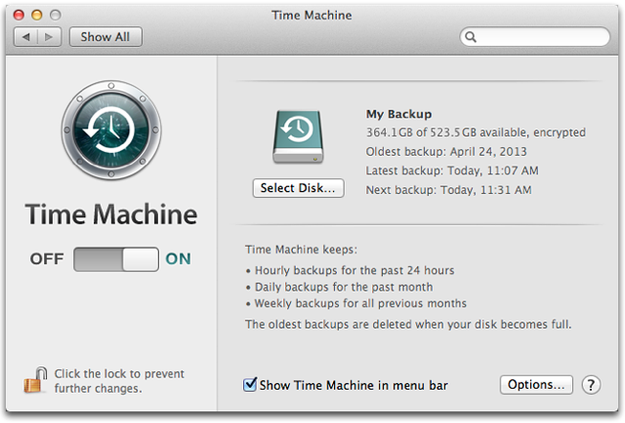
Apple Time Machine
Soluciones de backup de terceros
Para usuarios que necesitan más que las utilidades de backup por defecto en su SO, existen muchas soluciones de backup de terceros. Las soluciones de backup para Windows más populares actualmente son Acronis True Image, Cobain Backup, SyncBack, o NTI Backup Now.
Windows: Por ejemplo, Acronis True Image contiene funciones básicas para crear, programar y gestionar procesos de backup, así como otras funciones útiles, como clonación de discos, restauración del SO, montar backups como discos duros, conversión de imágenes de disco a otros formatos, o backup en línea. Todas estas funciones superan ampliamente las capacidades de la función básica de backup de Windows.
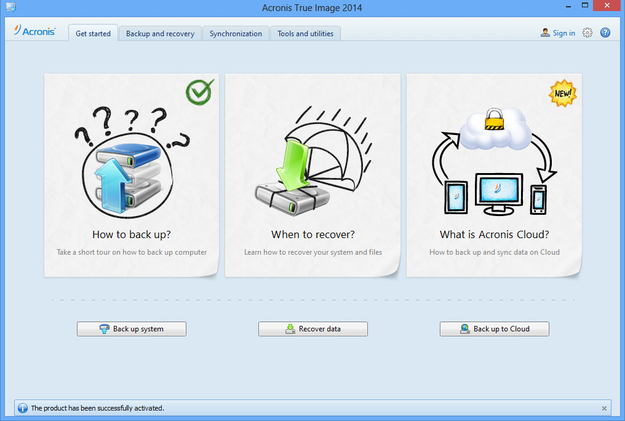
Acronis True Image
OS X: Aunque existen algunas aplicaciones de terceros para Mac, la mayoría de los usuarios prefieren el Time Machine por defecto. Una de las aplicaciones más populares se llama Carbon Copy Cloner (CCC) y permite a los usuarios de Mac clonar discos completos, hacer backup y sincronizar datos, así como programar procesos de backup.
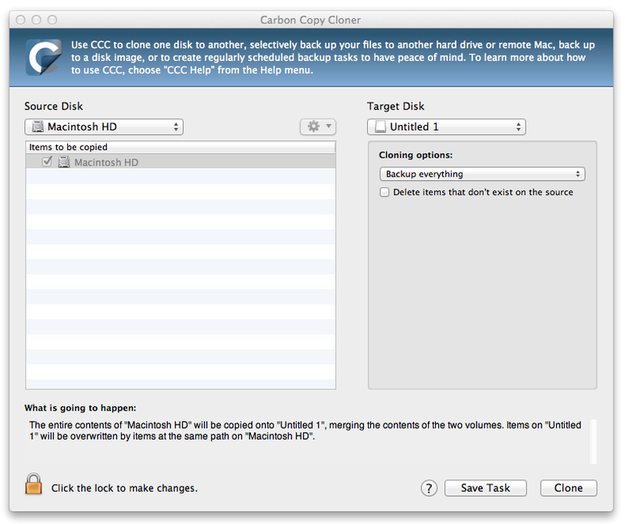
Carbon Copy Cloner
Backup en la nube
Servicios como Dropbox, OneDrive, Google Drive, iCloud dan a los usuarios acceso y sincronizan carpetas seleccionadas con sus datos, incluyendo fotos, documentos, videos y todo lo demás que se haya subido al almacenamiento virtual y ahora está guardado en los centros de datos del servicio.
Estos servicios también pueden usarse como solución de backup, cuando subes manualmente o con alguna aplicación tus datos valiosos a la nube, lo que en teoría debería protegerlos contra la pérdida de datos. Una gran ventaja es que los datos pueden sincronizarse en varias computadoras o incluso dispositivos móviles inteligentes.
Como desventaja, el tamaño de almacenamiento gratuito suele ser limitado y si necesitas más, tienes que pagar por ello. Además, también necesitas una conexión a internet rápida.
Backup RAID
No solo el software, sino también el hardware puede usarse para respaldar tus datos. El RAID (matriz redundante de discos independientes) es soportado por todas las computadoras y sistemas operativos modernos. Para que funcione, necesitarás al menos dos discos duros idénticos y unirlos en la utilidad de configuración del controlador de disco de la computadora como RAID 1 (mirroring).
El primer disco se usará como almacenamiento de datos y el segundo como backup, por lo que los datos serán reflejados. Si el primer disco falla, el segundo podrá reemplazarlo.
Sin embargo, este mirroring funciona en tiempo real, así que lo que borres, copies o muevas en el primer disco se cambia automáticamente en el segundo inmediatamente. Por lo tanto, RAID 1 u otros tipos de configuraciones RAID no previenen la pérdida de datos por borrado accidental u otros fallos humanos, solo fallos de hardware.
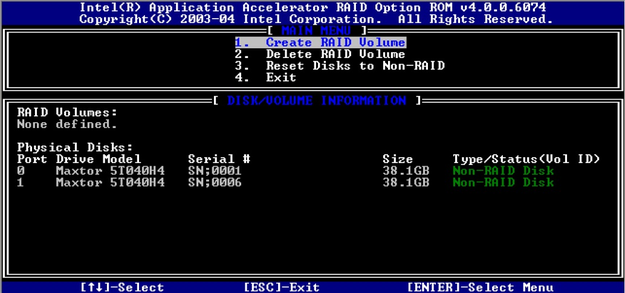
Configuración RAID
Almacenamiento conectado a la red (NAS)
NAS [Network attached storage] es un almacenamiento de datos de computadora conectado a una red local accesible desde Internet, que permite a los usuarios crear su propia nube y solución de backup de datos, limitada solo por el número de discos duros instalados.
El NAS también puede proteger tus datos con RAID, lo que significa que tus datos están protegidos independientemente de fallos de software o hardware. El NAS contiene su propio sistema operativo que gestiona los discos duros internos, ejecuta varios servicios y también permite instalar más aplicaciones de terceros como cliente BitTorrent, soporte y gestión de cámaras IP, o varios centros multimedia. Por nombrar algunos, los fabricantes más reconocidos de tecnología NAS son Synology, QNAP, Netgear, etc.
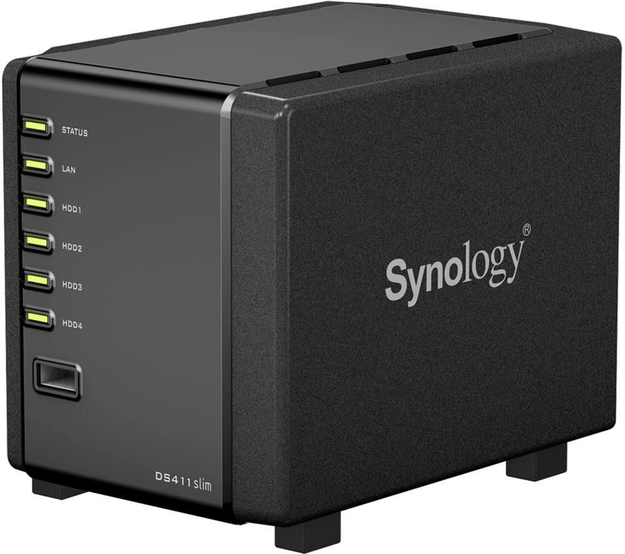
Synology DiskStation NAS
Conclusión
Así que eso cubre básicamente lo esencial sobre soluciones de backup para computadoras y datos. Ten en cuenta que tus datos son más valiosos que tu hardware. Si el hardware falla, puedes reemplazarlo y restaurar tus datos y archivos desde el backup.
Si los datos, como las fotos de tus últimas vacaciones, se pierden, nunca podrás recuperarlos.