Language
Verwandte Erweiterungen:
Was ist das MOD-Video-Dateiformat?
Das MOD-Video-Dateiformat (manchmal auch als Standard Definition Video-Datei bezeichnet, aber dies ist kein offizieller Name) wurde von JVC entwickelt. Es wird für bandlose Camcorder verwendet. Die ersten Camcorder, die das MOD-Videoformat nutzten, wurden 2003 eingeführt. Bis heute verwenden drei Camcorder-Hersteller: JVC, Canon und Panasonic das MOD-Video-Dateiformat.
MOD-Videodateien werden hauptsächlich auf der Festplatte oder Speicherkarte des Camcorders gespeichert. Das MOD-Video-Dateiformat verwendet die standardmäßige DVD MPEG-2-Komprimierung. Die maximale Auflösung des aufgenommenen Videos beträgt 576i. Audiodaten werden im Dolby Digital Audio-Format gespeichert. Wenn MOD-Dateien vom Camcorder mithilfe der mitgelieferten Videoschnittsoftware auf den Computer exportiert werden, wird die Dateiendung in MPG oder MPEG geändert. Die mitgelieferten Videoschnittanwendungen modifizieren auch Audio- und Videodaten, um eine perfekte Wiedergabe in Medienplayern von Drittanbietern zu gewährleisten, und sie können natürlich das aufgenommene Video auf DVD oder Blu-Ray brennen. Die von JVC mit Camcordern mitgelieferte Videoschnittsoftware heißt Everio MediaBrowser, die Anwendung von Canon heißt ImageMixer 3 SE for Canon, während Panasonic die Anwendung VideoCam Suite nennt.
Wie spielt man eine MOD-Videodatei ab?
Wenn Sie MOD-Dateien direkt von einer Videokamera auf einen Computer kopieren, können Sie versuchen, sie mit Ihrem installierten Media Player zu öffnen. Es wird jedoch dringend empfohlen, die Dateiendung MOD in MPG oder MPEG umzubenennen. Die meisten Media Player verknüpfen die MOD-Dateiendung mit einer Sounddatei namens Tracker Module, und wenn Sie versuchen, das Video mit der MOD-Endung in einem Media Player zu öffnen, kann dies einen Fehler verursachen.
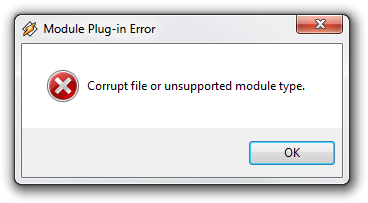
Winamp Media Player Fehlermeldung
Es ist möglich, dass einige Media Player nach der Umbenennung der Dateiendung Probleme bei der Wiedergabe von Video oder Audio haben, weil ihnen die korrekten Audio- und Videocodecs fehlen.
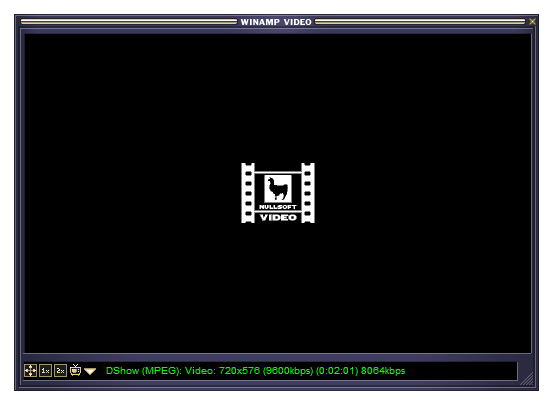
Winamp Videofenster ist leer, Problem mit Audio- und Videocodecs zur Wiedergabe
Für eine perfekte Wiedergabe der MOD-Dateien können Sie den beliebten plattformübergreifenden VLC Media Player oder Windows Media Player Version 12 verwenden. Natürlich muss die MOD-Dateiendung in MPG oder MPEG umbenannt werden.
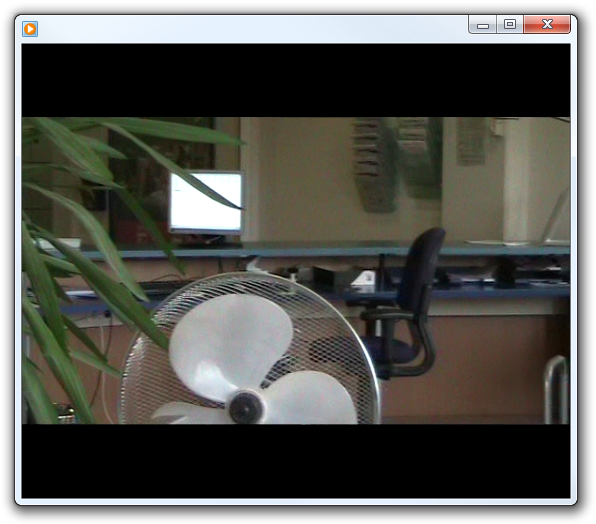
Windows Media Player spielt MOD-Videodatei
Wie konvertiert man eine MOD-Videodatei?
Der einfache Weg, MOD-Videodateien in ein anderes Videoformat zu konvertieren, ist die Verwendung geeigneter Videokonvertierungssoftware. Einer der Videokonverter, die die Konvertierung von MOD-Videodateien unterstützen, heißt HandBrake. HandBrake ist ein plattformübergreifender Video-Transcoder, der für Microsoft Windows, MacOS X und Linux verfügbar ist. Sein großer Vorteil ist, dass er kostenlos ist.
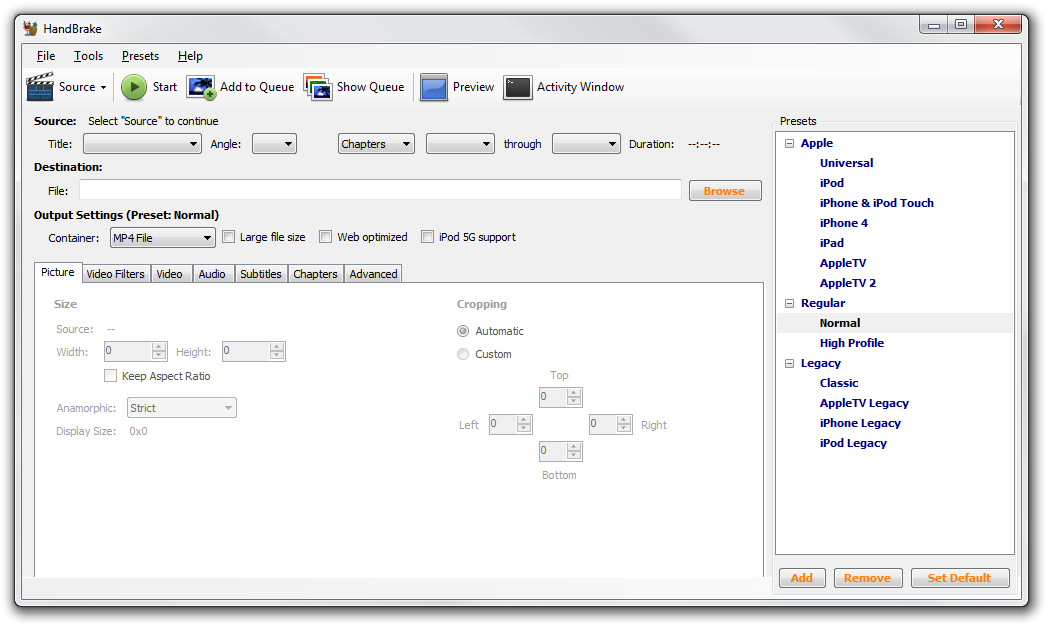
HandBrake Hauptfenster
HandBrake unterstützt viele andere Videoformate wie AVI, DIVX, XVID, MOV, WMV usw. und kann in andere populäre Videoformate wie MP4 und MKV konvertieren. HandBrake ist sehr benutzerfreundlich und enthält viele Optionen (Videofilter, Videoauflösung, Audio, Untertitel, Kapitel), um die endgültige Videodatei im MP4- oder MKV-Format zu bearbeiten. Erstellte Videoeinstellungen können als Preset für die zukünftige Nutzung gespeichert, importiert oder exportiert werden. Die HandBrake-Preset-Datei hat die Dateiendung PLIST. Besitzer von Apple-Geräten wie iPod, iPhone, iPad oder Apple TV werden überrascht sein, da HandBrake integrierte Presets für die beste Konvertierung von Videodateien in das Apple MP4-Videoformat hat.
Schritte zur Konvertierung der MOD-Videodatei mit HandBrake:
-
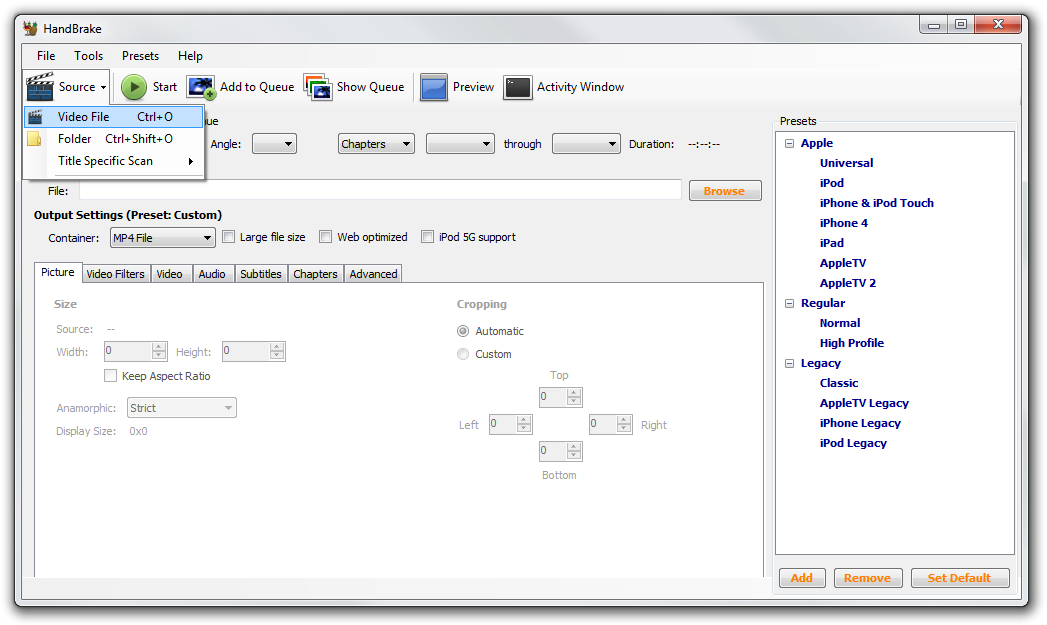
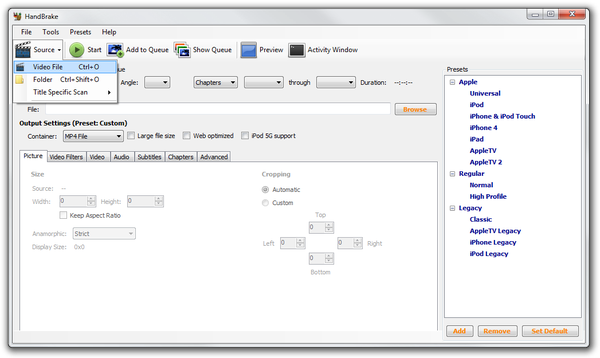
Wählen Sie die Quelldatei (in unserem Fall MOV002.MOD)
-
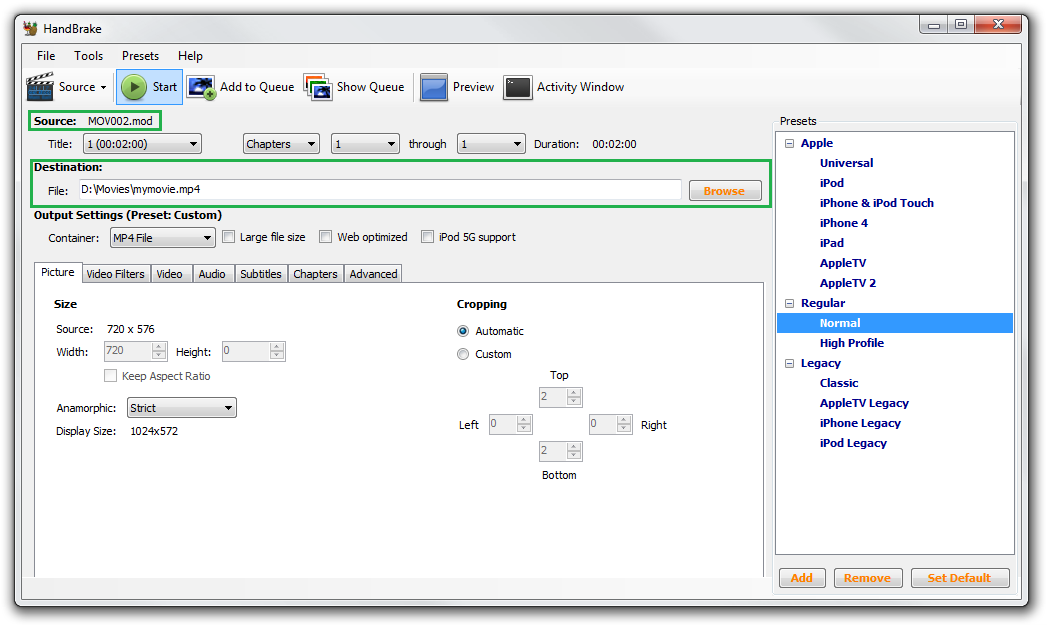
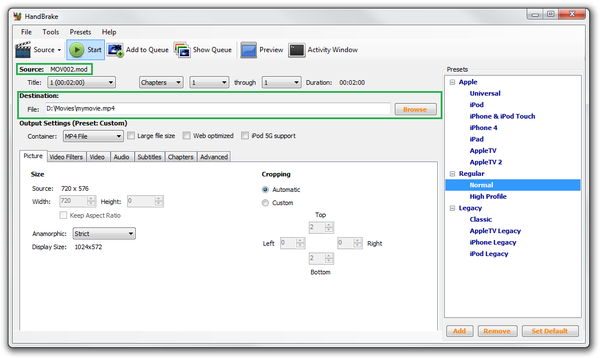
Legen Sie den Zielordner und den Namen der konvertierten Videodatei fest (in unserem Fall D:\Movies\mymovie.mp4)
-
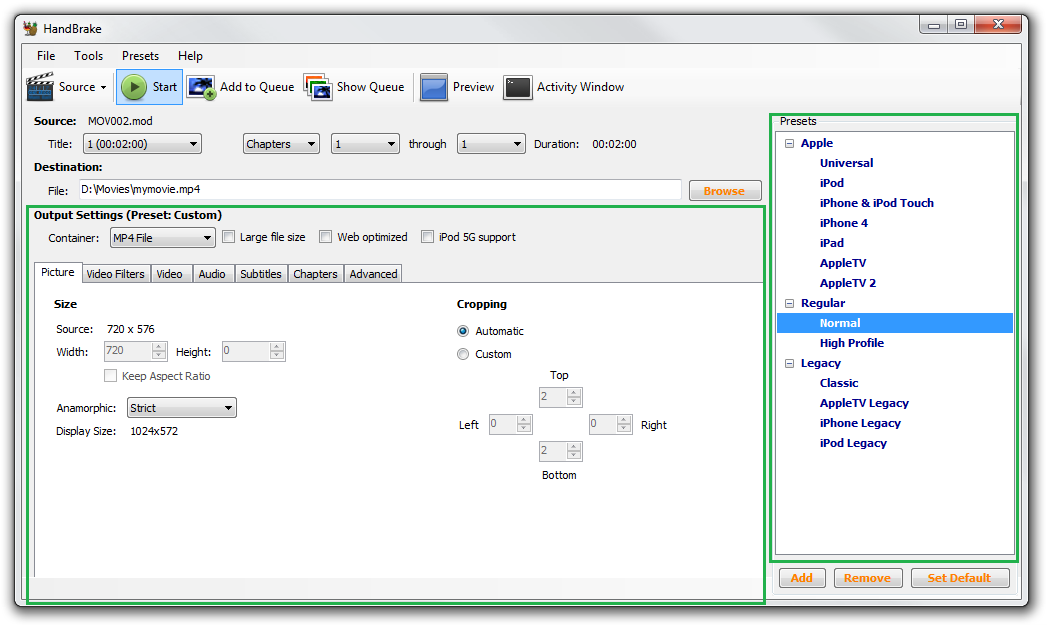
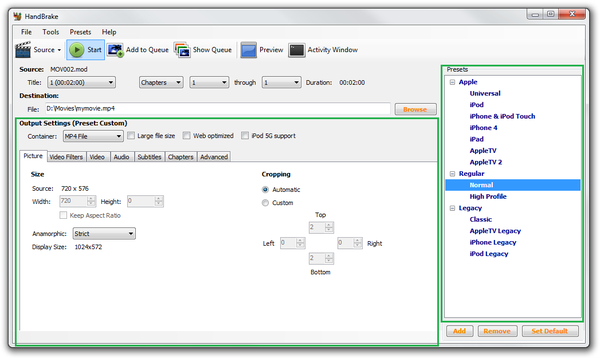
Stellen Sie die Ausgabeeinstellungen des Videos ein, entweder mit eigenen benutzerdefinierten Einstellungen oder verwenden Sie eines der integrierten Presets
-
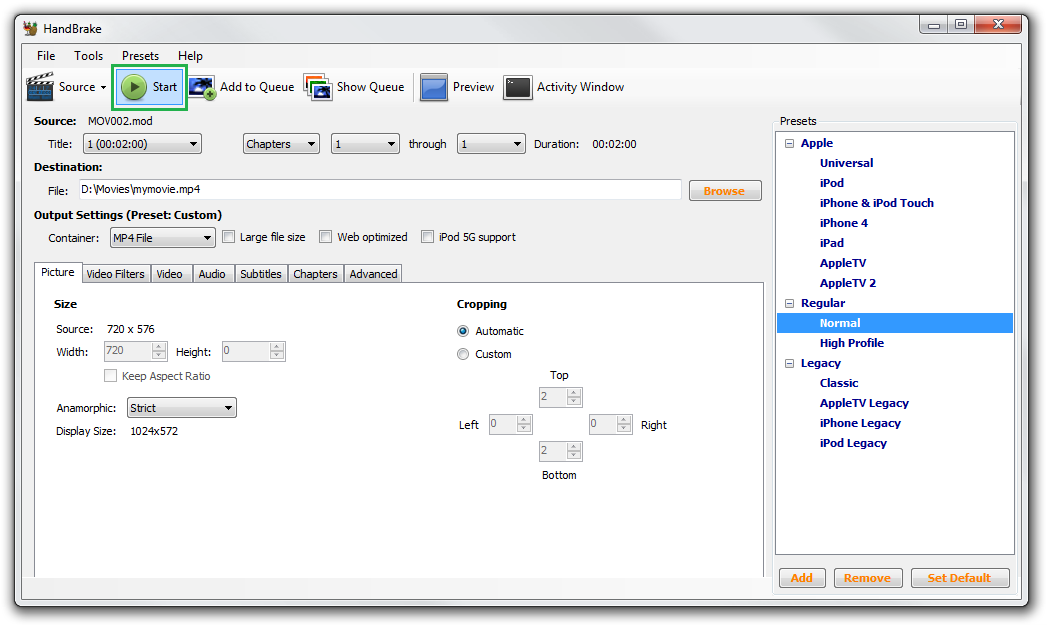
Klicken Sie auf die Start-Schaltfläche und warten Sie, bis die Konvertierung abgeschlossen ist
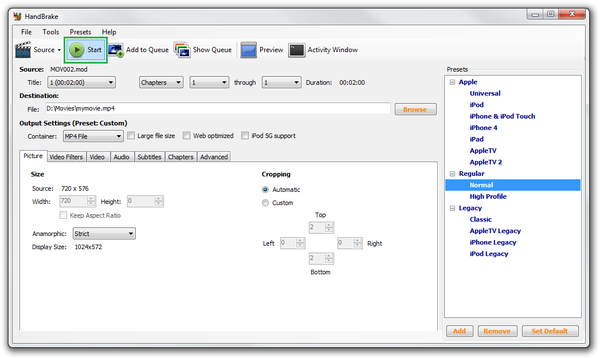
- Nach Abschluss der Konvertierung finden Sie Ihre neue Videodatei im ausgewählten Zielordner